

市場には、パーティション、ディスク、Windowsシステムのクローン作成をサポートするディスククローン作成ソフトが多数あります。この記事では、Hasleo Disk Clone、AOMEI Cloner、EaseUS Disk Copyを含むWindows 11/10/8/7向けのトップ3ディスククローン作成ソフトを紹介します。また、データをシームレスに移行するためのステップバイステップガイドも提供します。
クローン作成ソフトを使う理由
ディスククローン作成ソフトは、再インストールを必要とせずに、オペレーティングシステム、アプリケーション、ファイルをシームレスに移行する強力なツールです。このプロセスにより、より大容量または高速なストレージデバイスに迅速かつ効率的にアップグレードできます。さらに、HDDまたはSSD全体の正確なバックアップを作成し、ハードウェア障害やシステムクラッシュによる重要なデータの損失を防ぎます。
また、ディスククローン作成ソフトを使ってWindowsシステムをクローンすることで、同一構成の複数のコンピューターを一括展開でき、作業効率が大幅に向上します。
Hasleo Disk Clone
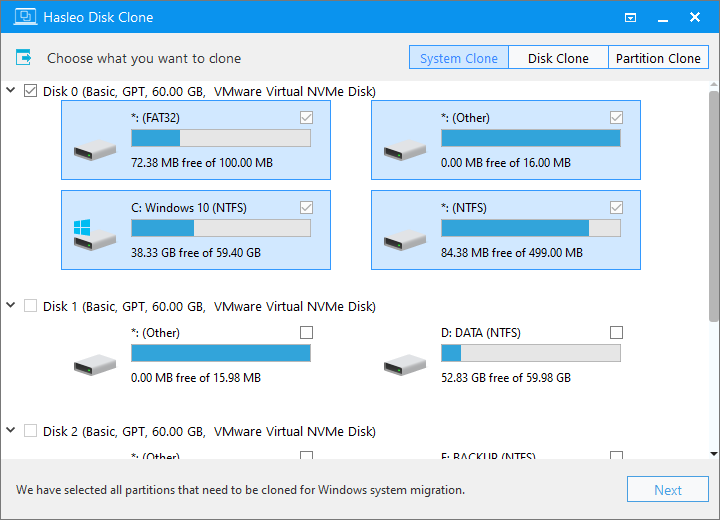
Hasleo Disk Cloneは、Hasleoが開発した強力でユーザーフレンドリーなディスククローン作成およびシステム移行ツールです。さまざまなWindowsバージョンをサポートし、Windowsを再インストールせずにデータを移行できます。世界中のユーザーに信頼され、強力な機能とユーザーフレンドリーなインターフェースを兼ね備え、シームレスな体験を提供します。
メリット:
- パーティション、ディスク、システムのクローン作成を含む無料の主要クローン機能を非常に高速に提供
- 複数のディスクアライメントモードを提供
- ディスクとパーティションのデルタクローンとSector-by-Sectorクローンをサポート
- コピー先ディスクのパーティションサイズと位置を柔軟に調整可能
- クローン作成によるMBRからGPTへの変換またはGPTからMBRへの変換
- ディスクまたはパーティションの移行用に起動可能なWinPE緊急ディスクを作成
デメリット:
- インターフェースはユーザーフレンドリーですが、ビジュアルデザインはあまり美しくありません。
Hasleo Disk CloneでWindows 11/10/8/7をSSDにクローンする方法
- SSDをコンピューターに内蔵接続し、Hasleo Disk Cloneをダウンロード、インストール、起動します。「System Clone」オプションをクリックします。
- Hasleo Disk CloneはWindows 11/10/8/7の移行に必要なすべてのパーティションを自動的に選択します。「Next」をクリックして続行します。
- コピー先ディスクとしてSSDを選択し、「Next」をクリックします。
- 必要に応じてパーティションのサイズと位置を調整し、「Proceed」をクリックします。
- 選択したドライブ上のすべてのデータが削除されることを知らせる警告メッセージが表示されます。重要なデータは事前にバックアップしてください。すでにバックアップ済みの場合、またはバックアップを希望しない場合は、「Yes」をクリックして続行します。
- Hasleo Disk CloneがWindows 11/10/8/7システムをコピー先のSSDに移行しているところです。しばらく時間がかかり、移行するWindows 11/10/8/7が使用しているディスク容量によって異なります。気長にお待ちいただき、プロセスを中断しないでください。
AOMEI Cloner
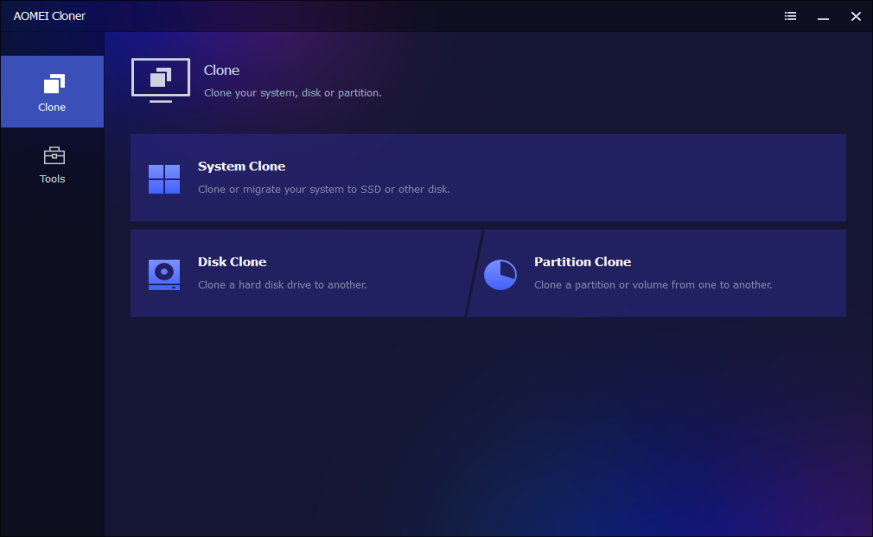
AOMEI Clonerは有料のディスククローン作成ツールで、サブスクリプション(年間US$39.95)と永久ライセンス(US$59.95)の2つのライセンスオプションがあります。魅力的なグラフィカルインターフェースを備え、使いやすく、パーティション、ディスク、オペレーティングシステムのクローン作成などの基本的なクローン操作に適しています。
メリット:
- パーティション、ディスク、システムのクローン作成をサポート
- 魅力的なインターフェースと簡単な操作
- コピー先ディスクのパーティションサイズを編集
- Sector-by-Sectorクローンをサポート
デメリット:
- 使用には有料ライセンスが必要
- クローン作成速度が遅い
- デルタクローンをサポートしていません
- Windows ARM64アーキテクチャをサポートしていません
AOMEI ClonerでWindows 11/10/8/7をSSDにクローンする方法
- アダプターを使ってSSDを接続し、認識されていることを確認します。その後、AOMEI Clonerをインストールして起動し、「Clone」>「Disk Clone」をクリックします。
- 「ソースドライブ」(Windows 11/10/8/7がインストールされているドライブ)と「ターゲットSSD」を選択します。
- より良いパフォーマンスのために「SSD Alignment」をオンにします。その後、「Start Clone」をクリックしてWindows 11をSSDにクローンします。
EaseUS Disk Copy
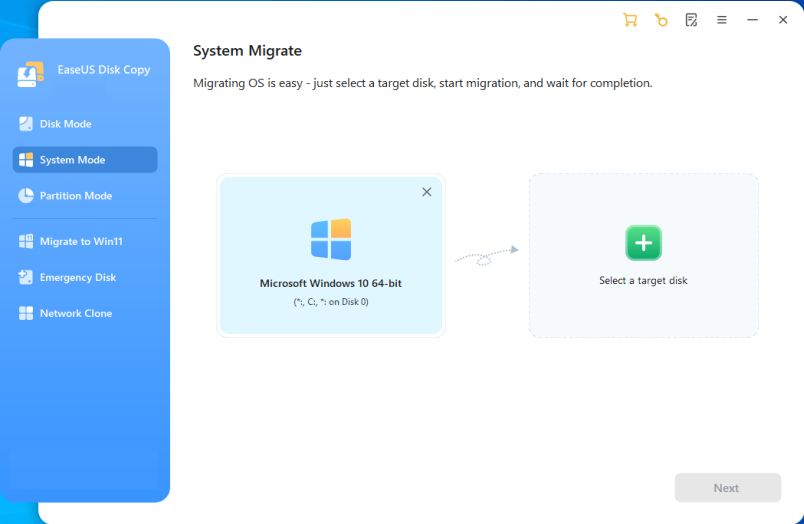
EaseUS Disk Copyは人気のある有料ディスククローン作成ツールです。ディスクとパーティションを安全かつ効果的にクローンし、特に不良セクターを含むディスクに対して信頼性があります。
メリット:
- パーティション、ディスク、システムのクローン作成をサポート
- 不良セクターディスクのクローン作成をサポート
- プロフェッショナルなインターフェース
- コピー先ディスクのパーティションサイズを編集
デメリット:
- 使用には有料ライセンスが必要で、高価(月額US$19.95)
- インターフェースがかなり複雑
- デルタクローンをサポートしていません
- Windows ARM64アーキテクチャをサポートしていません
EaseUS Disk CopyでWindows 11/10/8/7をSSDにクローンする方法
- 「Disk Mode」を選択し、コピー元ディスクを選んで「Next」をクリックします。
- コピー先ディスクを選択して「Next」をクリックします。対象ディスク上のすべてのデータが上書きされるという警告が表示されます。ディスクに重要なデータがない場合は、「OK」をクリックして続行します。
- ディスクレイアウトを編集し、「Optimize for SSD」をオンにして、「Continue」をクリックして進みます。
- クローン作成を完了
機能比較
以下は、Hasleo Disk Clone、AOMEI Cloner、EaseUS Disk Copyの機能比較です。
| Hasleo Disk Clone | AOMEI Cloner | EaseUS Disk Copy | |
| 無料または有料 | 両方 | 有料 | 有料 |
| クローン作成速度 | より高速 | 普通 | 普通 |
| システムのクローン作成 | ✓ | ✓ | ✓ |
| ディスクのクローン作成 | ✓ | ✓ | ✓ |
| パーティションのクローン作成 | ✓ | ✓ | ✓ |
| デルタクローン | ✓ | ✗ | ✗ |
| Sector-by-Sectorクローン | ✓ | ✓ | ✓ |
| パーティションの位置とサイズの調整 | ✓ | ✓ | ✓ |
| MBRからGPTへの変換/GPTからMBRへの変換 | ✓ | ✓ | ✓ |
| 複数のディスクアライメントモードを提供 | ✓ | ✗ | ✗ |
| 起動可能なWinPE緊急ディスクの作成 | ✓ | ✓ | ✓ |
| Windows ARM64のネイティブサポート | ✓ | ✗ | ✗ |
よくある質問(FAQ)
A: Hasleo Disk CloneはWindows向けの最良の無料ディスククローン作成ソフトです。パーティション、ディスク、システムのクローン作成を含む主要なクローン作成機能を、高速なクローン作成速度で無料提供します。
A: はい。3つのクローン作成ソフト(Hasleo Disk Clone、AOMEI Cloner、EaseUS Disk Copy)はすべて、再インストールなしでWindowsを移行するシステムクローン作成をサポートしています。
A: Hasleo Disk Cloneはすべての主要なクローン作成機能を無料で提供しますが、AOMEI ClonerとEaseUS Disk Copyは有料です。Hasleoはまた、有料の代替製品にはないデルタクローンとWindows ARM64もサポートしています。
A: Hasleo Disk Cloneは3つの選択肢の中で最も高速なクローン作成速度を備えています。また、2回目以降のクローンをさらに高速化するデルタクローンもサポートしています。
A: いいえ。Hasleo Disk Cloneは、パーティションクローン、ディスククローン、システムクローン、Sector-by-Sectorクローンを含むすべての主要なクローン作成機能を備えた無料版を提供しています。
まとめ
この記事では、市場におけるトップ3のディスククローン作成ソフト(Hasleo Disk Clone、AOMEI Cloner、EaseUS Disk Copy)を紹介します。それぞれの機能と使用方法の概要を説明し、さらに詳細な機能比較も提供します。前述のように、Hasleo Disk CloneはWindows 11/10/8/7またはWindows Serverのクローン作成において最も包括的な機能を提供します。パーティション、ディスク、システムのクローン作成といった主要なクローン機能を無料で提供し、データ移行に最適なクローン作成ツールとなっています。