

Sector-by-Sectorクローンは、空きセクターや隠しパーティションを含むすべてのデータを完全に移行し、ディスクの完全なコピーを作成します。この方法を効果的に活用するには、その長所、短所、用途を理解することが重要です。以下のステップバイステップガイドに従って、Hasleo Disk CloneでSector-by-Sectorクローンを実行してください。
Sector-by-Sectorクローンとは
HDDやSSDなどのストレージデバイスは、セクターと呼ばれる多数の小さな論理単位に分割されています。Sector-by-Sectorクローンは、コピー元ドライブのすべてのセクター(空きセクター、削除済みセクター、さらにはアクセス不能なセクターを含む)を変更せずにコピー先ドライブへ正確にコピーする方法です。この手法は、データ復旧やフォレンジック、ハードディスクのアップグレード、システム移行、暗号化または隠しデータを含むドライブのバックアップなどで一般的に使用されています。
Sector-by-Sectorクローンの長所と短所
Sector-by-Sectorクローンは、ディスククローンソフトウェアの高度な機能です。その長所、短所、および標準クローンとの違いを理解することが、効果的な活用に不可欠です。
長所:
- コピー先ディスクをコピー元ディスクと同一にし、オペレーティングシステム、アプリケーション、設定、ファイルをそのまま保持した完璧なコピーを作成します。
- ハードディスク上のすべてのビットデータを取得します。まだ上書きされていない削除済みファイル、ディスクの断片、スワップファイルも含まれ、データ復旧およびフォレンジック分析のための包括的な材料を提供します。
- 完全バックアップ(すべての隠しファイル、システムファイル、起動プログラムを含む)により、システムクラッシュ時にもシームレスに復元できます。
短所:
- コピー先ディスクは完全なコピーであるため圧縮できません。コピー元ディスクがほとんど空であっても、クローンされたイメージファイルまたはコピー先ディスクはコピー元ディスクと同じ総容量を占有します。
- コピー先ハードディスクの総容量は、コピー元ドライブの使用領域以上ではなく、コピー元ハードディスクの総容量以上である必要があります。
- クローン処理は比較的低速です
- コピー元ディスクに破損セクターがある場合、クローン処理が失敗することがあります。
以下の表は、Sector-by-Sectorクローンと標準クローンを比較したものです。
| Sector-by-Sectorクローン | 標準クローン | |
| 処理対象 | 空きセクターを含むすべてのセクター | データを含むセクターのみ |
| 削除済みファイル | コピーされる | コピーされない |
| クローン速度 | 低速 | 高速 |
| コピー先ディスク | 容量:コピー元ディスクの総容量 | 容量:コピー元ディスクの使用領域 |
| 出力結果 | 完全なコピー | 同じ機能を備えつつ、レイアウトが異なるコピー |
| 主な用途 | デジタルフォレンジック、データ復旧 | システム移行、アップグレード、迅速なバックアップ |
Hasleo Disk Cloneを選ぶ理由
Hasleo Disk Cloneは、強力な機能を備えたプロフェッショナルな無料のディスククローンソフトウェアです。明確で使いやすいインターフェースを備え、一般ユーザーからITプロフェッショナルまで幅広く利用できます。すべてのバージョンのWindowsに対応した無料のSector-by-Sectorクローンを提供するだけでなく、複数のアライメントモード(1MBアライメント、4KBアライメントなど)も備えています。主な機能は以下のとおりです:
- パーティション、ディスク、システムのクローンを含む無料のコアクローン機能を超高速で提供
- 複数のディスクアライメントモードを提供
- DeltaクローンとSector-by-Sectorクローンをディスクおよびパーティションでサポート
- コピー先ディスク上のパーティションサイズと位置を柔軟に調整可能
- MBRからGPTへの変換、またはクローンによるGPTからMBRへの変換
- ディスクまたはパーティションの移行用に起動可能なWinPE緊急ディスクを作成
Hasleo Disk CloneでSector-by-Sectorクローンを実行する方法
以下は、Hasleo Disk Cloneを使用してSector-by-Sectorクローンを実行するステップバイステップガイドです。
ステップ1. 新しいハードディスクをコンピューターに接続し、Hasleo Disk Cloneをダウンロード、インストール、起動します。「ディスククローン」をクリックします。
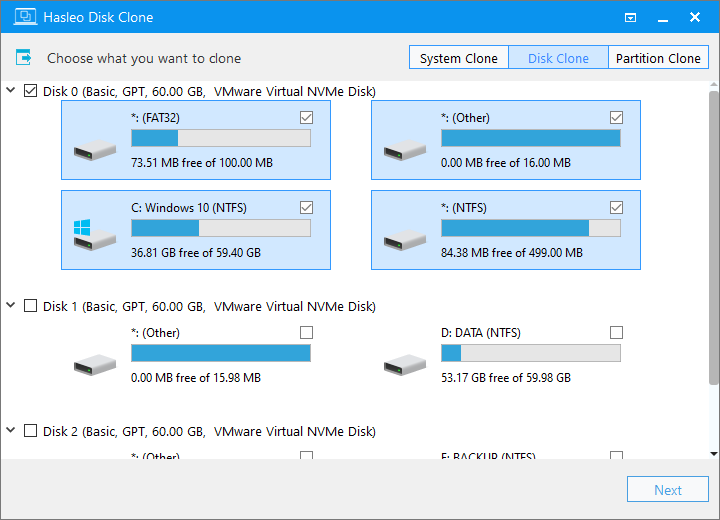
ステップ2. クローンするコピー元ディスクを選択し、「次へ」をクリックします。
ステップ3. 新しいハードディスクをコピー先ディスクとして選択します。次に、下部の「ディスク全体をSector-by-Sectorでクローン」オプションにチェックを入れ、「次へ」をクリックします。

* ヒント:
- コピー先ディスクの容量は、コピー元ディスクの総容量以上である必要があります。
- クローン処理の完了には長い時間がかかる場合があります。
ステップ4. 「ディスク全体をSector-by-Sectorでクローン」オプションでは、パーティションのレイアウトを変更できません。「実行」をクリックするだけです。

ステップ5. 選択したドライブ上のすべてのデータが削除されることを警告するメッセージが表示されます。重要なデータは事前にバックアップしてください。すでにバックアップ済みの場合、またはバックアップが不要な場合は、「はい」をクリックして続行します。

ステップ6. Hasleo Disk CloneがSector-by-Sectorクローン処理を開始します。処理には時間がかかります。しばらくお待ちいただき、処理を中断しないでください。

* ヒント: その他のクローンオプションについては、Hasleo Disk Cloneユーザーガイドをご参照ください。
よくある質問(FAQ)
A: Sector-by-Sectorクローンは、空白、削除済み、アクセス不能なセクタを含むコピー元ドライブのすべてのセクタをコピー先ドライブにコピーします。データ復旧やフォレンジック、暗号化または隠しデータを含むドライブのバックアップ、コピー元ディスクのビット単位で正確なコピーが必要な場合に最適です。
A: はい。Sector-by-Sectorクローンの大きな利点の1つは、まだ上書きされていない削除済みファイル、ディスクの断片、スワップファイルを取得できることです。そのため、デジタルフォレンジックやデータ復旧作業に特に役立ちます。
A: いいえ。Sector-by-Sectorクローンはコピー元ディスクの正確なコピーを作成するため、パーティションレイアウトを変更できません。パーティションのサイズを変更する必要がある場合は、標準のクローンを使用してください。
A: 主な欠点は、コピー先ディスクの総容量が同等以上である必要があること(使用領域だけでは不十分)、標準のクローンと比べて処理が遅いこと、コピー元ディスクの正確なコピーであるためコピー先を圧縮できないことです。
A: はい。Sector-by-SectorクローンはHasleo Disk Cloneの無料エディションで利用できます。Freeエディションには、パーティション、システム、ディスク、Sector-by-Sectorクローンといった中核機能が無料で含まれています。
まとめ
Sector-by-Sectorクローンは、デジタルフォレンジックとデータ復旧に不可欠です。Hasleo Disk Cloneはこの処理を簡素化し、データ損失ゼロの安全で効率的なパフォーマンスを提供し、ユーザーから高い信頼を得ています。使いやすいインターフェースで簡単に操作できます。強力かつ無料のツールとして、パーティション、システム、ディスクのクローンといったコア機能を備え、あらゆるクローン作業に最適な無料ソリューションです。