

La clonazione settore per settore crea una copia esatta di un disco, migrando completamente tutti i dati, inclusi i settori vuoti e le partizioni nascoste. Per utilizzare efficacemente questo metodo, è importante comprenderne vantaggi, svantaggi e casi d'uso. Segua la guida dettagliata riportata di seguito per eseguire una clonazione settore per settore con Hasleo Disk Clone.
Che cos'è la clonazione settore per settore?
I dispositivi di archiviazione come HDD e SSD sono suddivisi in numerose piccole unità logiche chiamate settori. La clonazione settore per settore è un metodo che copia esattamente ogni settore dell'unità di origine, inclusi i settori vuoti, eliminati e persino inaccessibili, sull'unità di destinazione senza alterazioni. Questa tecnica è comunemente utilizzata nel recupero dati e nell'informatica forense, negli aggiornamenti dei dischi rigidi, nella migrazione del sistema o nel backup di unità contenenti dati crittografati o nascosti.
Quali sono i vantaggi e gli svantaggi della clonazione settore per settore?
La clonazione settore per settore è una funzione avanzata del software di clonazione dei dischi. Comprenderne vantaggi, svantaggi e differenze rispetto alla clonazione standard è essenziale per un utilizzo efficace.
Vantaggi:
- Crea una copia perfetta in cui il disco di destinazione è identico a quello di origine, preservando sistema operativo, applicazioni, impostazioni e file senza modifiche.
- Cattura ogni bit di dati sul disco rigido, inclusi i file eliminati non ancora sovrascritti, i frammenti del disco e i file di swap, offrendo materiale completo per il recupero dati e l'analisi forense.
- Esegue il backup completo, inclusi tutti i file nascosti, i file di sistema e i programmi di avvio, consentendo un ripristino senza problemi in caso di crash del sistema.
Svantaggi:
- Il disco di destinazione non può essere compresso perché è una copia esatta; anche se il disco di origine è in gran parte vuoto, il file immagine clonato o il disco di destinazione occuperà la stessa capacità totale del disco di origine.
- La capacità totale del disco rigido di destinazione deve essere maggiore o uguale alla capacità totale del disco rigido di origine, non solo superiore allo spazio utilizzato sul disco di origine.
- Il processo di clonazione è relativamente lento
- Se il disco di origine presenta settori danneggiati, il processo di clonazione potrebbe non riuscire.
La tabella seguente confronta la clonazione settore per settore con quella standard.
| Clonazione settore per settore | Clonazione standard | |
| Oggetto dell'operazione | Tutti i settori, inclusi quelli vuoti | Solo i settori contenenti dati |
| File eliminati | Clonati | Non clonati |
| Velocità di clonazione | Più lenta | Più veloce |
| Disco di destinazione | Capacità: capacità totale del disco di origine | Capacità: spazio utilizzato sul disco di origine |
| Risultato | Copia esatta | Copia con funzionalità identica ma layout diversi |
| Uso principale | Informatica forense, recupero dati | Migrazione del sistema, aggiornamento e backup rapido |
Perché scegliere Hasleo Disk Clone?
Hasleo Disk Clone è un software professionale e gratuito per la clonazione dei dischi, con funzioni potenti. Dispone di un'interfaccia chiara e intuitiva, che lo rende accessibile sia agli utenti comuni sia ai professionisti IT. Non solo offre la clonazione settore per settore gratuita compatibile con tutte le versioni di Windows, ma fornisce anche diverse modalità di allineamento (allineamento a 1 MB, allineamento a 4 KB, ecc.). Di seguito sono riportate le sue funzioni principali:
- Offre funzioni di clonazione principali gratuite, tra cui clonazione di partizioni, dischi e sistemi, con velocità estremamente elevate
- Offre diverse modalità di allineamento del disco
- Supporta la clonazione Delta e la clonazione settore per settore per dischi e partizioni
- Consente di regolare in modo flessibile dimensioni e posizione delle partizioni sul disco di destinazione
- Converte MBR in GPT o GPT in MBR tramite clonazione
- Crea un disco di emergenza WinPE avviabile per la migrazione di dischi o partizioni
Come eseguire una clonazione settore per settore con Hasleo Disk Clone?
Di seguito è riportata una guida dettagliata per eseguire una clonazione settore per settore con Hasleo Disk Clone.
Passaggio 1. Colleghi il nuovo disco rigido al computer, quindi scarichi, installi e avvii Hasleo Disk Clone. Faccia clic su "Clonazione disco".
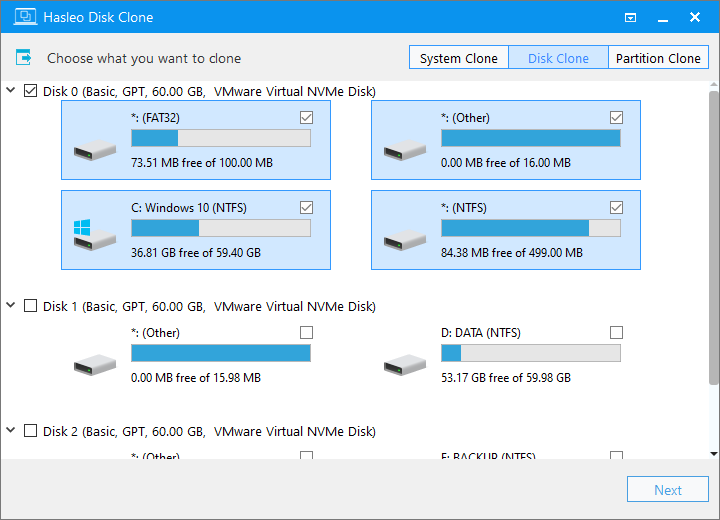
Passaggio 2. Selezioni un disco di origine da clonare, quindi faccia clic su "Avanti".
Passaggio 3. Selezioni il nuovo disco rigido come disco di destinazione. Quindi selezioni l'opzione "Clonazione settore per settore dell'intero disco" in basso e faccia clic su "Avanti".

* Suggerimenti:
- La capacità del disco di destinazione deve essere maggiore o uguale alla capacità totale del disco di origine.
- Il processo di clonazione può richiedere molto tempo.
Passaggio 4. L'opzione "Clonazione settore per settore dell'intero disco" non consente di modificare il layout delle partizioni. Faccia semplicemente clic su "Procedi".

Passaggio 5. Il sistema visualizzerà un messaggio di avviso che la informa che tutti i dati sull'unità selezionata verranno eliminati. La preghiamo di eseguire il backup dei dati importanti in anticipo. Se ha già eseguito il backup dei dati o non desidera farlo, faccia clic su "Sì" per continuare.

Passaggio 6. Hasleo Disk Clone avvierà il processo di clonazione settore per settore. Richiederà un po' di tempo; attenda con pazienza e non interrompa il processo.

* Suggerimenti: Per altre opzioni di clonazione, consulti la guida utente di Hasleo Disk Clone.
Domande frequenti (FAQ)
A: La clonazione Sector-by-Sector copia ogni settore dell'unità di origine, inclusi settori vuoti, eliminati e inaccessibili, sull'unità di destinazione. È ideale per il recupero dati e l'analisi forense, per il backup di unità con dati crittografati o nascosti o quando è necessaria una copia esatta bit per bit del disco di origine.
A: Sì. Un vantaggio importante della clonazione Sector-by-Sector è che cattura i file eliminati non ancora sovrascritti, i frammenti del disco e i file di swap. Ciò la rende particolarmente utile per le operazioni di analisi forense digitale e recupero dati.
A: No. La clonazione Sector-by-Sector non consente di modificare il layout delle partizioni perché crea una copia esatta del disco di origine. Se è necessario ridimensionare le partizioni, è consigliabile utilizzare la clonazione standard.
A: I principali svantaggi includono: il disco di destinazione deve avere una capacità totale uguale o superiore (non solo lo spazio utilizzato), il processo di clonazione è più lento rispetto alla clonazione standard e la destinazione non può essere compressa poiché si tratta di una copia esatta del disco di origine.
A: Sì. La clonazione Sector-by-Sector è disponibile nell'edizione gratuita di Hasleo Disk Clone. L'edizione Free include funzionalità principali come la clonazione di partizioni, sistemi, dischi e Sector-by-Sector senza costi.
Riepilogo
La clonazione settore per settore è essenziale per l'informatica forense e il recupero dati. Hasleo Disk Clone semplifica questo processo, offrendo prestazioni sicure ed efficienti con zero perdita di dati e guadagnandosi la fiducia degli utenti. La sua interfaccia intuitiva ne facilita l'uso. In quanto strumento potente e gratuito, offre funzioni di clonazione principali tra cui clonazione di partizioni, sistemi e dischi, rendendolo la migliore soluzione gratuita per qualsiasi attività di clonazione.