
Hasleo Disk Cloneは、Windowsの移行とディスク/パーティションのクローン作成に対応した無料で使いやすいツールです。このガイドでは、Windowsを新しいディスクへ移行する方法、ディスクを別のディスクへクローンする方法、パーティションを別の場所へクローンする方法、移行作業用の起動可能なWinPE緊急ディスクを作成する方法を説明します。各作業については、以下の手順に従ってください。
Hasleo Disk Cloneのすべての機能は、無料のWindowsバックアップソフトHasleo Backup Suiteに統合されています。より強力なバックアップと復元機能が必要な場合は、Hasleo Backup Suiteをお試しください。
Hasleo Disk Cloneを使ってWindowsを別のディスクへ移行するチュートリアル
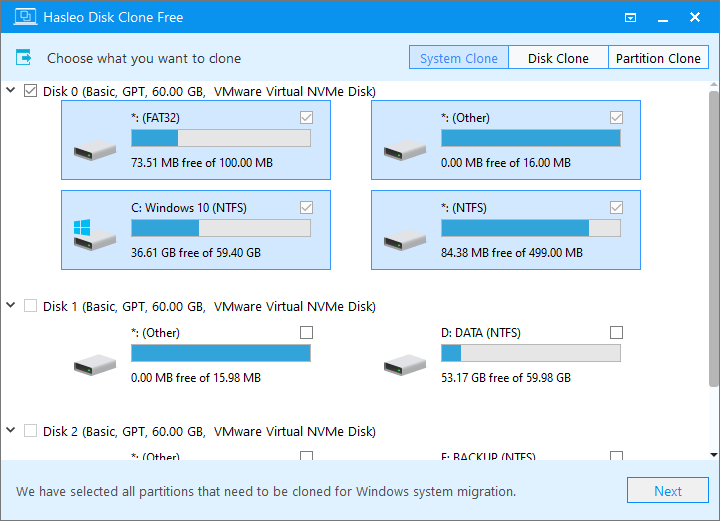
ステップ1. Hasleo Disk Cloneをダウンロード、インストール、実行し、「System Clone」オプションをクリックします。Hasleo Disk CloneはWindowsの移行に必要なすべてのパーティションを自動的に選択します。「次へ」をクリックするだけで続行できます。
ステップ2. コピー先ディスクを選択し、「次へ」をクリックします。
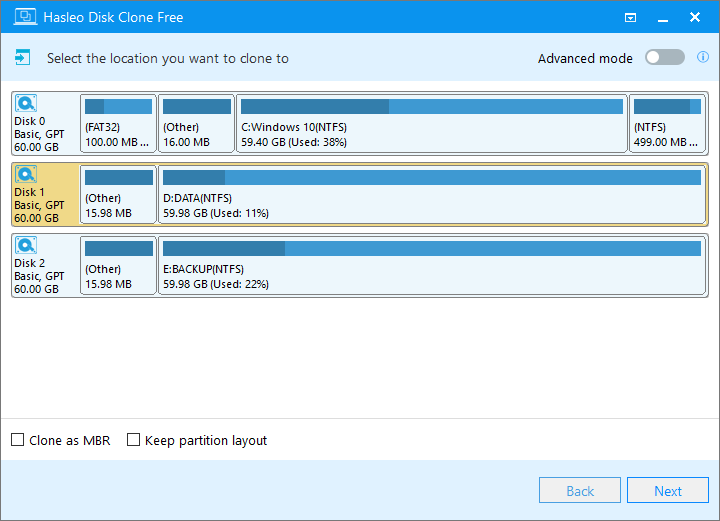
- 詳細モードでは、Windowsをコピー先ディスク上の連続した領域へクローンできます。この領域は、複数の既存パーティションと空き領域を組み合わせたものにでき、コピー先ディスク上に存在する他の未選択パーティションはそのまま維持されます。
- 「Clone as MBR/GPT」オプションでは、MBRディスクからGPTディスクへ、またはGPTディスクからMBRディスクへWindows OSをクローンできます。
- デルタクローンオプションでは、変更されたWindowsパーティションのデータブロックのみがコピー先ディスクへクローンされます。これには、現在のオペレーティングシステムの以前の完全クローンがコピー先ディスク上に存在している必要があります。
ステップ3. 必要に応じてパーティションのサイズと位置を調整し、「実行」をクリックします。
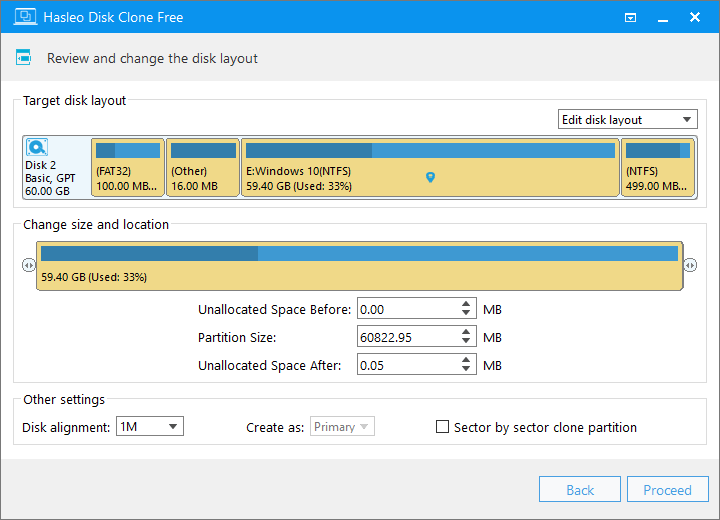
- ディスクアライメント:1M(推奨)— 1Mアライメントは4Kアライメントの一種です。1MBにアライメントされたパーティションは常に4Kアライメントされ、SSDの最高のパフォーマンスを引き出せます。4K — 各パーティションの開始セクターが4Kバイト境界にアライメントされることを保証します。Cylinder — 各コピー先パーティションの開始セクターがシリンダーの先頭から始まることを保証します。None — 各コピー先パーティションの開始セクターはアライメントされません。
- 「Sector by sector clone partition」オプションは、未使用セクターを含むソースパーティションのすべてのセクターをコピー先パーティションへコピーします。
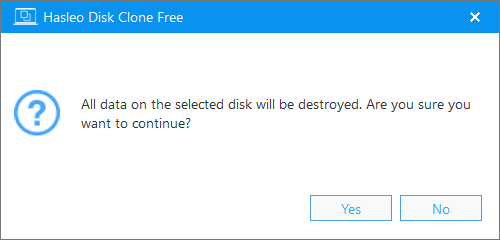
ステップ4. 選択したドライブ上のすべてのデータが削除されることを警告するメッセージが表示されます。重要なデータは事前にバックアップしてください。バックアップ済みの場合、またはバックアップを希望しない場合は、「はい」をクリックして続行します。
ステップ5. Hasleo Disk CloneがWindowsのコピー先ディスクへの移行を開始します。

Hasleo Disk Cloneを使ってディスクを別のディスクへクローンするチュートリアル
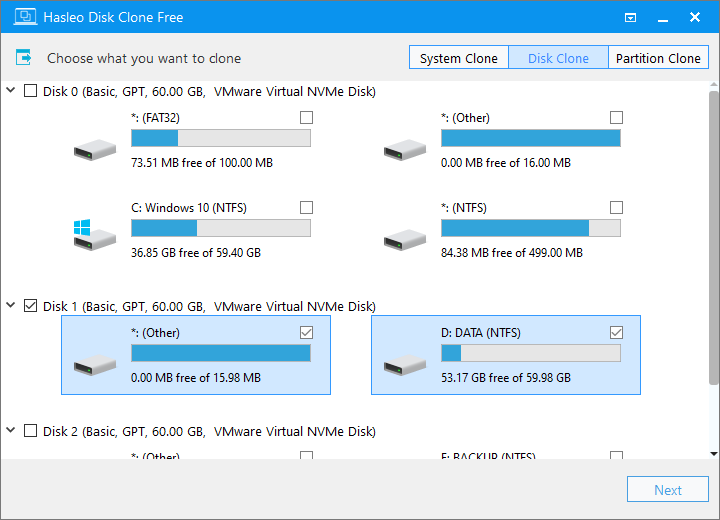
ステップ1. Hasleo Disk Cloneをダウンロード、インストール、実行し、「Disk Clone」オプションをクリックします。クローンするソースディスクを選択し、「次へ」ボタンをクリックします。
ステップ2. コピー先ディスクを選択し、「次へ」をクリックします。
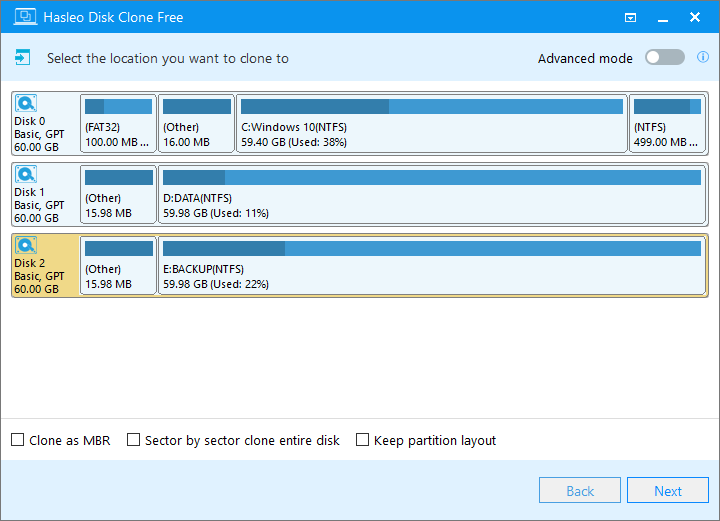
- 詳細モードでは、コピー先ディスク上の連続した領域へディスクをクローンでき、コピー先ディスク上に存在する他の未選択パーティションはそのまま維持されます。
- 「Clone as MBR/GPT」オプションでは、MBRディスクからGPTディスクへ、またはGPTディスクからMBRディスクへクローンできます。
- 「Sector by sector clone entire disk」オプションは、ソースディスクのすべてのセクターをコピー先ディスクへコピーします。そのため、コピー先ディスクの容量はソースディスク以上である必要があります。
- デルタクローンオプションでは、ソースディスクから変更されたデータブロックのみがコピー先ディスクへクローンされます。これには、ソースディスクの以前の完全クローンがコピー先ディスク上に存在している必要があります。
ステップ3. 必要に応じてパーティションのサイズと位置を調整し、「実行」をクリックします。
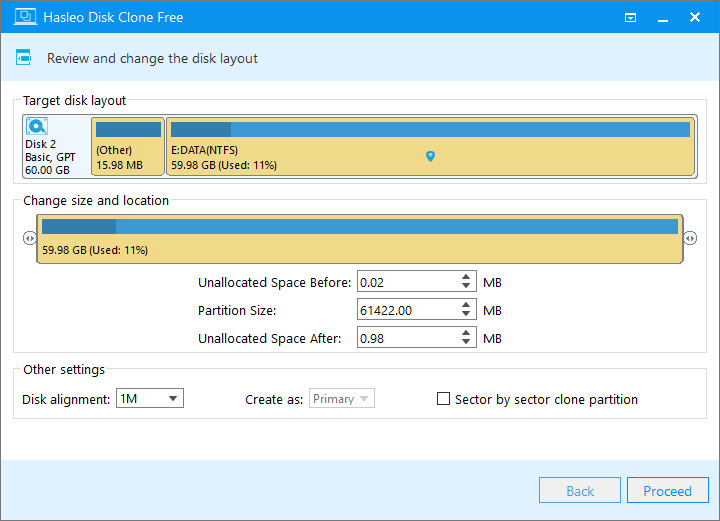
ステップ4. 選択したドライブ上のすべてのデータが削除されることを警告するメッセージが表示されます。重要なデータは事前にバックアップしてから、「はい」をクリックして続行してください。
ステップ5. Hasleo Disk Cloneがソースディスクのコピー先ディスクへのクローン作成を開始します。
Hasleo Disk Cloneを使ってパーティションを別の場所へクローンするチュートリアル
ステップ1. Hasleo Disk Cloneをダウンロード、インストール、実行し、「Partition Clone」オプションをクリックします。クローンするパーティションを選択し、「次へ」ボタンをクリックします。
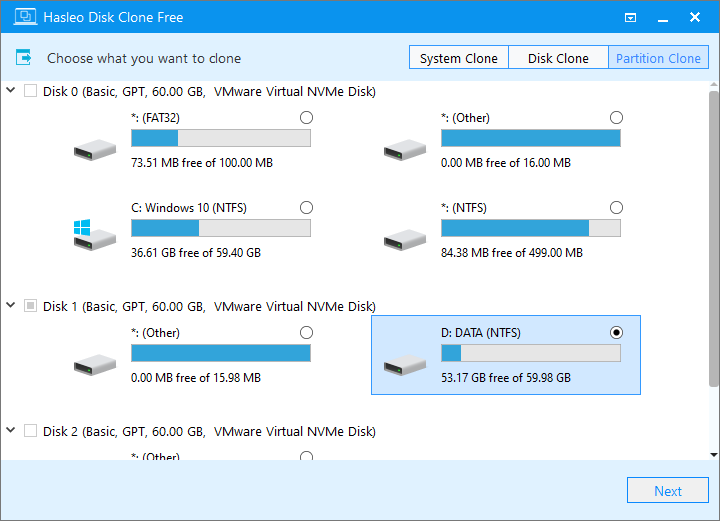
ステップ2. 既存のパーティションまたは未割り当て領域をコピー先パーティションとして選択し、「次へ」をクリックします。
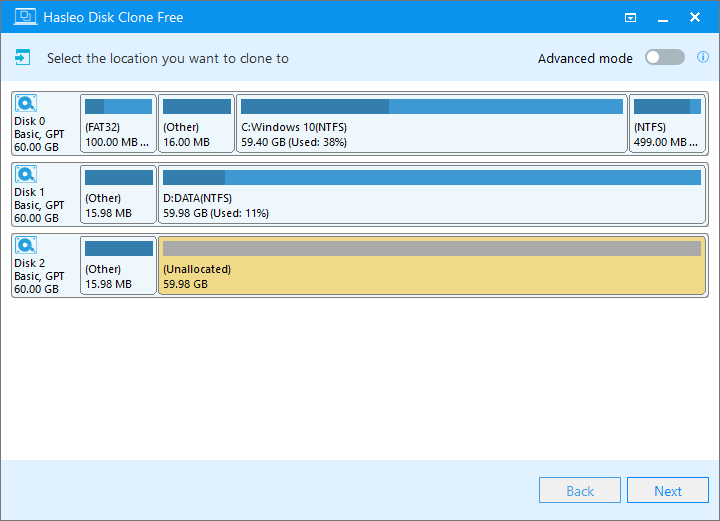
- 詳細モードでは、コピー先ディスク上の連続した領域へパーティションをクローンでき、コピー先ディスク上に存在する他の未選択パーティションはそのまま維持されます。
- デルタクローンオプションでは、ソースパーティションから変更されたデータブロックのみがコピー先パーティションへクローンされます。これには、コピー先パーティションがソースパーティションの以前の完全クローンである必要があります。
ステップ3. 必要に応じてパーティションのサイズと位置を調整し、「実行」をクリックします。
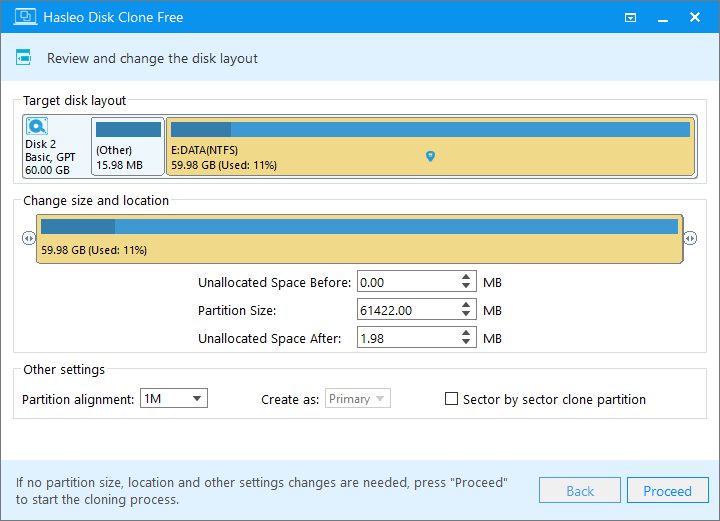
ステップ4. 警告メッセージが表示されます。確認後、Hasleo Disk Cloneがソースパーティションのコピー先パーティションへのクローン作成を開始します。
ディスク/パーティション移行用の起動可能なWinPE緊急ディスクを作成するチュートリアル
Hasleo Disk Cloneで作成した起動可能なWinPEメディアから起動するには、UEFIセキュアブートを無効にする必要がある場合がありますのでご注意ください。
ステップ1. Hasleo Disk Cloneを実行し、「Create emergency disk」をクリックします。
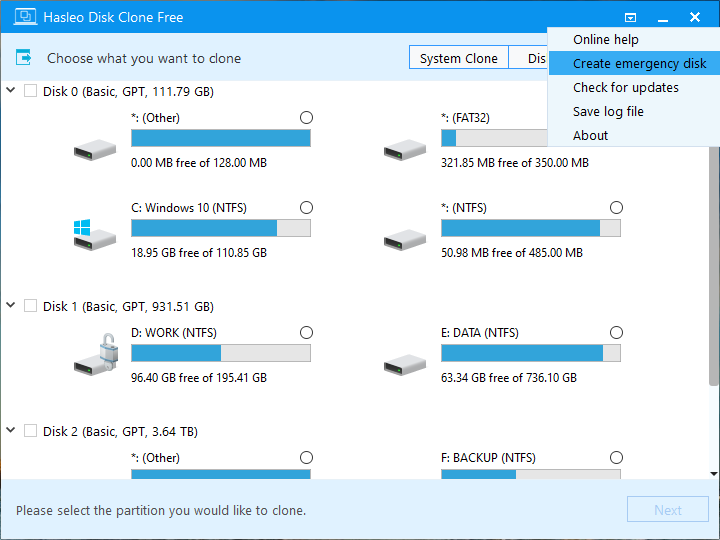
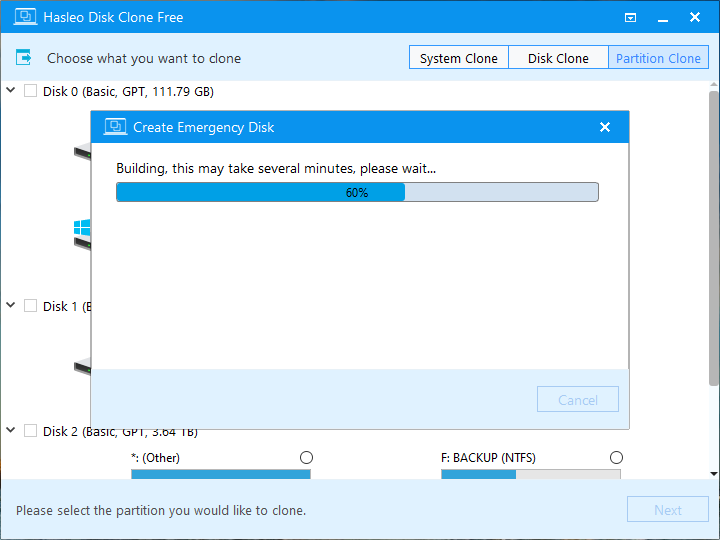
ステップ2. Hasleo Disk Cloneが起動可能なWinPEイメージの構築を開始します。
ステップ3. WinPEイメージの構築に成功したら、「USB」を選択して起動可能な緊急USBドライブを作成するか、「Explore ISO」を選択してISOファイルを指定の場所へエクスポートし、「実行」をクリックします。
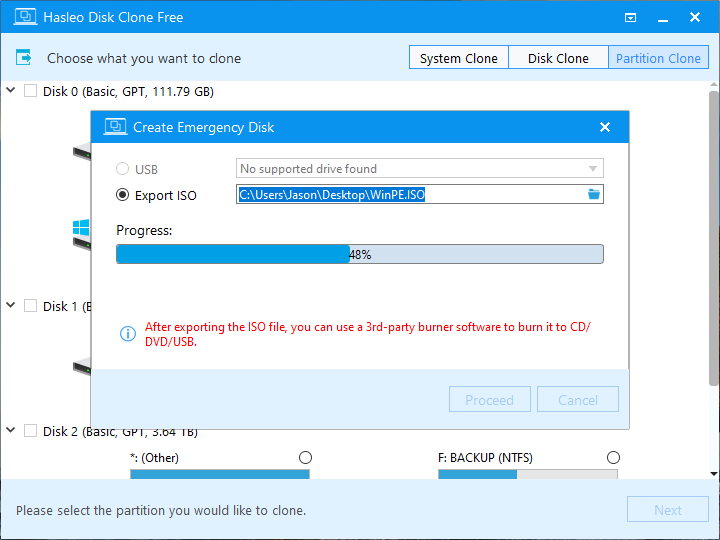
ステップ4. 操作が完了したら、「閉じる」ボタンをクリックして終了します。