

コンピュータをシャットダウンせずにディスクを無料でクローンすることは可能でしょうか?はい、プロフェッショナルなディスククローンソフトウェアであるHasleo Disk Cloneを使用すれば、システムの実行中にディスクを無料でクローンできます。詳細なステップバイステップの手順もあわせて説明します。
ホットクローンの概要
システムまたはディスクを実行中にクローンする処理は、ホットクローンまたはオンラインクローンと呼ばれます。ホットクローン技術を使用すると、コンピュータをシャットダウンしたり業務を中断したりすることなく、データをバックアップしてクローンできます。一方、コールドクローンでは、システムをシャットダウンしてからディスクまたはWinPE環境で起動してクローン処理を実行する必要があります。システムのダウンタイムや業務中断を許容できないユーザーにとって、ホットクローンは最適な選択です。ホットクローンには多くの利点がありますが、最大の利点はダウンタイムをなくし、24時間365日の継続的な業務運用を確保できることです。
さらに、実行中の業務やサービスの性能への影響は最小限で、高い柔軟性でいつでも必要に応じてクローンタスクを作成できます。以上の特性から、ホットクローン技術は一般に次の分野で活用されています。
- データのバックアップと復旧:システムのオンラインバックアップを作成することで、障害発生時に迅速に復元できます。
- テストと開発:本番環境の運用に影響を与えずに、開発チームへ本番システムとほぼ同一のコピーを提供します。
- 仮想マシンの移行:仮想環境では、ホットクローンにより実行中の仮想マシンを別のホストへ移行できます。
Hasleo Disk Clone:最高の無料ホットクローンソフトウェア
ホットクローンの需要は広くあるものの、多くのツールにはこの重要な機能がありません。Clonezillaなどがその例です。この機能を提供する他のソリューションは、高価であったり操作が複雑であったりすることがよくあります。しかし、Hasleo Disk Cloneなら、そのような問題を心配する必要はありません。
Hasleo Disk Cloneは、優れた技術を備えたプロフェッショナルなディスククローンソフトウェアで、システムの実行中に無料でディスクをクローンできます。さらに、直感的なインターフェースとウィザード形式のプロセスにより、非常に使いやすくなっています。効率的で使いやすいだけでなく、次のような注目すべき機能も提供します。
- パーティション、ディスク、システムのクローンを含む中核機能を無料で提供し、非常に高速
- 複数のディスクアライメントモードを提供
- ディスクとパーティションのデルタクローンおよびセクタ単位のクローンをサポート
- コピー先ディスク上のパーティションサイズと位置を柔軟に調整可能
- クローンによってMBRからGPTへ変換、またはGPTからMBRへ変換
- ディスクまたはパーティションの移行用に起動可能なWinPE緊急ディスクを作成
Hasleo Disk Cloneを使用すれば、無料でホットクローンを実行でき、作業を中断せずにシステムディスクのバックアップを作成できます。ホットクローンに最適な選択肢です。
Hasleo Disk Cloneを使用してシステムの実行中にディスクを無料でクローンする方法
ディスクをクローンする前に、コピー先ディスクの容量がコピー元ディスクの使用容量以上であることを確認してください。以下は、Hasleo Disk Cloneを使用してシステムの実行中にディスクを無料でクローンするためのステップバイステップガイドです。
ステップ1. 新しいディスクをコンピュータに接続します。次に、Hasleo Disk Cloneをダウンロード、インストール、実行します。「Disk Clone」をクリックします。
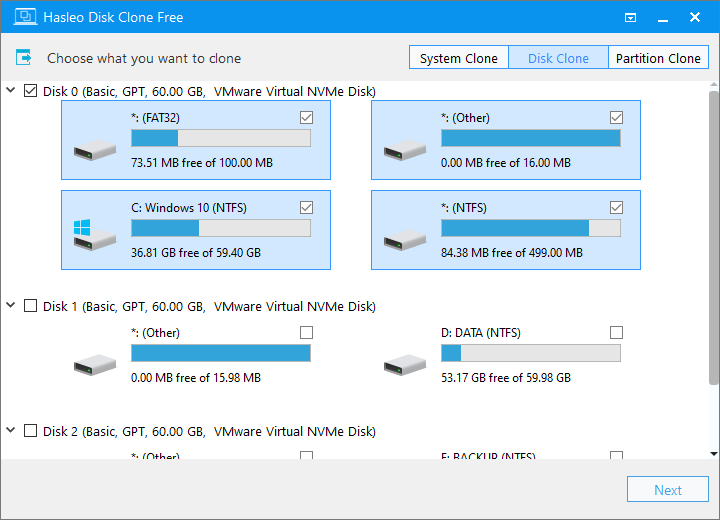
ステップ2. クローンするディスクを選択し、「次へ」をクリックします。
ステップ3. 新しく接続したディスクをコピー先ディスクとして選択し、「次へ」をクリックします。
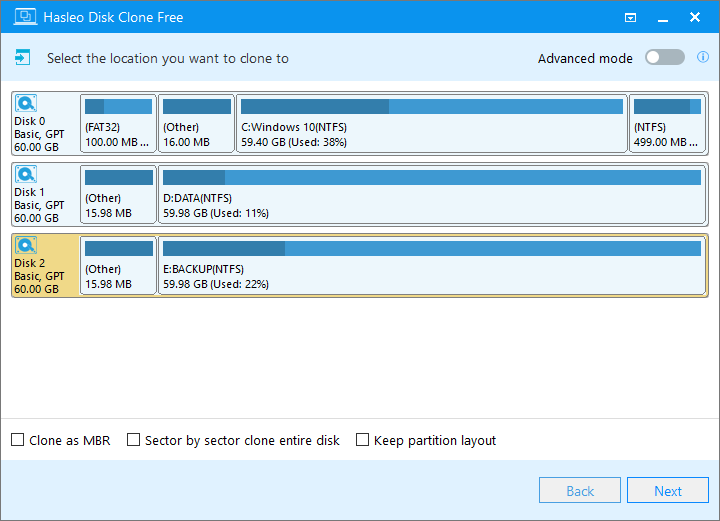
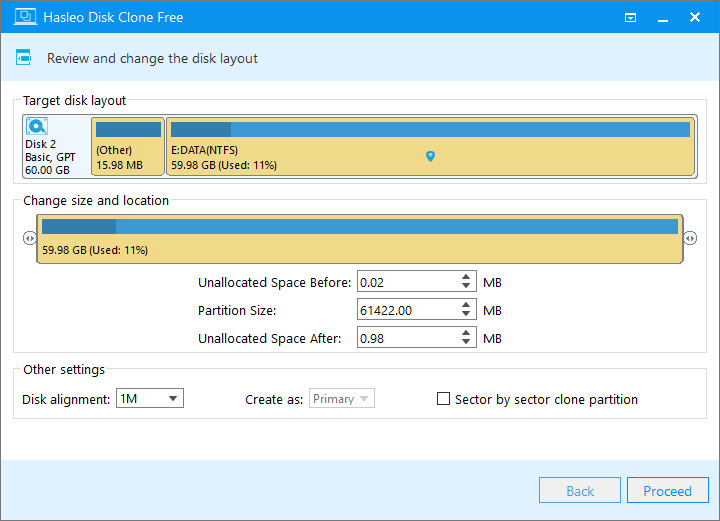
ステップ4. 必要に応じてパーティションのサイズと位置を調整し、「実行」をクリックします。
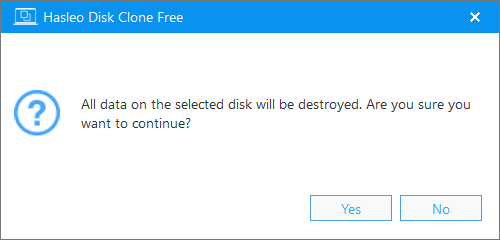
ステップ5. 選択したドライブのすべてのデータが削除されるという警告メッセージが表示されます。事前に重要なデータをバックアップしてください。すでにバックアップ済みの場合、またはバックアップを希望しない場合は、「はい」をクリックして続行します。
ステップ6. Hasleo Disk Cloneがクローンを開始しました。この処理はバックグラウンドで実行でき、他のプログラムに影響しません。

* ヒント:
- その他のクローンオプションについては、Hasleo Disk Cloneユーザーガイドをご参照ください。
- ノートPCのハードドライブをアップグレードして新しいドライブから起動する方法については、ガイドノートPCのHDDをSSDまたはより大きなハードドライブに交換する方法をご覧ください。
- デスクトップPCのハードドライブをアップグレードして新しいドライブから起動する方法については、ガイドデスクトップPCのHDDをSSDまたはより大きなハードドライブに交換する方法をご覧ください。
よくある質問(FAQ)
A: はい。Hasleo Disk Cloneはホットクローンをサポートしており、シャットダウンやWinPEでの再起動を行わずに、Windowsの実行中にディスクをクローンできます。
A: はい。Hasleo Disk Cloneは高度な技術を使用して、オペレーティングシステムの実行中にシステムディスクを安全にクローンします。クローン処理はバックグラウンドで実行され、作業に影響しません。
A: はい。Hasleo Disk Cloneは、ストレージインターフェースに関係なく、HDD、SSD、NVMe、M.2ドライブなどすべての種類のディスクでホットクローンをサポートしています。
A: はい。ホットクローンは、Windowsを新しいSSDまたはHDDへ移行する優れた方法です。作業を続けながらシステムディスクをクローンでき、クローンしたディスクから起動できます。
A: ホットクローンでは、シャットダウンやWinPEでの起動が不要なため、システムのダウンタイムがなくなります。24時間365日の連続稼働、実行中のプログラムへの影響を最小限に抑え、高い柔軟性を実現します。いつでも必要に応じてクローンを作成できます。
結論
Hasleo Disk Cloneは、システムの実行中に無料でディスククローンを実行し、作業を中断しません。プロフェッショナルなディスククローンソフトウェアとして、効率的で強力かつ使いやすい機能によりデータ移行をシームレスにします。ホットディスククローンに利用できる最高の無料ソリューションです。