

能否在不關機的情況下免費複製磁碟?可以,使用Hasleo Disk Clone 這款專業磁碟複製軟體,即可在系統執行期間免費複製磁碟,並附有詳細的逐步說明。
熱複製概覽
在系統或磁碟執行期間進行複製的過程稱為熱複製或線上複製。熱複製技術可讓您備份及複製資料,無需關機或中斷業務運作。相對地,冷複製需要關閉系統,然後從光碟或 WinPE 環境開機來執行複製程序。對於無法容忍系統停機或業務中斷的使用者而言,熱複製是最佳選擇。熱複製有許多好處,其中最重要的是消除停機時間,確保業務 24/7 不間斷運作。
此外,它對執行中業務作業與服務效能的影響極小,並具備高度彈性,可隨時依需求建立複製工作。基於上述特性,熱複製技術通常應用於下列領域:
- 資料備份與復原:建立系統的線上備份,可在故障時快速還原。
- 測試與開發:為開發團隊提供近乎相同的生產系統複本,且不影響實際運作。
- 虛擬機器移轉:在虛擬環境中,熱複製可讓執行中的虛擬機器在不停機的情況下移轉到不同主機。
Hasleo Disk Clone:最佳免費熱複製軟體
儘管熱複製需求廣泛,許多工具仍缺乏此關鍵功能,例如 Clonezilla。其他提供此功能的解決方案往往價格高昂或操作複雜。不過,使用 Hasleo Disk Clone,您完全不必擔心這些問題!
Hasleo Disk Clone 是具備卓越技術的專業磁碟複製軟體,支援在系統執行期間免費複製磁碟。此外,其直覺式介面與精靈引導流程讓它極易使用。它高效且易用,還提供以下顯著功能:
- 免費提供核心複製功能,包括磁碟分割、磁碟及系統複製,速度極快
- 提供多種磁碟對齊模式
- 支援磁碟與磁碟分割的增量克隆 及磁區逐一複製
- 支援彈性調整目標磁碟上的磁碟分割大小與位置
- 將 MBR 轉換為 GPT,或透過複製將 GPT 轉換為 MBR
- 建立可開機的 WinPE 緊急磁碟,用於磁碟或磁碟分割移轉
Hasleo Disk Clone 可讓您免費執行熱複製,在不中斷工作的情況下建立系統磁碟備份,是您熱複製的最佳選擇。
如何使用 Hasleo Disk Clone 在系統執行期間免費複製磁碟?
複製磁碟前,請確認目標磁碟容量大於或等於來源磁碟已使用的容量。以下是使用 Hasleo Disk Clone 在系統執行期間免費複製磁碟的逐步指南。
步驟 1. 將新磁碟連接至電腦。然後下載、安裝並執行 Hasleo Disk Clone。按一下「Disk Clone」。
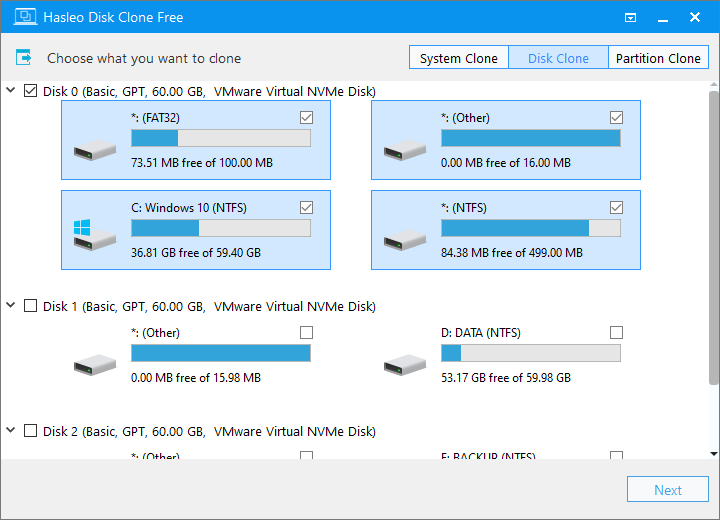
步驟 2. 選擇要複製的磁碟,然後按一下「下一步」。
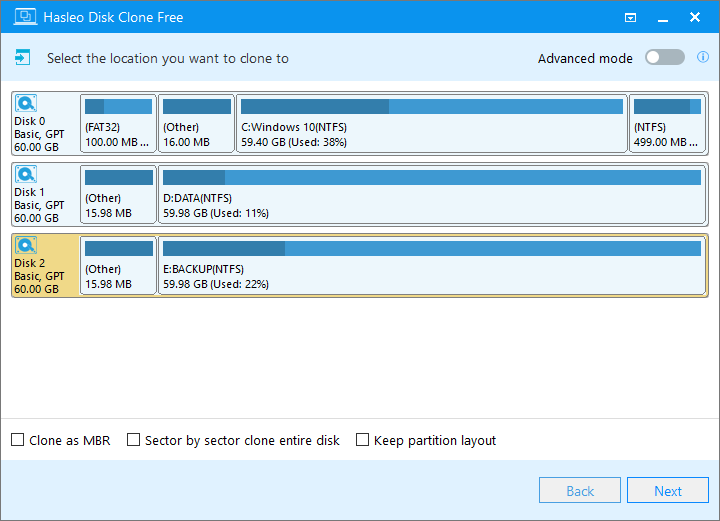
步驟 3. 選擇剛連接的磁碟作為目標磁碟,然後按一下「下一步」。
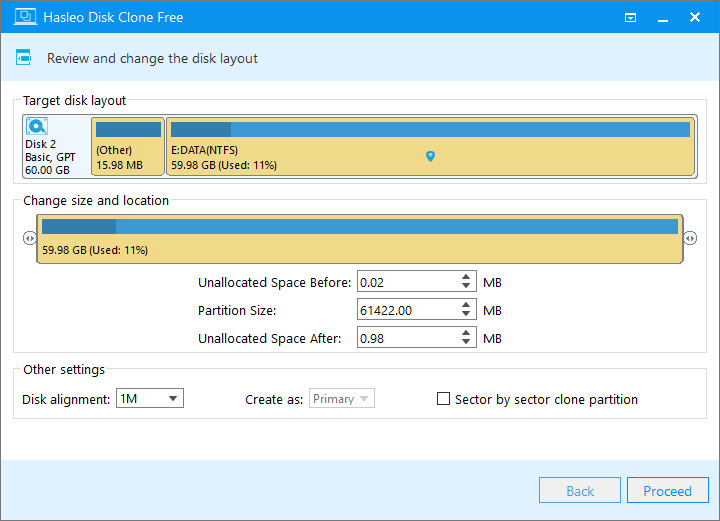
步驟 4. 依需求調整磁碟分割大小與位置,然後按一下「繼續」。
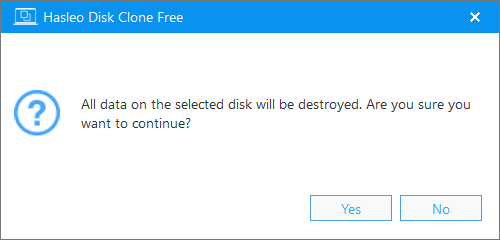
步驟 5. 系統會彈出警告訊息,提示所選磁碟上的所有資料將被刪除。請事先備份重要資料。若您已備份或不需要備份,請按一下「是」繼續。
步驟 6. Hasleo Disk Clone 已開始複製。您可以在背景執行此程序,不影響其他程式。

* 提示:
- 如需其他複製選項,請參閱Hasleo Disk Clone 使用指南。
- 如需升級筆記型電腦硬碟並從新硬碟開機的說明,請參閱我們的指南:如何將筆記型電腦 HDD 更換為 SSD 或更大容量的硬碟?
- 如需升級桌上型電腦硬碟並從新硬碟開機的說明,請參閱我們的指南:如何將桌上型電腦 HDD 更換為 SSD 或更大容量的硬碟?
常見問題(FAQ)
A: 可以。Hasleo Disk Clone 支援熱複製,可讓您在 Windows 執行期間複製磁碟,無需關機或重新開機進入 WinPE。
A: 可以。Hasleo Disk Clone 採用先進技術,可在作業系統執行期間安全地複製系統磁碟。複製程序會在背景執行,不影響您的工作。
A: 可以。Hasleo Disk Clone 支援所有類型磁碟的熱複製,包括 HDD、SSD、NVMe 及 M.2 磁碟機,無論儲存介面為何。
A: 可以。熱複製是將 Windows 移轉到新 SSD 或 HDD 的絕佳方法。您可以在繼續工作的同時複製系統磁碟,複製後的磁碟將可開機。
A: 熱複製可消除系統停機時間,因為您無需關機或開機進入 WinPE。它提供 24/7 不間斷運作、對執行中程式的影響極小,且彈性極高——您可以隨時依需求建立複本。
結論
Hasleo Disk Clone 可在系統執行期間免費進行磁碟複製,不中斷您的工作。作為專業磁碟複製軟體,它透過高效、強大且易用的功能,讓資料移轉無縫完成。它是目前最佳的免費熱複製解決方案。