

了解使用 WinPE 複製硬碟的優點,並探索如何在 WinPE 環境中使用Hasleo Disk Clone 複製磁碟的逐步指南。
為何使用 WinPE 複製硬碟?
為了避免複製過程中的檔案鎖定與系統干擾,或提升複製效能,使用 WinPE 複製磁碟是高度可靠的選擇。WinPE 會開機進入獨立於主機作業系統的輕量化 Windows 環境。這可快速讀取並複製每個磁碟磁區,確保完整且準確的鏡像。它可避免因檔案使用中而導致複製失敗或資料不一致。以下是使用 WinPE 進行磁碟複製的主要優點與應用。
優點:
- 完全不受干擾的環境:在 WinPE 中,來源磁碟保持未使用狀態以避免檔案鎖定衝突,目標磁碟則受到保護,不受背景程式、病毒或系統更新干擾。
- 極高的成功率與可靠性:透過避免複製期間的檔案鎖定與系統干擾,映像檔保持完整,確保複製過程穩定與資料完整性。
- 支援系統磁碟複製與還原:您可以建立系統磁碟的完整複本(包括作業系統、設定及應用程式)到另一顆磁碟,直接開機而無需重新安裝。
- 優異的相容性與彈性:WinPE 可載入各種驅動程式,因此能在新舊電腦上進行複製。此外,它支援與多種工具整合,包括磁碟複製公用程式、資料救援工具及硬體診斷公用程式。
用途:
- 系統移轉與硬碟升級:將系統從較小的 HDD 移轉到較大的 SSD。
- 系統備份與還原:為目前完好的系統建立備份。若系統日後無法開機,您可以開機進入 WinPE 環境,使用還原工具將完整備份映像還原到硬碟。此過程會完整恢復系統的開機功能。
- 企業標準化部署:建立標準化系統映像。然後透過 USB 磁碟或網路將所有目標電腦開機進入 WinPE。最後使用複製工具將映像複製到每台電腦的硬碟。
- 資料救援與鑑識:為故障硬碟建立完整的磁區逐一複本。所有救援操作都必須在此複本上執行,以避免對原始來源磁碟造成二次傷害。
- 徹底移除病毒或頑固軟體:開機進入乾淨的 WinPE 環境存取磁碟,並安全刪除病毒檔案。或者備份重要資料、格式化系統磁碟機,再從先前的備份映像還原。
Hasleo Disk Clone - 最佳 WinPE 硬碟複製軟體
合適的 WinPE 相容複製軟體可確保複製過程順暢有效率。Hasleo Disk Clone 是專業磁碟複製工具,以強大且超快的複製速度聞名。它提供 Free、Professional 及 Enterprise 三個版本,皆相容於 WinPE。Free 版免費包含磁碟分割、系統、磁碟及磁區逐一複製等核心功能。除這些核心功能外,Professional 與 Enterprise 版還支援增量克隆 及 GPT/MBR 轉換等高階功能。請選擇最符合需求的版本。以下是 Hasleo Disk Clone 的顯著優點:
- 免費提供核心複製功能,包括磁碟分割、磁碟及系統複製,速度極快
- 提供多種磁碟對齊模式
- 支援磁碟與磁碟分割的 增量克隆 及磁區逐一複製
- 支援彈性調整目標磁碟上的磁碟分割大小與位置
- 將 MBR 轉換為 GPT,或透過複製將 GPT 轉換為 MBR
- 建立可開機的 WinPE 緊急磁碟,用於磁碟或磁碟分割移轉
簡而言之,若要在 WinPE 中安全且有效率地複製硬碟,Hasleo Disk Clone 是最佳選擇。
如何使用 Hasleo Disk Clone 從 WinPE 複製硬碟?
若要從 WinPE 環境複製磁碟,您可能需先建立 WinPE 可開機磁碟機,然後在 WinPE 中執行磁碟複製操作。開始前,請準備至少 16GB 儲存空間的 USB 磁碟,以及一台需要複製且可正常運作的電腦。以下是建立 WinPE 可開機磁碟機的詳細指南。
第 1 部分:建立 WinPE 可開機磁碟機
步驟 1. 下載並安裝 Hasleo Disk Clone。若要建立可開機 WinPE USB 磁碟,請將 USB 磁碟插入電腦,然後執行 Hasleo Disk Clone。
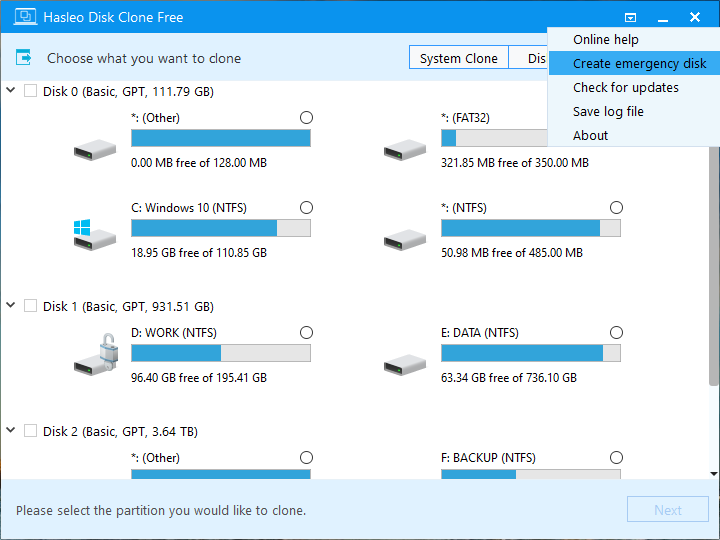
步驟 2. 按一下右上角的圖示,然後從下拉式功能表中選擇「Create emergency disk」。右上角的圖示,然後從下拉式功能表中選擇「Create emergency disk」。
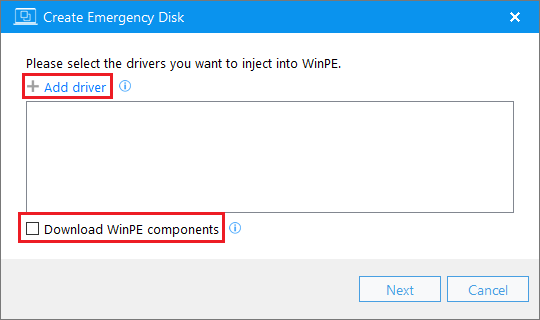
步驟 3. 按一下「Add driver」以選擇並將必要驅動程式注入 WinPE。根據預設,Hasleo Disk Clone 會在本機系統中搜尋 WinPE 元件。若您需要從 Microsoft 下載 WinPE 元件,請勾選底部的「Download WinPE components」選項。按一下「下一步」建立可開機 WinPE 映像。此過程可能需要數分鐘,請耐心等候。
步驟 4. 選擇您的 USB 磁碟及剛建立的 ISO 映像檔。按一下「繼續」開始建立可開機磁碟或匯出 ISO。
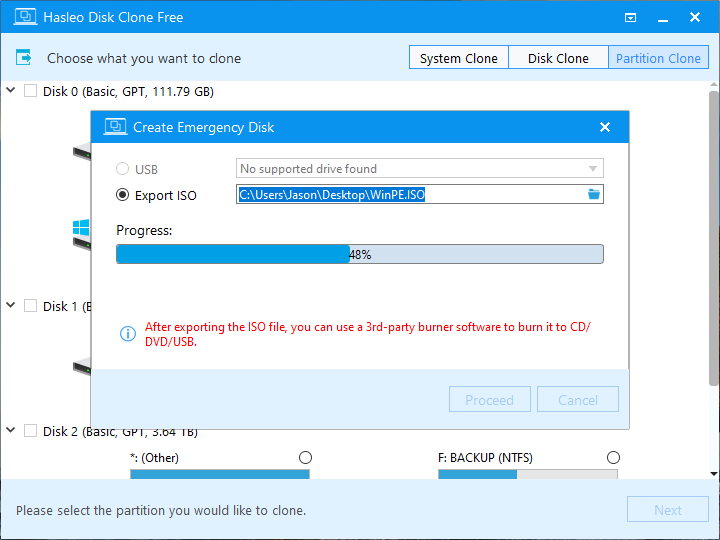
步驟 5. 程序完成後,按一下「關閉」結束。
步驟 6. 您現在已擁有包含 Hasleo Disk Clone 的 WinPE 可開機 USB 磁碟或 ISO 檔案。若您匯出了 ISO 檔案,請使用第三方 CD/DVD 燒錄軟體將其燒錄至 CD/DVD。
第 2 部分:在 WinPE 中複製磁碟
步驟 1. 重新啟動電腦。製造商標誌一出現,立即反覆按 F2/Del/F10/Esc 鍵,進入 UEFI/BIOS 設定介面。
* 提示:
- 正確的按鍵請參閱筆記型電腦手冊,或開機時畫面左下角或右下角的提示。
- 若要從 Hasleo 建立的 WinPE 媒體開機,您可能需要在系統韌體設定中停用 UEFI Secure Boot 功能。
步驟 2. 前往「Boot」索引標籤,將 USB 磁碟或 DVD 磁碟機設為第一開機選項,然後儲存變更。
步驟 3. 從 WinPE 可開機磁碟重新啟動系統。WinPE 載入完成後,Hasleo Disk Clone 會自動執行。
步驟 4. 按一下「Disk Clone」並選擇來源磁碟。
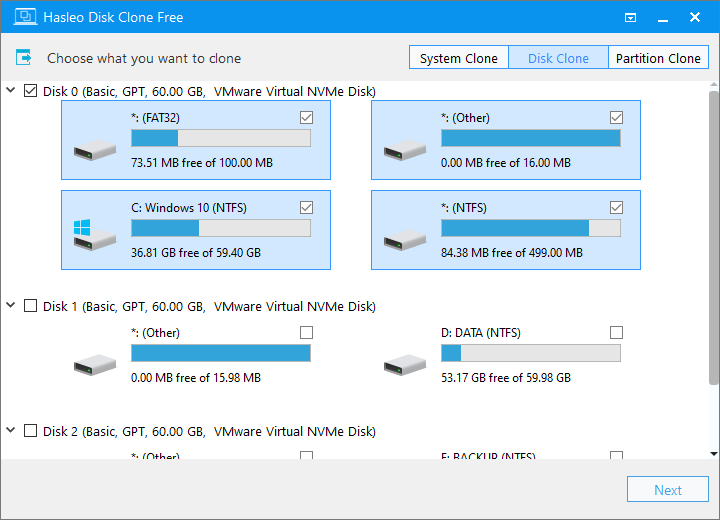
步驟 5. 選擇目標磁碟,然後按一下「下一步」。
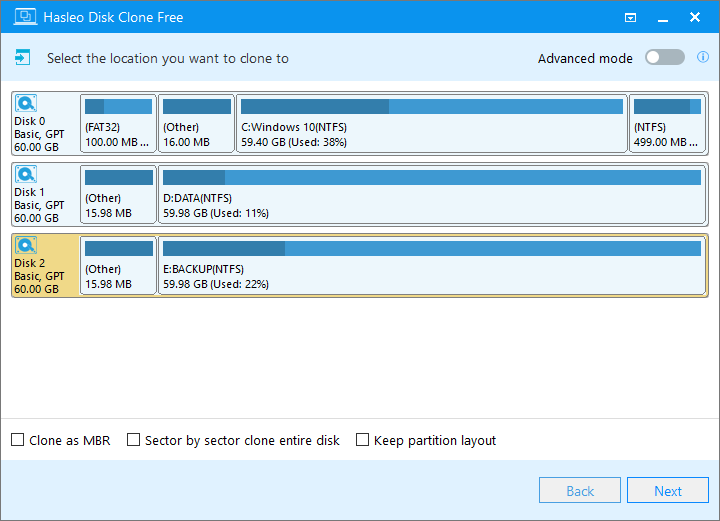
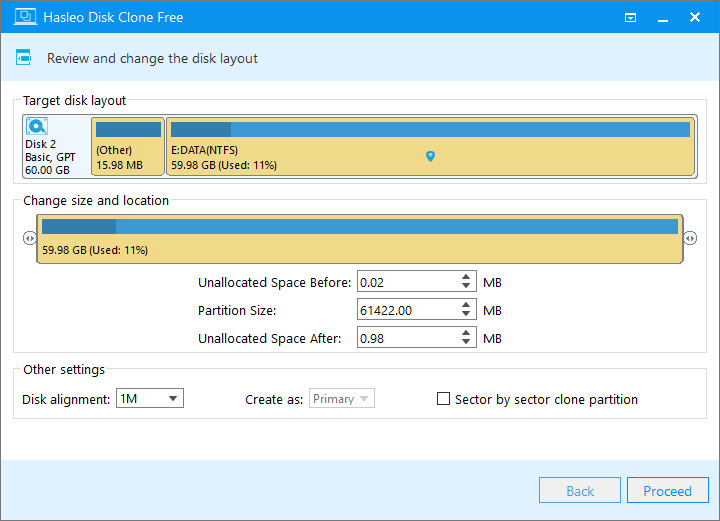
步驟 6. 依需求調整磁碟分割大小與位置,然後按一下「繼續」。
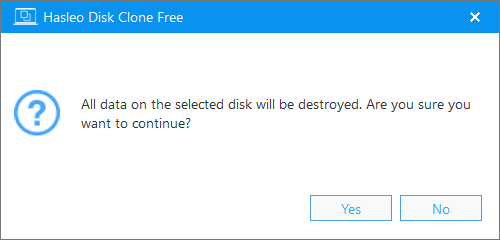
步驟 7. 系統會彈出警告訊息,提示所選磁碟上的所有資料將被刪除。請事先備份重要資料。若您已備份或不需要備份,請按一下「是」繼續。
步驟 8. Hasleo Disk Clone 已在 WinPE 中開始磁碟複製。此過程可能需要一些時間,請耐心等候。

* 提示:如需其他複製選項,請參閱Hasleo Disk Clone 使用指南。
常見問題(FAQ)
A: WinPE 提供獨立的環境,可避免檔案鎖定衝突與系統干擾。在 WinPE 中,來源磁碟完全不會被使用,目標磁碟也不會受到背景程式、病毒或系統更新影響,確保更高的複製成功率與資料完整性。
A: 主要優點包括:完全不受干擾的環境、極高的成功率與可靠性、支援包含完整作業系統與應用程式的系統磁碟複製,以及對各種驅動程式與硬體的優異相容性與彈性。
A: 可以。您需要先使用 Hasleo Disk Clone 建立 WinPE 可開機 USB 磁碟或 CD/DVD。過程包括下載並安裝 Hasleo Disk Clone、使用內建精靈建立緊急磁碟,然後從 WinPE 媒體開機執行複製。
A: 可以。WinPE 複製會建立系統磁碟的完整複本,包括作業系統、設定及應用程式。複製後,您可以直接從新磁碟開機,無需重新安裝 Windows 或設定組態。
A: 您需要至少 16GB 儲存空間的 USB 磁碟,才能使用 Hasleo Disk Clone 建立 WinPE 可開機磁碟。
總結
當系統無法正常運作時,WinPE 提供獨立於主要作業系統的乾淨開機環境,確保系統修復或複製過程的安全。無論您是要升級硬碟或修復無法開機的系統,使用 Hasleo Disk Clone 從 WinPE 進行複製都是高度安全且可靠的選擇。
強大、高效且極易使用——Hasleo Disk Clone 是全球使用者信賴的選擇。立即下載,體驗與眾不同!