

Découvrez les avantages du clonage de disque dur avec WinPE et suivez un guide étape par étape pour cloner un disque à l'aide de Hasleo Disk Clone dans l'environnement WinPE.
Pourquoi utiliser WinPE pour cloner un disque dur ?
Pour éviter le verrouillage de fichiers et les interférences du système pendant le processus de clonage, ou pour améliorer les performances de clonage, l'utilisation de WinPE pour cloner des disques est une option très fiable. WinPE démarre dans un environnement Windows léger et indépendant, distinct du système d'exploitation hôte. Cela permet de lire et de cloner rapidement chaque secteur du disque, en garantissant une image miroir complète et précise. Cela évite les échecs de clonage ou les incohérences de données causés par des fichiers en cours d'utilisation. Vous trouverez ci-dessous les principaux avantages et applications de l'utilisation de WinPE pour le clonage de disque.
Avantages :
- Environnement totalement exempt d'interférences : dans WinPE, le disque source reste inutilisé pour éviter les conflits de verrouillage de fichiers, tandis que le disque cible est protégé des interférences des programmes en arrière-plan, des virus ou des mises à jour du système.
- Taux de réussite et fiabilité exceptionnellement élevés : en évitant le verrouillage de fichiers et les interférences du système pendant le clonage, le fichier image reste intact, ce qui garantit des processus de clonage stables et l'intégrité des données.
- Prise en charge du clonage et de la restauration du disque système : vous pouvez créer un clone complet de votre disque système — y compris le système d'exploitation, les paramètres et les applications — vers un autre disque, permettant un démarrage direct sans réinstallation.
- Compatibilité et flexibilité exceptionnelles : WinPE peut charger divers pilotes, ce qui permet le clonage sur des ordinateurs neufs comme plus anciens. De plus, il prend en charge l'intégration avec un large éventail d'outils, notamment des utilitaires de clonage de disque, des outils de récupération de données et des utilitaires de diagnostic matériel.
Utilisation :
- Migration du système et mise à niveau du disque dur : migrer le système d'un HDD plus petit vers un SSD plus grand.
- Sauvegarde et restauration du système : créez une sauvegarde de votre système intact actuel. Si le système ne parvient plus à démarrer par la suite, vous pouvez démarrer dans un environnement WinPE et utiliser l'outil de restauration pour récupérer l'image de sauvegarde complète sur le disque dur. Ce processus restaure entièrement la fonction de démarrage du système.
- Déploiement standardisé en entreprise : créez une image système standardisée. Ensuite, démarrez tous les ordinateurs cibles dans WinPE via un lecteur USB ou le réseau. Enfin, utilisez des outils de clonage pour copier l'image sur le disque dur de chaque ordinateur.
- Récupération de données et criminalistique : créez un clone secteur par secteur complet du disque dur défectueux. Toutes les opérations de récupération doivent être effectuées sur ce clone afin d'éviter tout dommage secondaire au disque source d'origine.
- Suppression complète des virus ou des logiciels récalcitrants : démarrez dans un environnement WinPE propre pour accéder au disque et supprimer en toute sécurité les fichiers infectés. Vous pouvez également sauvegarder vos données critiques, formater le lecteur système et le restaurer à partir d'une image de sauvegarde antérieure.
Hasleo Disk Clone : le meilleur logiciel de clonage de disque dur pour WinPE
Le bon logiciel de clonage compatible WinPE garantit un processus de clonage fluide et efficace. Hasleo Disk Clone est un outil professionnel de clonage de disque réputé pour ses vitesses de clonage puissantes et ultra-rapides. Il propose trois éditions — Free, Professional et Enterprise — toutes compatibles WinPE. L'édition Free inclut gratuitement des fonctionnalités essentielles comme le clonage de partitions, de système, de disque et secteur par secteur. Au-delà de ces fonctionnalités essentielles, les éditions Professional et Enterprise prennent en charge des capacités avancées telles que le Clônage Delta et la conversion GPT/MBR. Sélectionnez l'édition qui correspond le mieux à vos besoins. Voici les avantages significatifs de Hasleo Disk Clone :
- Fournit gratuitement les fonctions de clonage essentielles, notamment le clonage de partitions, de disques et de systèmes, à des vitesses extrêmement rapides
- Propose plusieurs modes d'alignement du disque
- Prend en charge le Clônage Delta et le clonage secteur par secteur pour les disques et les partitions
- Prise en charge de l'ajustement flexible de la taille et de l'emplacement des partitions sur le disque cible
- Convertir MBR en GPT ou convertir GPT en MBR par clonage
- Créer un disque de secours WinPE amorçable pour la migration d'un disque ou d'une partition
En bref, pour un clonage de disque dur sûr et efficace dans WinPE, Hasleo Disk Clone est le meilleur choix.
Comment cloner un disque dur depuis WinPE avec Hasleo Disk Clone ?
Pour cloner un disque depuis l'environnement WinPE, vous devez d'abord créer un lecteur amorçable WinPE, puis effectuer l'opération de clonage de disque dans WinPE. Avant de commencer, préparez un lecteur USB d'au moins 16 Go de stockage et un ordinateur fonctionnel à cloner. Voici un guide détaillé pour créer le lecteur amorçable WinPE.
Partie 1 : créer un lecteur amorçable WinPE
Étape 1. Téléchargez et installez Hasleo Disk Clone. Pour créer un lecteur USB WinPE amorçable, insérez le lecteur USB dans votre ordinateur. Ensuite, lancez Hasleo Disk Clone.
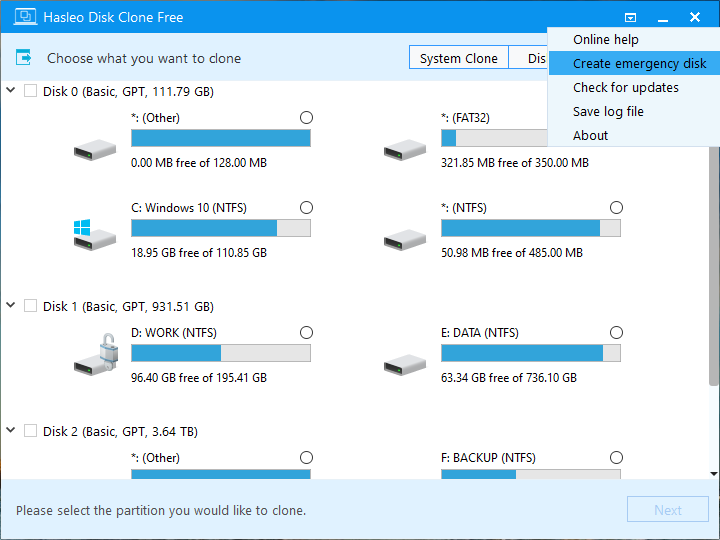
Étape 2. Cliquez sur l'icône dans le coin supérieur droit, puis sélectionnez « Créer un disque de secours » dans le menu déroulant. icône dans le coin supérieur droit, puis sélectionnez « Créer un disque de secours » dans le menu déroulant.
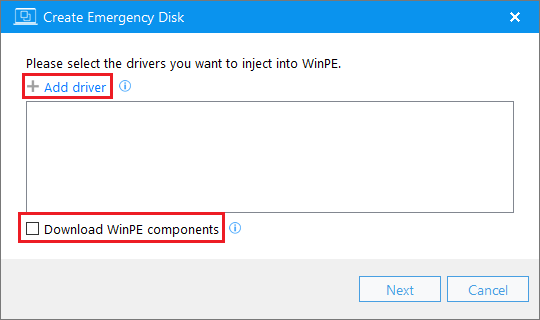
Étape 3. Cliquez sur « Ajouter un pilote » pour sélectionner et injecter les pilotes nécessaires dans WinPE. Par défaut, Hasleo Disk Clone recherche les composants WinPE sur votre système local. Si vous devez télécharger les composants WinPE depuis Microsoft, cochez l'option « Télécharger les composants WinPE » en bas. Cliquez sur « Suivant » pour créer une image WinPE amorçable. Ce processus peut prendre plusieurs minutes. Veuillez patienter.
Étape 4. Sélectionnez votre lecteur USB et le fichier image ISO que vous venez de créer. Cliquez sur « Continuer » pour commencer à créer un lecteur amorçable ou exporter une image ISO.
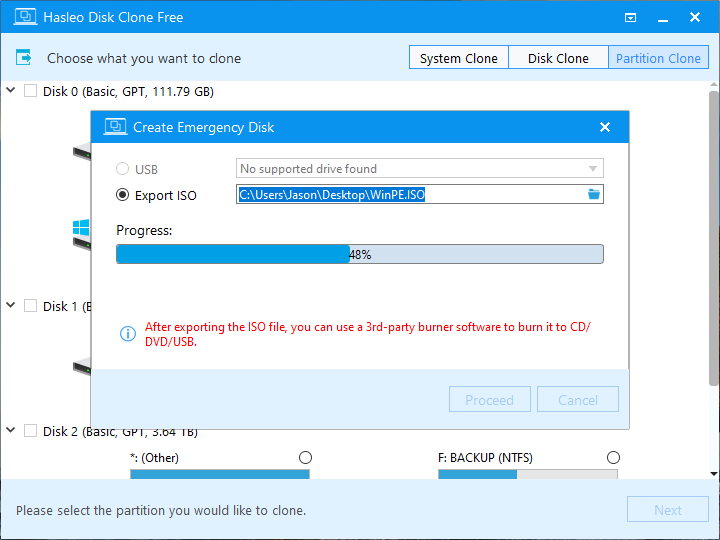
Étape 5. Une fois le processus terminé, cliquez sur « Fermer » pour quitter.
Étape 6. Vous disposez maintenant d'un lecteur USB amorçable WinPE ou d'un fichier ISO contenant Hasleo Disk Clone. Si vous avez exporté un fichier ISO, utilisez un logiciel de gravure de CD/DVD tiers pour le graver sur un CD/DVD.
Partie 2 : cloner un disque dans WinPE
Étape 1. Redémarrez votre ordinateur. Dès que le logo du fabricant apparaît, appuyez immédiatement et à plusieurs reprises sur la touche F2/Del/F10/Échap pour accéder à l'interface de configuration UEFI/BIOS.
* Conseils :
- Pour connaître la touche correcte, reportez-vous au manuel de votre ordinateur portable ou à l'invite affichée à l'écran dans le coin inférieur gauche ou droit au démarrage.
- Pour démarrer à partir du support WinPE créé par Hasleo, vous devrez peut-être désactiver la fonction UEFI Secure Boot dans les paramètres du firmware de votre système.
Étape 2. Accédez à l'onglet « Boot », définissez le lecteur USB ou le lecteur DVD comme première option de démarrage, puis enregistrez les modifications.
Étape 3. Redémarrez le système à partir du disque amorçable WinPE. Une fois le chargement de WinPE terminé, Hasleo Disk Clone s'exécute automatiquement.
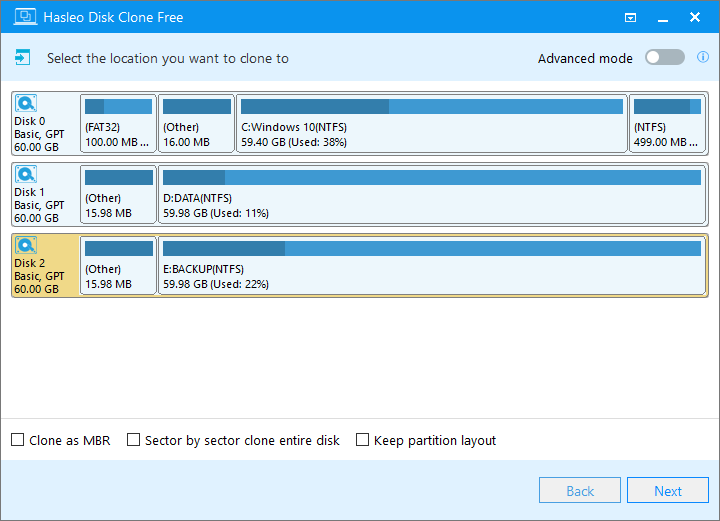
Étape 4. Cliquez sur « Disk Clone » et sélectionnez le disque source.
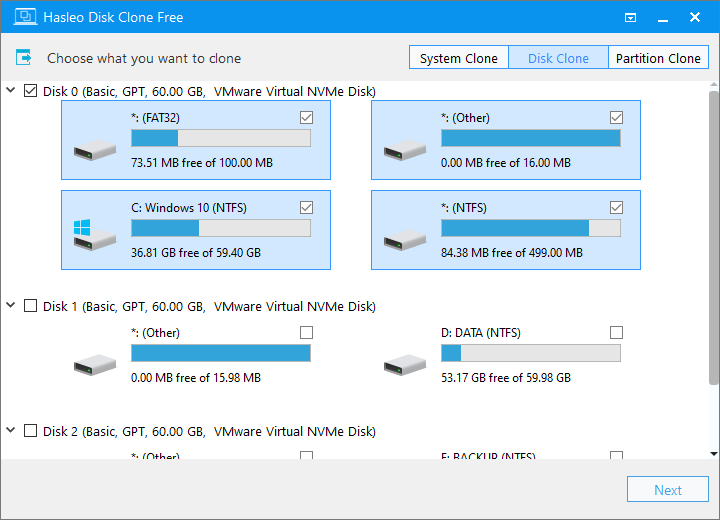
Étape 5. Sélectionnez le disque cible et cliquez sur « Suivant ».
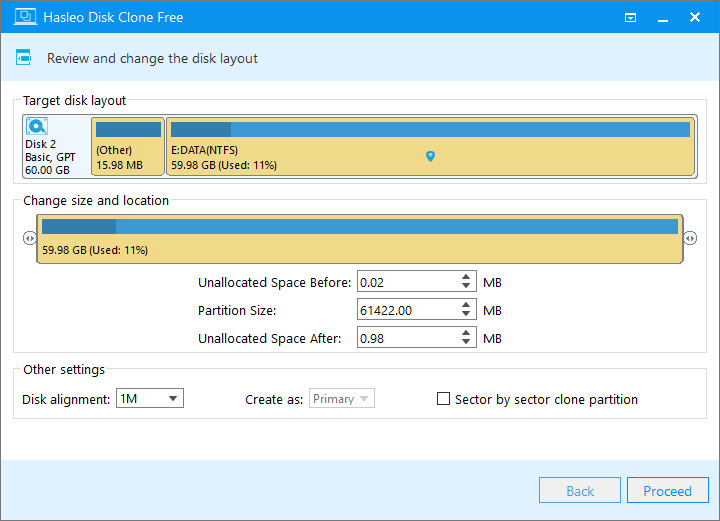
Étape 6. Ajustez la taille et l'emplacement des partitions selon vos besoins, puis cliquez sur « Continuer ».
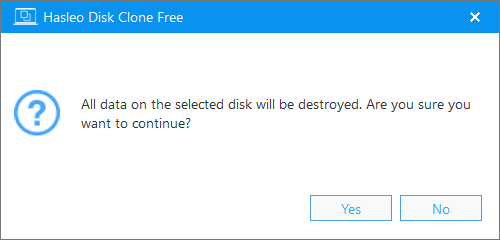
Étape 7. Le système affiche un message d'avertissement vous informant que toutes les données du lecteur sélectionné seront supprimées. Veuillez sauvegarder vos données importantes au préalable. Si vous avez déjà sauvegardé vos données ou que vous ne le souhaitez pas, cliquez sur « Oui » pour continuer.
Étape 8. Hasleo Disk Clone a lancé le clonage du disque dans WinPE. Ce processus peut prendre un certain temps ; veuillez patienter.

* Conseils : Pour d'autres options de clonage, reportez-vous au guide d'utilisation de Hasleo Disk Clone.
Questions fréquentes (FAQ)
R : WinPE fournit un environnement indépendant qui évite les conflits de verrouillage de fichiers et les interférences du système. Dans WinPE, le disque source reste totalement inutilisé tandis que le disque cible est protégé des programmes en arrière-plan, des virus ou des mises à jour du système, ce qui garantit un taux de réussite de clonage et une intégrité des données plus élevés.
R : Les principaux avantages sont les suivants : un environnement totalement exempt d'interférences, un taux de réussite et une fiabilité exceptionnellement élevés, la prise en charge du clonage du disque système avec l'intégralité du système d'exploitation et des applications, ainsi qu'une compatibilité et une flexibilité exceptionnelles avec divers pilotes et matériels.
R : Oui. Vous devez d'abord créer un lecteur USB ou un CD/DVD amorçable WinPE à l'aide de Hasleo Disk Clone. Le processus consiste à télécharger et installer Hasleo Disk Clone, à créer un disque de secours avec l'assistant intégré, puis à démarrer à partir du support WinPE pour effectuer le clonage.
R : Oui. Le clonage via WinPE crée une copie complète de votre disque système, y compris le système d'exploitation, les paramètres et les applications. Après le clonage, vous pouvez démarrer directement à partir du nouveau disque sans avoir à réinstaller Windows ni à configurer des paramètres.
R : Vous avez besoin d'un lecteur USB d'au moins 16 Go de stockage pour créer un disque amorçable WinPE avec Hasleo Disk Clone.
Résumé
Lorsque votre système ne fonctionne pas normalement, WinPE fournit un environnement de démarrage propre et indépendant du système d'exploitation principal, garantissant la sécurité des processus de réparation ou de clonage du système. Que vous mettiez à niveau votre disque dur ou répariez un système non amorçable, cloner depuis WinPE avec Hasleo Disk Clone est un choix très sûr et fiable.
Puissant, efficace et incroyablement simple d'utilisation, Hasleo Disk Clone est le choix de confiance des utilisateurs du monde entier. Téléchargez-le maintenant et découvrez la différence !