

Erfahren Sie die Vorteile des Festplattenklonens mit WinPE und entdecken Sie eine Schritt-für-Schritt-Anleitung zum Klonen eines Datenträgers mit Hasleo Disk Clone in der WinPE-Umgebung.
Warum WinPE zum Klonen einer Festplatte verwenden?
Um Dateisperren und Systembeeinträchtigungen während des Klonvorgangs zu vermeiden oder die Klonleistung zu verbessern, ist die Verwendung von WinPE zum Klonen von Datenträgern eine sehr zuverlässige Option. WinPE startet in eine schlanke, unabhängige Windows-Umgebung, die vom Host-Betriebssystem getrennt ist. Dadurch können alle Datenträgersektoren schnell gelesen und geklont werden, was ein vollständiges und genaues Spiegelbild gewährleistet. Klonfehler oder Dateninkonsistenzen aufgrund von Dateien, die in Verwendung sind, werden vermieden. Nachfolgend finden Sie die Hauptvorteile und Anwendungsfälle von WinPE für das Datenträgerklonen.
Vorteile:
- Absolut störungsfreie Umgebung: In WinPE bleibt der Quelldatenträger ungenutzt, um Dateisperrkonflikte zu vermeiden, während der Zieldatenträger vor Störungen durch Hintergrundprogramme, Viren oder Systemupdates geschützt ist.
- Außergewöhnlich hohe Erfolgsquote und Zuverlässigkeit: Durch die Vermeidung von Dateisperren und Systembeeinträchtigungen beim Klonen bleibt die Abbilddatei intakt, was stabile Klonvorgänge und Datenintegrität gewährleistet.
- Unterstützung beim Klonen und Wiederherstellen von Systemdatenträgern: Sie können einen vollständigen Klon Ihres Systemdatenträgers – einschließlich Betriebssystem, Einstellungen und Anwendungen – auf einen anderen Datenträger erstellen und direkt starten, ohne neu zu installieren.
- Außergewöhnliche Kompatibilität und Flexibilität: WinPE kann verschiedene Treiber laden, was das Klonen sowohl auf neuen als auch auf älteren Computern ermöglicht. Darüber hinaus unterstützt es die Integration mit einer Vielzahl von Tools, darunter Datenträgerklon-Dienstprogramme, Datenwiederherstellungstools und Hardware-Diagnosedienstprogramme.
Verwendung:
- Systemmigration und Festplatten-Upgrade: Migration des Systems von einer kleineren HDD auf eine größere SSD.
- Systemsicherung und -wiederherstellung: Erstellen Sie eine Sicherung Ihres aktuell intakten Systems. Wenn das System später nicht mehr startet, können Sie in eine WinPE-Umgebung booten und mit dem Wiederherstellungstool das gesamte Sicherungsabbild auf die Festplatte zurückspielen. Dieser Vorgang stellt die Startfähigkeit des Systems vollständig wieder her.
- Standardisierte Unternehmensbereitstellung: Erstellen Sie ein standardisiertes Systemabbild. Starten Sie dann alle Zielcomputer über einen USB-Stick oder das Netzwerk in WinPE. Kopieren Sie schließlich mit Klon-Tools das Abbild auf die Festplatte jedes Computers
- Datenwiederherstellung und Forensik: Erstellen Sie einen vollständigen sektorweisen Klon der fehlerhaften Festplatte. Alle Wiederherstellungsvorgänge müssen auf diesem Klon durchgeführt werden, um sekundäre Schäden am ursprünglichen Quelldatenträger zu vermeiden.
- Vollständige Entfernung von Viren oder hartnäckiger Software: Starten Sie in eine saubere WinPE-Umgebung, um auf den Datenträger zuzugreifen und Virusdateien sicher zu löschen. Alternativ können Sie Ihre wichtigen Daten sichern, das Systemlaufwerk formatieren und aus einem früheren Sicherungsabbild wiederherstellen.
Hasleo Disk Clone – Die beste WinPE-Festplattenklon-Software
Die richtige WinPE-kompatible Klon-Software garantiert einen reibungslosen und effizienten Klonvorgang. Hasleo Disk Clone ist ein professionelles Datenträgerklon-Tool, das für seine leistungsstarken und extrem schnellen Klongeschwindigkeiten bekannt ist. Es bietet drei Editionen – Free, Professional und Enterprise –, die alle mit WinPE kompatibel sind. Die Free Edition enthält Kernfunktionen wie Partition-, System-, Datenträger- und sektorweises Klonen kostenlos. Über diese Kernfunktionen hinaus unterstützen die Professional- und Enterprise-Edition erweiterte Funktionen wie Delta-Klon und die GPT/MBR-Konvertierung. Wählen Sie die Edition, die am besten zu Ihren Anforderungen passt. Nachfolgend finden Sie die wesentlichen Vorteile von Hasleo Disk Clone:
- Bietet kostenlose Kernfunktionen zum Klonen, einschließlich Partition-, Datenträger- und Systemklonen, mit extrem hoher Geschwindigkeit
- Bietet mehrere Datenträgerausrichtungsmodi
- Unterstützt Delta-Klon und sektorweises Klonen für Datenträger und Partitionen
- Unterstützt die flexible Anpassung von Partitionsgröße und -position auf dem Zieldatenträger
- MBR in GPT konvertieren oder GPT durch Klonen in MBR konvertieren
- Erstellen Sie einen bootfähigen WinPE-Notfalldatenträger für die Datenträger- oder Partitionsmigration
Kurz gesagt: Für sicheres und effizientes Festplattenklonen in WinPE ist Hasleo Disk Clone die beste Wahl.
Wie klone ich eine Festplatte aus WinPE mit Hasleo Disk Clone?
Um einen Datenträger aus der WinPE-Umgebung zu klonen, erstellen Sie zunächst einen bootfähigen WinPE-Datenträger und führen dann den Klonvorgang in WinPE aus. Bereiten Sie vorab einen USB-Stick mit mindestens 16GB Speicher und einen funktionierenden Computer, der geklont werden soll, vor. Nachfolgend finden Sie eine ausführliche Anleitung zum Erstellen des bootfähigen WinPE-Datenträgers.
Teil 1: Einen bootfähigen WinPE-Datenträger erstellen
Schritt 1. Laden Sie Hasleo Disk Clone herunter und installieren Sie es. Um einen bootfähigen WinPE-USB-Stick zu erstellen, schließen Sie den USB-Stick an Ihren Computer an. Starten Sie dann Hasleo Disk Clone.
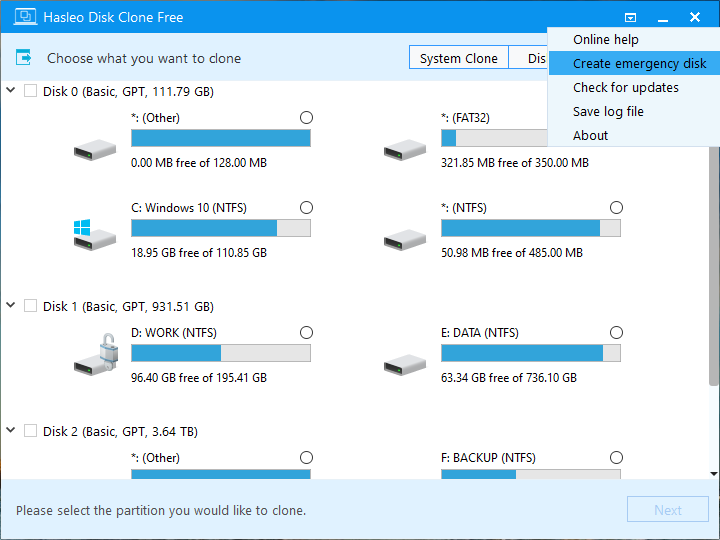
Schritt 2. Klicken Sie auf das Symbol in der oberen rechten Ecke und wählen Sie dann im Dropdown-Menü „Notfalldatenträger erstellen“.
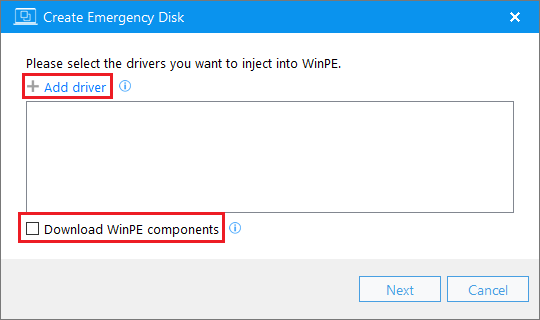
Schritt 3. Klicken Sie auf „Treiber hinzufügen“, um die erforderlichen Treiber auszuwählen und in WinPE einzubinden. Standardmäßig sucht Hasleo Disk Clone nach WinPE-Komponenten auf Ihrem lokalen System. Wenn Sie WinPE-Komponenten von Microsoft herunterladen müssen, aktivieren Sie die Option „WinPE-Komponenten herunterladen“ unten. Klicken Sie auf „Weiter“, um ein bootfähiges WinPE-Abbild zu erstellen. Dieser Vorgang kann mehrere Minuten dauern. Bitte warten Sie geduldig.
Schritt 4. Wählen Sie Ihren USB-Stick und die gerade erstellte ISO-Abbilddatei aus. Klicken Sie auf „Fortfahren“, um einen bootfähigen Datenträger zu erstellen oder eine ISO zu exportieren.
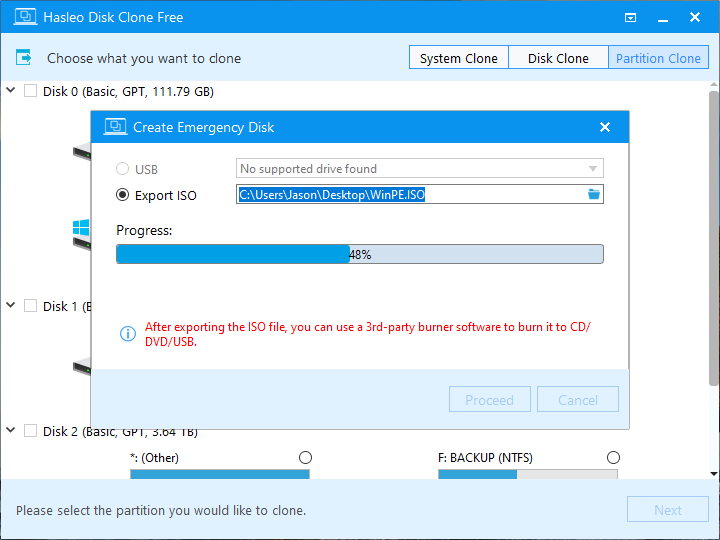
Schritt 5. Klicken Sie nach Abschluss des Vorgangs auf „Schließen“, um das Programm zu beenden.
Schritt 6. Sie verfügen nun über einen bootfähigen WinPE-USB-Stick oder eine ISO-Datei mit Hasleo Disk Clone. Wenn Sie eine ISO-Datei exportiert haben, brennen Sie diese mit einer CD/DVD-Brennsoftware eines Drittanbieters auf eine CD/DVD.
Teil 2: Einen Datenträger in WinPE klonen
Schritt 1. Starten Sie Ihren Computer neu. Sobald das Herstellerlogo erscheint, drücken Sie sofort wiederholt die Taste F2/Del/F10/Esc, um die UEFI/BIOS-Einrichtung aufzurufen.
* Tipps:
- Die richtige Taste finden Sie im Handbuch Ihres Laptops oder in der Bildschirmanzeige unten links bzw. unten rechts während des Starts.
- Um vom von Hasleo erstellten WinPE-Medium zu starten, müssen Sie möglicherweise die UEFI Secure Boot-Funktion in den Firmware-Einstellungen Ihres Systems deaktivieren.
Schritt 2. Navigieren Sie zur Registerkarte „Boot“, legen Sie den USB-Stick oder das DVD-Laufwerk als erstes Startlaufwerk fest und speichern Sie die Änderungen.
Schritt 3. Starten Sie das System vom bootfähigen WinPE-Datenträger neu. Nachdem WinPE geladen wurde, wird Hasleo Disk Clone automatisch ausgeführt.
Schritt 4. Klicken Sie auf „Disk Clone“ und wählen Sie den Quelldatenträger aus.
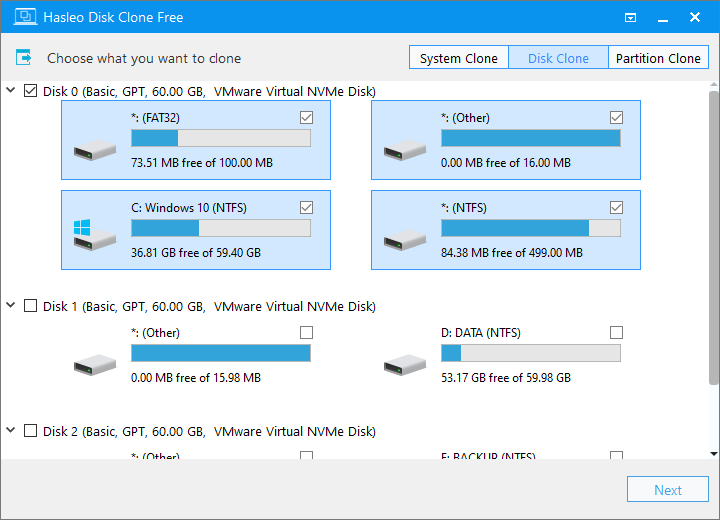
Schritt 5. Wählen Sie den Zieldatenträger aus und klicken Sie auf „Weiter“.
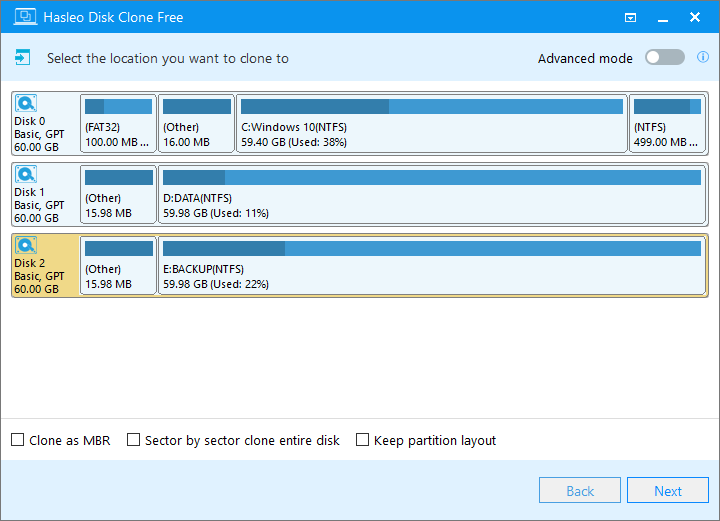
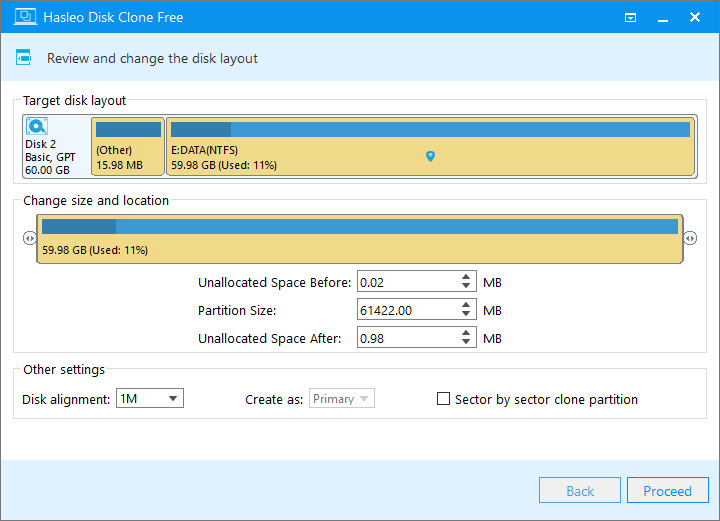
Schritt 6. Passen Sie die Partitionsgröße und -position nach Ihren Bedürfnissen an und klicken Sie dann auf „Fortfahren“.
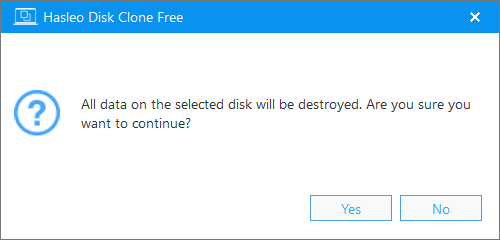
Schritt 7. Das System zeigt eine Warnmeldung an, dass alle Daten auf dem ausgewählten Laufwerk gelöscht werden. Bitte sichern Sie Ihre wichtigen Daten im Voraus. Wenn Sie Ihre Daten bereits gesichert haben oder keine Sicherung wünschen, klicken Sie auf „Ja“, um fortzufahren.
Schritt 8. Hasleo Disk Clone hat das Datenträgerklonen in WinPE gestartet. Dieser Vorgang kann einige Zeit dauern; bitte warten Sie geduldig.

* Tipps: Weitere Klonoptionen finden Sie in der Hasleo Disk Clone Benutzeranleitung.
Häufig gestellte Fragen (FAQ)
A: WinPE bietet eine unabhängige Umgebung, die Dateisperrkonflikte und Systembeeinträchtigungen vermeidet. In WinPE bleibt der Quelldatenträger vollständig ungenutzt, während der Zieldatenträger vor Hintergrundprogrammen, Viren oder Systemupdates geschützt ist, was höhere Erfolgsquoten beim Klonen und Datenintegrität gewährleistet.
A: Die Hauptvorteile sind: eine absolut störungsfreie Umgebung, eine außergewöhnlich hohe Erfolgsquote und Zuverlässigkeit, Unterstützung beim Klonen von Systemdatenträgern mit vollständigem Betriebssystem und Anwendungen sowie außergewöhnliche Kompatibilität und Flexibilität mit verschiedenen Treibern und Hardware.
A: Ja. Sie müssen zunächst mit Hasleo Disk Clone einen bootfähigen WinPE-USB-Stick oder eine CD/DVD erstellen. Dazu laden Sie Hasleo Disk Clone herunter, installieren es, erstellen mit dem integrierten Assistenten einen Notfalldatenträger und starten dann vom WinPE-Medium, um das Klonen durchzuführen.
A: Ja. Beim Klonen in WinPE wird eine vollständige Kopie Ihres Systemdatenträgers einschließlich Betriebssystem, Einstellungen und Anwendungen erstellt. Nach dem Klonen können Sie direkt vom neuen Datenträger starten, ohne Windows neu zu installieren oder Einstellungen zu konfigurieren.
A: Sie benötigen einen USB-Stick mit mindestens 16GB Speicher, um mit Hasleo Disk Clone einen bootfähigen WinPE-Datenträger zu erstellen.
Zusammenfassung
Wenn Ihr System nicht ordnungsgemäß funktioniert, bietet WinPE eine saubere Startumgebung, die unabhängig vom Hauptbetriebssystem ist und die Sicherheit von Systemreparatur- oder Klonvorgängen gewährleistet. Ob Sie Ihre Festplatte aufrüsten oder ein nicht bootfähiges System reparieren – das Klonen aus WinPE mit Hasleo Disk Clone ist eine äußerst sichere und zuverlässige Wahl.
Leistungsstark, effizient und unglaublich einfach zu bedienen – Hasleo Disk Clone ist die vertrauenswürdige Wahl für Nutzer weltweit. Jetzt herunterladen und den Unterschied erleben!