
Hasleo Disk Clone ist ein kostenloses, einfach zu bedienendes Tool für Windows-Migration und Festplatten-/Partitionsklonen. Diese Anleitung zeigt Ihnen, wie Sie Windows auf eine neue Festplatte migrieren, eine Festplatte auf eine andere klonen, eine Partition an einen anderen Ort klonen oder einen bootfähigen WinPE-Notfalldatenträger für Migrationsaufgaben erstellen. Bitte folgen Sie den nachstehenden Anweisungen für die jeweilige Aufgabe.
Alle Funktionen von Hasleo Disk Clone wurden in unsere kostenlose Windows-Backup-Software Hasleo Backup Suite integriert. Wenn Sie leistungsstärkere Backup- und Wiederherstellungsfunktionen benötigen, empfehlen wir Ihnen, Hasleo Backup Suite auszuprobieren.
Anleitung zum Migrieren von Windows auf eine andere Festplatte mit Hasleo Disk Clone
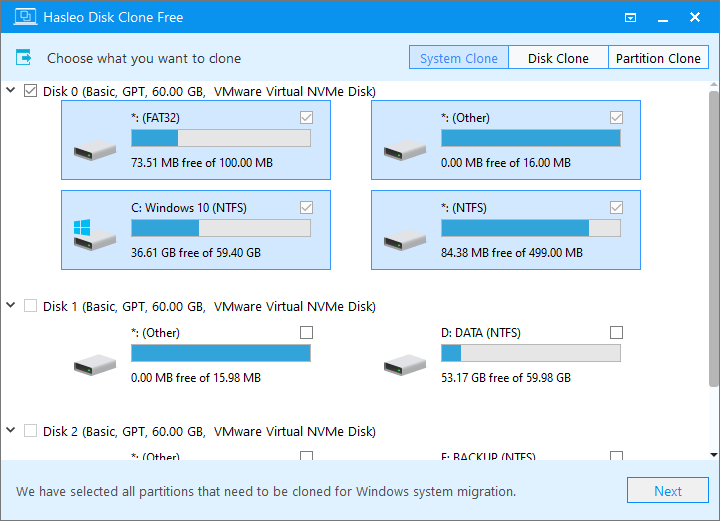
Schritt 1. Laden Sie Hasleo Disk Clone herunter, installieren und starten Sie es, und klicken Sie dann auf die Option „System Clone“. Hasleo Disk Clone wählt automatisch alle Partitionen aus, die für die Migration von Windows erforderlich sind. Klicken Sie einfach auf „Weiter“, um fortzufahren.
Schritt 2. Wählen Sie die Zielfestplatte aus und klicken Sie dann auf „Weiter“.
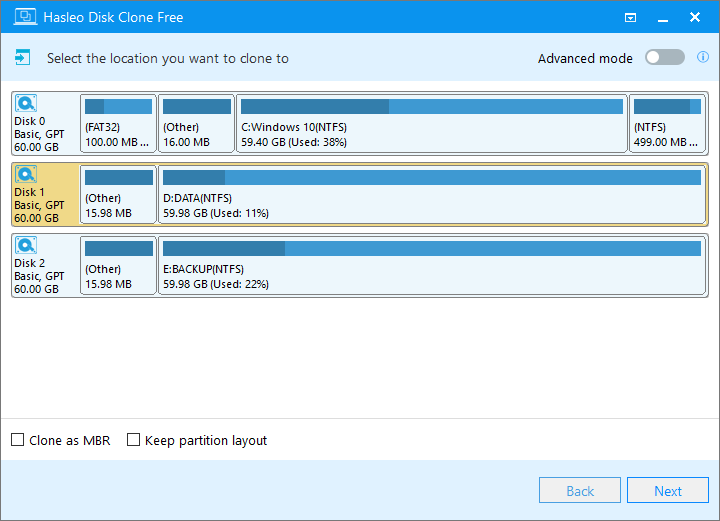
- Der erweiterte Modus ermöglicht es Ihnen, Windows in einen zusammenhängenden Bereich auf der Zielfestplatte zu klonen. Dieser Bereich kann aus mehreren vorhandenen Partitionen und freiem Speicherplatz bestehen, während andere nicht ausgewählte Partitionen auf der Zielfestplatte erhalten bleiben.
- Die Option „Als MBR/GPT klonen“ ermöglicht es Ihnen, ein Windows-Betriebssystem von einer MBR-Festplatte auf eine GPT-Festplatte oder von einer GPT-Festplatte auf eine MBR-Festplatte zu klonen.
- Die Option Delta-Clone stellt sicher, dass nur die geänderten Datenblöcke der Windows-Partition auf die Zielfestplatte geklont werden. Dies setzt voraus, dass auf der Zielfestplatte bereits ein früherer vollständiger Klon des aktuellen Betriebssystems vorhanden ist.
Schritt 3. Passen Sie die Partitionsgröße und -position nach Ihren Bedürfnissen an und klicken Sie dann auf „Ausführen“.
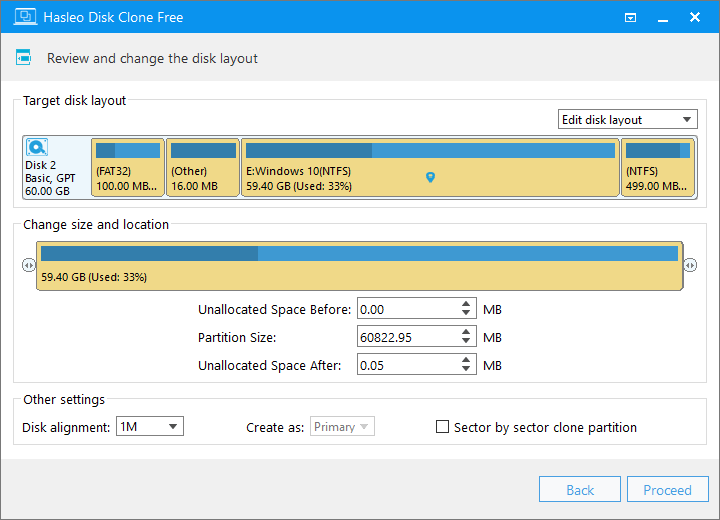
- Festplattenausrichtung: 1M (empfohlen) – Die 1M-Ausrichtung ist eine Teilmenge der 4K-Ausrichtung. Auf 1 MB ausgerichtete Partitionen sind immer 4K-ausgerichtet, was Ihnen die beste SSD-Leistung bietet. 4K – stellt sicher, dass der Startsektor jeder Partition auf 4K-Bytes ausgerichtet ist. Zylinder – stellt sicher, dass der Startsektor jeder Zielpartition am Anfang eines Zylinders beginnt. Keine – der Startsektor jeder Zielpartition ist nicht ausgerichtet.
- Die Option „Partition Sektor für Sektor klonen“ kopiert jeden Sektor von der Quellpartition auf die Zielpartition, einschließlich ungenutzter Sektoren.
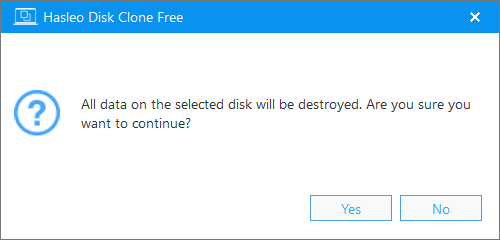
Schritt 4. Das System zeigt eine Warnmeldung an, die Sie darüber informiert, dass alle Daten auf dem ausgewählten Laufwerk gelöscht werden. Bitte sichern Sie Ihre wichtigen Daten im Voraus. Wenn Sie Ihre Daten bereits gesichert haben oder dies nicht wünschen, klicken Sie auf „Ja“, um fortzufahren.
Schritt 5. Hasleo Disk Clone beginnt mit der Migration von Windows auf die Zielfestplatte.

Anleitung zum Klonen einer Festplatte auf eine andere mit Hasleo Disk Clone
Schritt 1. Laden Sie Hasleo Disk Clone herunter, installieren und starten Sie es, und klicken Sie dann auf die Option „Disk Clone“. Wählen Sie die Quellfestplatte aus, die Sie klonen möchten, und klicken Sie dann auf die Schaltfläche „Weiter“.
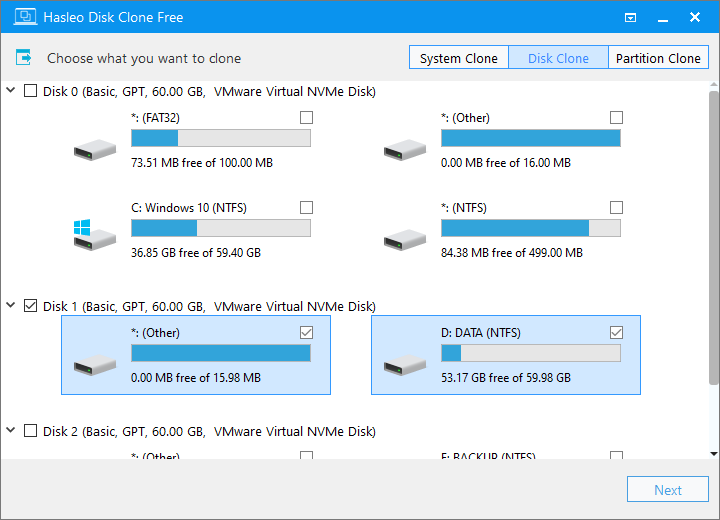
Schritt 2. Wählen Sie die Zielfestplatte aus und klicken Sie dann auf „Weiter“.
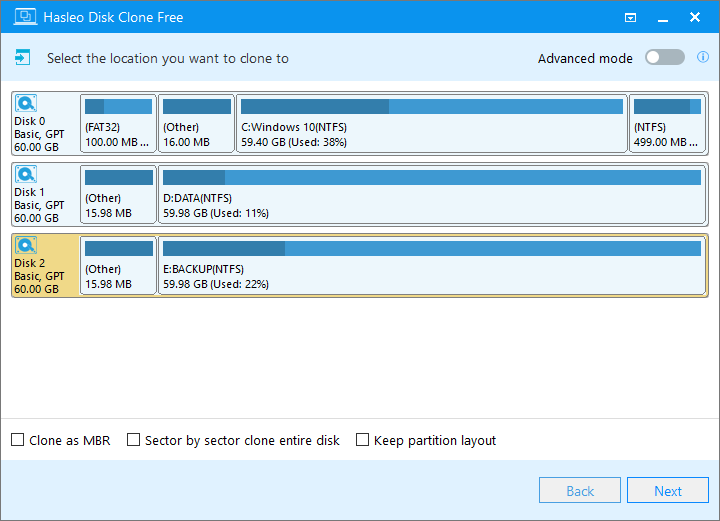
- Der erweiterte Modus ermöglicht es Ihnen, die Festplatte in einen zusammenhängenden Bereich auf der Zielfestplatte zu klonen, während andere nicht ausgewählte Partitionen auf der Zielfestplatte erhalten bleiben.
- Die Option „Als MBR/GPT klonen“ ermöglicht es Ihnen, eine MBR-Festplatte auf eine GPT-Festplatte oder eine GPT-Festplatte auf eine MBR-Festplatte zu klonen.
- Die Option „Gesamte Festplatte Sektor für Sektor klonen“ kopiert jeden Sektor von der Quellfestplatte auf die Zielfestplatte. Daher muss die Zielfestplatte eine Kapazität haben, die gleich oder größer als die der Quellfestplatte ist.
- Die Option Delta-Clone stellt sicher, dass nur die geänderten Datenblöcke der Quellfestplatte auf die Zielfestplatte geklont werden. Dies setzt voraus, dass auf der Zielfestplatte bereits ein früherer vollständiger Klon der Quellfestplatte vorhanden ist.
Schritt 3. Passen Sie die Partitionsgröße und -position nach Ihren Bedürfnissen an und klicken Sie dann auf „Ausführen“.
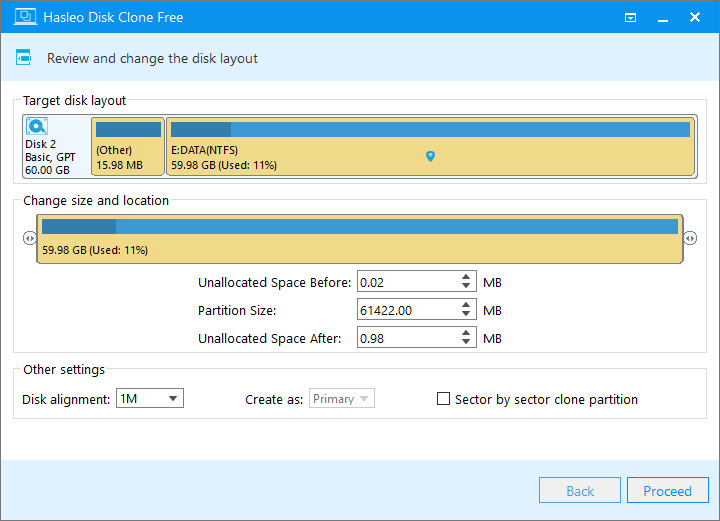
Schritt 4. Das System zeigt eine Warnmeldung an, die Sie darüber informiert, dass alle Daten auf dem ausgewählten Laufwerk gelöscht werden. Bitte sichern Sie Ihre wichtigen Daten im Voraus und klicken Sie dann auf „Ja“, um fortzufahren.
Schritt 5. Hasleo Disk Clone beginnt mit dem Klonen der Quellfestplatte auf die Zielfestplatte.
Anleitung zum Klonen einer Partition an einen anderen Ort mit Hasleo Disk Clone
Schritt 1. Laden Sie Hasleo Disk Clone herunter, installieren und starten Sie es, und klicken Sie dann auf die Option „Partition Clone“. Wählen Sie die Partition aus, die Sie klonen möchten, und klicken Sie dann auf die Schaltfläche „Weiter“.
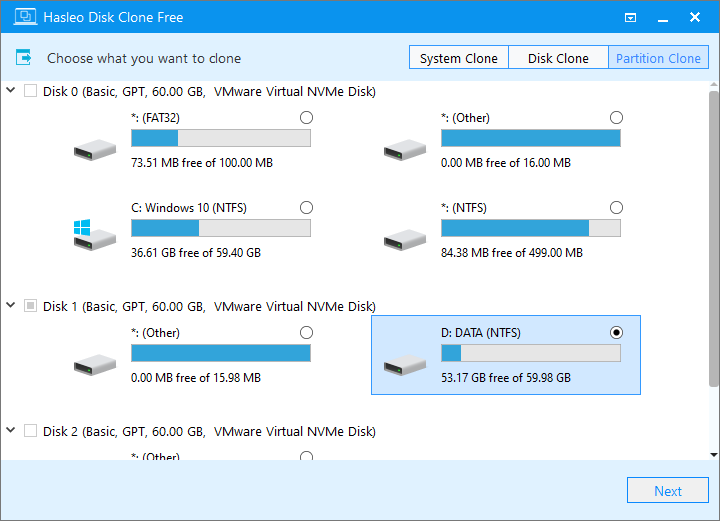
Schritt 2. Wählen Sie eine vorhandene Partition oder nicht zugewiesenen Speicherplatz als Zielpartition aus und klicken Sie dann auf „Weiter“.
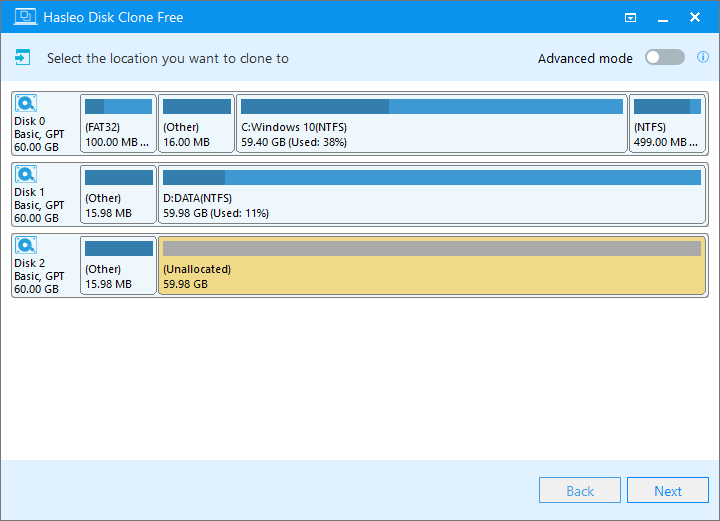
- Der erweiterte Modus ermöglicht es Ihnen, die Partition in einen zusammenhängenden Bereich auf der Zielfestplatte zu klonen, während andere nicht ausgewählte Partitionen auf der Zielfestplatte erhalten bleiben.
- Die Option Delta-Clone stellt sicher, dass nur die geänderten Datenblöcke von der Quellpartition auf die Zielpartition geklont werden. Dies setzt voraus, dass die Zielpartition ein früherer vollständiger Klon der Quellpartition ist.
Schritt 3. Passen Sie die Partitionsgröße und -position nach Ihren Bedürfnissen an und klicken Sie dann auf „Ausführen“.
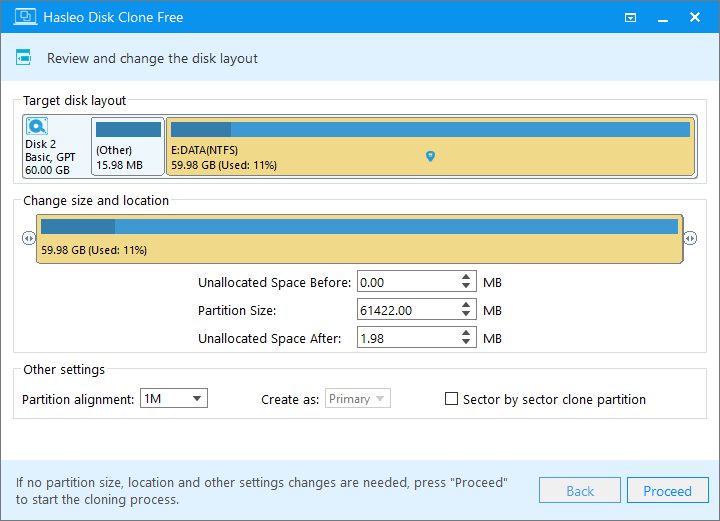
Schritt 4. Das System zeigt eine Warnmeldung an. Nach der Bestätigung beginnt Hasleo Disk Clone mit dem Klonen der Quellpartition auf die Zielpartition.
Anleitung zum Erstellen eines bootfähigen WinPE-Notfalldatenträgers für die Festplatten-/Partitionsmigration
Bitte beachten Sie, dass Sie möglicherweise UEFI Secure Boot deaktivieren müssen, um von dem von Hasleo Disk Clone erstellten bootfähigen WinPE-Datenträger zu starten.
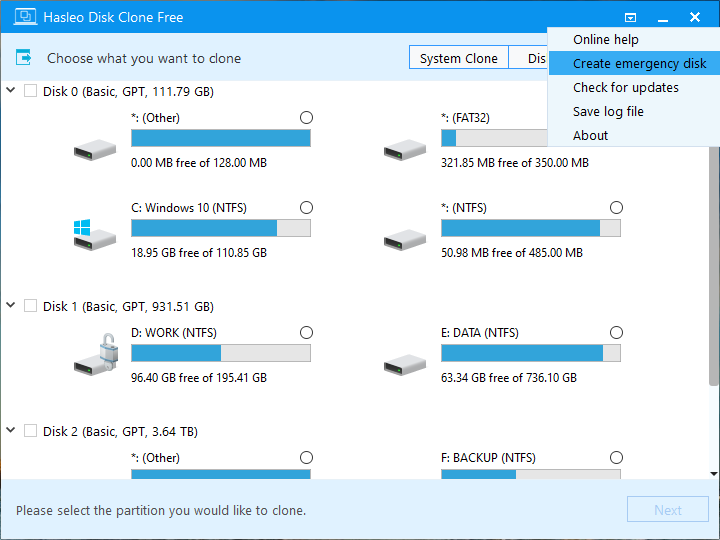
Schritt 1. Starten Sie Hasleo Disk Clone und klicken Sie dann auf „Notfalldatenträger erstellen“.
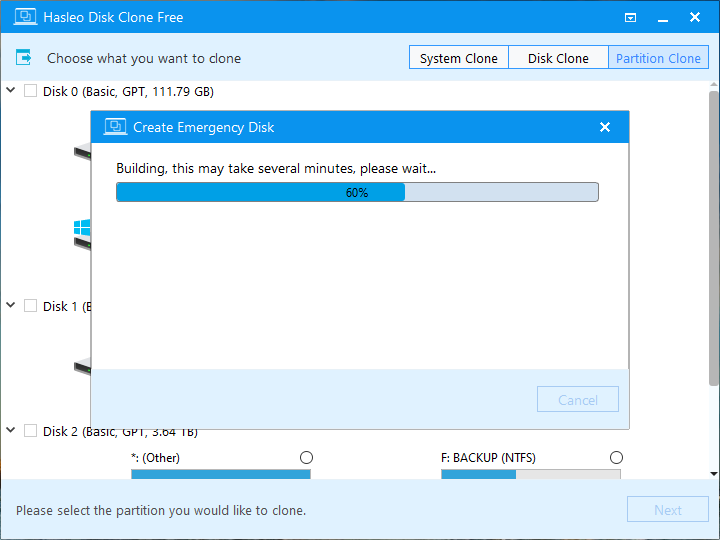
Schritt 2. Hasleo Disk Clone beginnt mit der Erstellung eines bootfähigen WinPE-Images.
Schritt 3. Nachdem das WinPE-Image erfolgreich erstellt wurde, wählen Sie „USB“, um einen bootfähigen Notfall-USB-Datenträger zu erstellen, oder „ISO durchsuchen“, um die ISO-Datei an einem angegebenen Ort zu exportieren, und klicken Sie dann auf „Ausführen“.
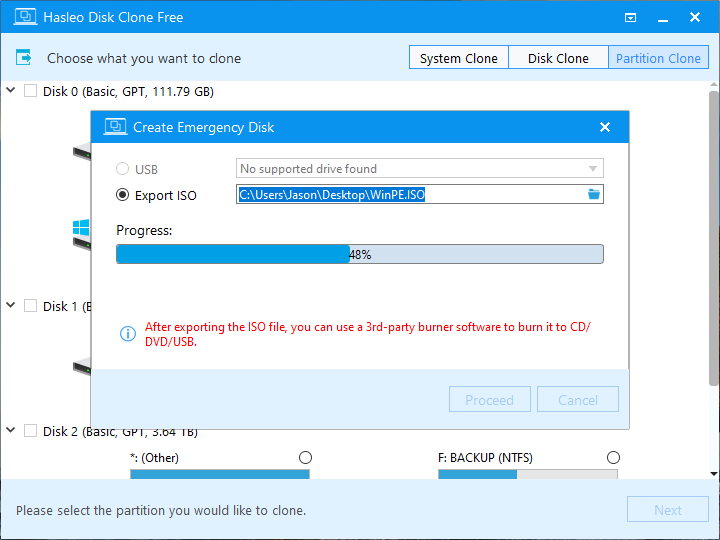
Schritt 4. Sobald der Vorgang abgeschlossen ist, klicken Sie auf die Schaltfläche „Schließen“, um das Programm zu beenden.