

Ist es möglich, einen Datenträger kostenlos zu klonen, ohne den Computer herunterzufahren? Ja, nutzen Sie Hasleo Disk Clone, eine professionelle Datenträgerklon-Software, mit der Sie Ihren Datenträger kostenlos klonen können, während Ihr System läuft – inklusive ausführlicher Schritt-für-Schritt-Anleitung.
Überblick über Hot Cloning
Der Vorgang, einen Systemdatenträger oder Datenträger zu klonen, während er in Betrieb ist, wird als Hot Cloning oder Online-Cloning bezeichnet. Die Hot-Cloning-Technologie ermöglicht es Ihnen, Daten zu sichern und zu klonen, ohne den Computer herunterzufahren oder den Geschäftsbetrieb zu unterbrechen. Im Gegensatz dazu erfordert das Cold Cloning das Herunterfahren des Systems und anschließendes Starten von einer Disc oder einer WinPE-Umgebung, um den Klonvorgang durchzuführen. Für Nutzer, die Systemausfallzeiten oder Betriebsunterbrechungen nicht tolerieren können, ist Hot Cloning die optimale Wahl. Hot Cloning bietet zahlreiche Vorteile, von denen der größte die Eliminierung von Ausfallzeiten ist, wodurch ein durchgehender Geschäftsbetrieb rund um die Uhr gewährleistet wird.
Darüber hinaus hat es minimale Auswirkungen auf die Leistung laufender Geschäftsabläufe und Dienste, sodass Klonaufgaben jederzeit flexibel nach Bedarf erstellt werden können. Aufgrund dieser Eigenschaften wird die Hot-Cloning-Technologie üblicherweise in folgenden Bereichen eingesetzt:
- Datensicherung und Wiederherstellung: Das Erstellen von Online-Sicherungen von Systemen ermöglicht im Fehlerfall eine schnelle Wiederherstellung.
- Tests und Entwicklung: Entwicklungsteams erhalten nahezu identische Kopien von Produktionssystemen, ohne den Live-Betrieb zu beeinträchtigen.
- Migration virtueller Maschinen: In virtuellen Umgebungen ermöglicht Hot Cloning die Migration einer laufenden virtuellen Maschine auf andere Hosts, während sie noch in Betrieb ist.
Hasleo Disk Clone: die beste kostenlose Hot-Cloning-Software
Trotz des weit verbreiteten Bedarfs an Hot Cloning fehlt vielen Tools diese wichtige Funktion, wie etwa Clonezilla. Andere Lösungen, die sie bieten, sind oft mit hohen Preisen oder komplexen Vorgängen verbunden. Mit Hasleo Disk Clone müssen Sie sich jedoch um keines dieser Probleme kümmern!
Hasleo Disk Clone ist eine professionelle Datenträgerklon-Software mit außergewöhnlicher Technologie, die kostenloses Datenträgerklonen unterstützt, während das System läuft. Darüber hinaus machen die intuitive Oberfläche und der assistentengesteuerte Ablauf sie äußerst benutzerfreundlich. Effizient und einfach zu bedienen, bietet sie außerdem die folgenden bemerkenswerten Funktionen:
- Bietet kostenlose Kernfunktionen zum Klonen, einschließlich Partition-, Datenträger- und Systemklonen, mit extrem hoher Geschwindigkeit
- Bietet mehrere Datenträgerausrichtungsmodi
- Unterstützt Delta-Klon und sektorweises Klonen für Datenträger und Partitionen
- Unterstützt die flexible Anpassung von Partitionsgröße und -position auf dem Zieldatenträger
- MBR in GPT konvertieren oder GPT durch Klonen in MBR konvertieren
- Erstellen Sie einen bootfähigen WinPE-Notfalldatenträger für die Datenträger- oder Partitionsmigration
Hasleo Disk Clone ermöglicht Ihnen kostenloses Hot Cloning und erstellt eine Sicherung des Systemdatenträgers, ohne Ihre Arbeit zu unterbrechen – damit ist es Ihre beste Wahl für Hot Cloning.
Wie klone ich Datenträger kostenlos, während das System läuft, mit Hasleo Disk Clone?
Stellen Sie vor dem Klonen eines Datenträgers sicher, dass die Kapazität des Zieldatenträgers größer oder gleich der belegten Kapazität des Quelldatenträgers ist. Nachfolgend finden Sie eine Schritt-für-Schritt-Anleitung zum kostenlosen Klonen eines Datenträgers, während das System läuft, mit Hasleo Disk Clone.
Schritt 1. Schließen Sie den neuen Datenträger an Ihren Computer an. Laden Sie dann Hasleo Disk Clone herunter, installieren und starten Sie es. Klicken Sie auf „Disk Clone“.
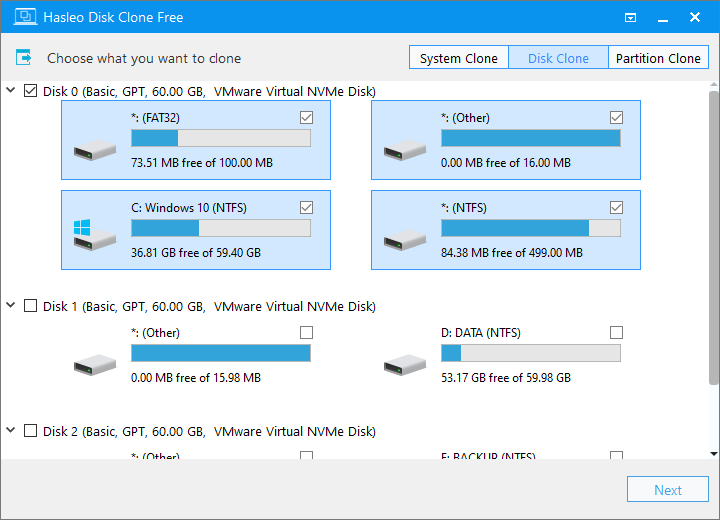
Schritt 2. Wählen Sie den Datenträger aus, den Sie klonen möchten, und klicken Sie dann auf „Weiter“.
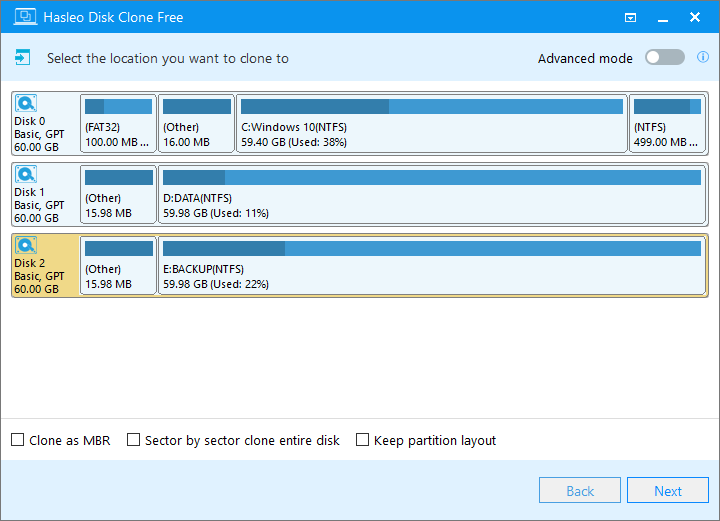
Schritt 3. Wählen Sie den neu angeschlossenen Datenträger als Zieldatenträger aus und klicken Sie dann auf „Weiter“.
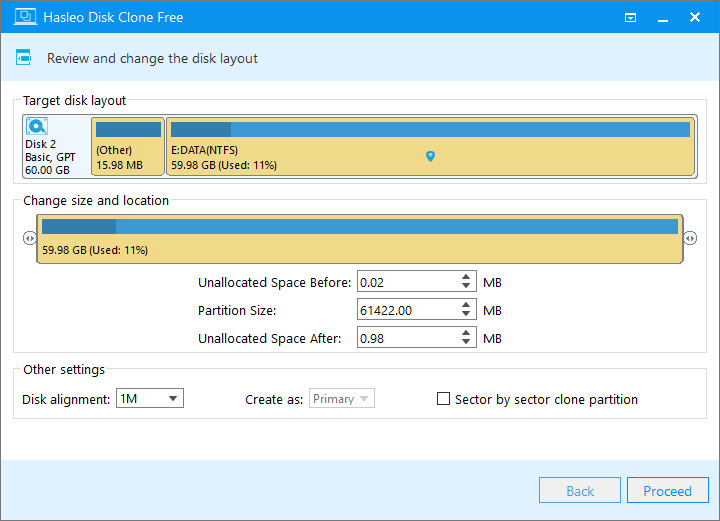
Schritt 4. Passen Sie die Partitionsgröße und -position nach Ihren Bedürfnissen an und klicken Sie dann auf „Fortfahren“.
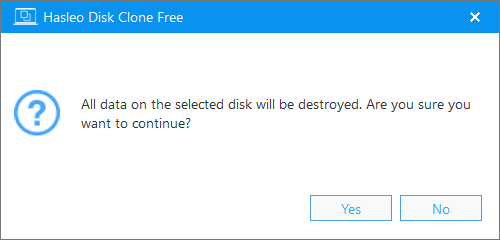
Schritt 5. Das System zeigt eine Warnmeldung an, dass alle Daten auf dem ausgewählten Laufwerk gelöscht werden. Bitte sichern Sie Ihre wichtigen Daten im Voraus. Wenn Sie Ihre Daten bereits gesichert haben oder keine Sicherung wünschen, klicken Sie auf „Ja“, um fortzufahren.
Schritt 6. Hasleo Disk Clone hat mit dem Klonen begonnen. Sie können diesen Vorgang im Hintergrund ausführen lassen, ohne andere Programme zu beeinträchtigen.

* Tipps:
- Weitere Klonoptionen finden Sie in der Hasleo Disk Clone Benutzeranleitung.
- Anleitungen zum Aufrüsten der Laptop-Festplatte und zum Booten vom neuen Laufwerk finden Sie in unserem Leitfaden: Wie ersetze ich eine Laptop-HDD durch eine SSD oder eine größere Festplatte?
- Anleitungen zum Aufrüsten der Desktop-Festplatte und zum Booten vom neuen Laufwerk finden Sie in unserem Leitfaden: Wie ersetze ich eine Desktop-HDD durch eine SSD oder eine größere Festplatte?
Häufig gestellte Fragen (FAQ)
A: Ja. Hasleo Disk Clone unterstützt Hot Cloning, sodass Sie einen Datenträger klonen können, während Windows läuft, ohne herunterfahren oder in WinPE neu starten zu müssen.
A: Ja. Hasleo Disk Clone verwendet fortschrittliche Technologie, um Systemdatenträger sicher zu klonen, während das Betriebssystem läuft. Der Klonvorgang läuft im Hintergrund, ohne Ihre Arbeit zu beeinträchtigen.
A: Ja. Hasleo Disk Clone unterstützt Hot Cloning für alle Datenträgertypen, einschließlich HDD, SSD, NVMe und M.2-Laufwerken, unabhängig von der Speicherschnittstelle.
A: Ja. Hot Cloning ist eine hervorragende Methode, um Windows auf eine neue SSD oder HDD zu migrieren. Sie können Ihren Systemdatenträger klonen, während Sie weiterarbeiten, und der geklonte Datenträger ist bootfähig.
A: Hot Cloning eliminiert Systemausfallzeiten, da Sie weder herunterfahren noch in WinPE starten müssen. Es bietet einen durchgehenden Betrieb rund um die Uhr, minimale Auswirkungen auf laufende Programme und hohe Flexibilität – Sie können Klone jederzeit nach Bedarf erstellen.
Fazit
Hasleo Disk Clone führt kostenloses Datenträgerklonen durch, während Ihr System läuft, ohne Ihre Arbeit zu unterbrechen. Als professionelle Datenträgerklon-Software gestaltet es die Datenmigration durch seine effizienten, leistungsstarken und benutzerfreundlichen Funktionen nahtlos. Es ist die beste kostenlose Lösung für Hot Cloning von Datenträgern.