

Der Austausch der HDD eines Laptops durch eine SSD oder eine größere Festplatte umfasst drei wesentliche Schritte: Zuerst schließen Sie das Klonen der HDD ab. Dann tauschen Sie die Festplatte aus. Schließlich ändern Sie die Bootreihenfolge im UEFI/BIOS, um vom neuen Datenträger zu booten. Dieser Artikel bietet eine Schritt-für-Schritt-Anleitung für den gesamten Prozess.
Wie klone ich eine HDD auf eine SSD oder eine größere HDD?
Um Ihre Laptop-HDD schnell auf ein neues Laufwerk zu klonen, benötigen Sie zuverlässige und effiziente Software. Zu diesem Zweck empfehlen wir Hasleo Disk Clone. Es bietet Kernfunktionen zum Klonen – Partition, Datenträger und System – kostenlos und ist damit eine erstklassige Wahl für Festplatten-Upgrades und Datenmigration.
Bevor Sie beginnen, stellen Sie bitte sicher, dass: die Kapazität Ihrer Ziel-SSD größer ist als der belegte Speicherplatz Ihrer Quell-HDD; die SSD mit der Schnittstelle Ihres Laptops kompatibel ist. Wir empfehlen dringend, vorher Junk- und temporäre Dateien von Ihrer alten HDD zu bereinigen. Dadurch wird die zu klonende Datenmenge reduziert und der Vorgang deutlich beschleunigt. Befolgen Sie die nachstehende Schritt-für-Schritt-Anleitung, um die HDD Ihres Laptops mit Hasleo Disk Clone auf eine SSD oder eine größere HDD zu klonen.
Schritt 1. Wenn Ihr Laptop keinen zweiten Laufwerksschacht hat, schließen Sie die SSD oder größere HDD über ein SATA-auf-USB-Adapterkabel extern an. Stellen Sie sicher, dass Windows das Laufwerk erkennt.
* Tipp: Vor der Verwendung muss eine neue Festplatte möglicherweise in der Windows-Datenträgerverwaltung initialisiert werden
Schritt 2. Laden Sie Hasleo Disk Clone herunter, installieren und starten Sie es. Klicken Sie auf die Schaltfläche „Disk Clone“. Wählen Sie dann Ihre aktuelle Festplatte (in der Regel Datenträger 0) als Quelldatenträger und klicken Sie auf „Weiter“.
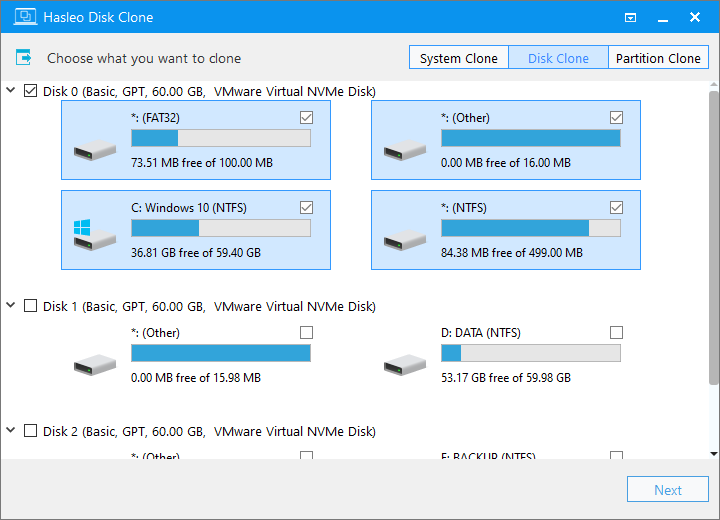
Schritt 3. Wählen Sie die SSD oder größere HDD als Zieldatenträger und klicken Sie auf „Weiter“.

Schritt 4. Passen Sie Größe und Position der Partitionen nach Ihren Wünschen an und klicken Sie auf „Fortfahren“.

Schritt 5. Das System zeigt eine Warnmeldung an, dass alle Daten auf dem ausgewählten Laufwerk gelöscht werden. Bitte sichern Sie Ihre wichtigen Daten vorher. Wenn Sie Ihre Daten bereits gesichert haben oder dies nicht wünschen, klicken Sie auf „Ja“, um fortzufahren.

Schritt 6. Hasleo Disk Clone migriert nun die HDD auf die Ziel-SSD oder größere HDD. Dies kann einige Zeit dauern; bitte warten Sie geduldig.

* Tipp: Weitere Klonoptionen finden Sie im Benutzerhandbuch von Hasleo Disk Clone
Wie ersetze ich eine HDD durch eine SSD oder eine größere HDD?
Bevor Sie fortfahren, stellen Sie sicher, dass der Klonvorgang erfolgreich abgeschlossen wurde. Befolgen Sie dann die folgenden Schritte, um die ursprüngliche HDD durch den neuen Datenträger zu ersetzen.
Schritt 1. Fahren Sie den Laptop herunter. Trennen Sie die Stromversorgung und alle externen Geräte, einschließlich der neu angeschlossenen SSD oder neuen HDD.
Schritt 2. Legen Sie den Laptop mit der Unterseite nach oben. Suchen und lösen Sie die Schrauben an der Unterseite mit einem kleinen Schraubendreher. Wenn der Akku entfernbar ist, trennen Sie ihn jetzt.
* Tipp: Die Schraubenanordnung variiert je nach Modell. Es wird dringend empfohlen, vor dem Fortfahren eine spezifische Anleitung für Ihren Laptop zu suchen.
Schritt 3. Suchen Sie die ursprüngliche Festplatte (in der Regel ein 2,5-Zoll-Modell), die auf einer Halterung montiert ist. Entfernen Sie die Befestigungsschrauben der Halterung und nehmen Sie dann die Festplatte heraus.
Schritt 4. Bauen Sie die geklonte SSD oder größere HDD in die ursprüngliche Laufwerkshalterung ein. Stellen Sie dann sicher, dass sie sicher mit dem Mainboard verbunden ist.
Schritt 5. Bauen Sie den Laptop wieder zusammen, bringen Sie die Abdeckung wieder an und ziehen Sie alle Schrauben fest.
* Tipp:
- Bei Laptops mit zwei Laufwerksschächten können Sie eine SSD oder eine größere HDD in den leeren Schacht einbauen und die alte HDD an ihrem Platz lassen. Legen Sie nach der Installation die neue SSD/HDD in den UEFI/BIOS-Einstellungen als Bootlaufwerk fest. Je nach Bedarf kann die ursprüngliche HDD als Sicherungs-Bootlaufwerk oder als Datenspeicherlaufwerk dienen.
- Wenn der leere Schacht ein M.2-Steckplatz ist, passt nur eine M.2-SSD hinein.
- So entfernen Sie die M.2-SSD: Lösen Sie die Halteschraube am hinteren Ende, heben Sie das Laufwerk vorsichtig an und entfernen Sie es. So installieren Sie sie: Setzen Sie sie in einem 30-Grad-Winkel in den M.2-Steckplatz ein, drücken Sie sie nach unten und sichern Sie sie durch Anziehen der Schraube.
Wie boote ich von der ersetzten SSD oder größeren HDD?
Bevor Sie fortfahren, stellen Sie sicher, dass Ihr Laptop vollständig und korrekt wieder zusammengebaut ist. Sobald die SSD oder die neue HDD installiert ist, befolgen Sie die folgenden Schritte, um von ihr zu booten.
Schritt 1. Schließen Sie die Stromversorgung an, schalten Sie den Laptop ein und drücken Sie sofort wiederholt die Taste F2, Entf, F10 oder Esc, um das UEFI/BIOS-Setup aufzurufen.
* Tipp: Die richtige Taste finden Sie im Handbuch Ihres Laptops oder im Bildschirmhinweis in der linken unteren oder rechten unteren Ecke während des Startvorgangs.
Schritt 2. Navigieren Sie zur Registerkarte Boot, legen Sie die SSD oder größere HDD als erstes Bootgerät fest und speichern Sie die Änderungen.
Schritt 3. Starten Sie Ihren Laptop neu und booten Sie von der neu installierten SSD oder HDD.
Häufig gestellte Fragen (FAQ)
A: Ja. Wenn Sie mit Hasleo Disk Clone Ihre HDD auf eine SSD klonen, werden alle Ihre Daten einschließlich Windows, Programme und Dateien ohne Verlust übertragen.
A: Das hängt von den Spezifikationen Ihres Laptops ab. Die meisten modernen Laptops unterstützen 2,5-Zoll-SATA-SSDs. Wenn Ihr Laptop über einen M.2-Steckplatz verfügt, können Sie auch eine M.2-NVMe- oder SATA-SSD verwenden.
A: Wenn Ihr Laptop über zwei Laufwerksschächte verfügt (einen für 2,5-Zoll-Laufwerke und einen für M.2), können Sie beide Laufwerke behalten. Legen Sie die SSD im BIOS als primäres Bootgerät fest.
A: Schalten Sie Ihren Laptop ein und drücken Sie während des Startvorgangs wiederholt F2, Entf, F10 oder Esc. Die genaue Taste variiert je nach Laptop-Hersteller.
A: Nein. Da Sie die HDD vor dem Austausch auf die SSD klonen, wird Windows zusammen mit allen Programmen und Einstellungen übertragen. Eine Neuinstallation ist nicht erforderlich.
Fazit
Um Ihre Laptop-HDD auf eine SSD oder eine größere HDD aufzurüsten, müssen Sie zunächst alle Daten vom alten Datenträger auf den neuen klonen. Hasleo Disk Clone macht das einfach: Es migriert Ihr Betriebssystem, Ihre Anwendungen und persönlichen Dateien in nur wenigen Schritten, ohne Neuinstallation. Sobald das Klonen abgeschlossen ist, ersetzen Sie den ursprünglichen Datenträger mithilfe unserer Anleitung und booten dann Ihren Computer vom neuen Laufwerk. Eine Anleitung zum Aufrüsten einer Desktop-Festplatte und zum Booten vom neuen Laufwerk finden Sie in unserem Ratgeber: Wie ersetze ich eine Desktop-HDD durch eine SSD oder eine größere Festplatte? Laden Sie Hasleo Disk Clone jetzt herunter, um Ihr Upgrade zu vereinfachen!