

Reemplazar el HDD de un portátil por un SSD o un disco duro más grande implica tres pasos clave: primero, completar la clonación del HDD. Después, reemplazar el disco duro. Por último, modificar el orden de arranque de la UEFI/BIOS para arrancar desde el disco nuevo. Este artículo ofrece una guía paso a paso de todo el proceso.
¿Cómo clonar un HDD en un SSD o un HDD más grande?
Para clonar rápidamente el HDD de su portátil en una unidad nueva, necesita un software fiable y eficiente. Para ello, le recomendamos Hasleo Disk Clone. Ofrece gratis las funciones esenciales de clonación, incluidas la clonación de particiones, de discos y de sistemas, lo que lo convierte en una opción destacada para actualizar discos duros y migrar datos.
Antes de empezar, asegúrese de que: la capacidad del SSD de destino es mayor que el espacio usado en el HDD de origen, y el SSD es compatible con la interfaz de su portátil. Le recomendamos encarecidamente que limpie antes los archivos basura y temporales del HDD antiguo. Esto reduce el volumen de datos que hay que clonar y acelera considerablemente el proceso. Siga la guía paso a paso que se muestra a continuación para clonar el HDD de su portátil en un SSD o un HDD más grande con Hasleo Disk Clone.
Paso 1. Si su portátil no tiene una segunda bahía para unidades, conecte el SSD o el HDD más grande de forma externa mediante un cable adaptador SATA a USB. Compruebe que Windows reconoce la unidad.
* Consejos: Antes de usarlo, es posible que un disco duro nuevo deba inicializarse en la Administración de discos de Windows
Paso 2. Descargue, instale y ejecute Hasleo Disk Clone. Haga clic en el botón "Disk Clone". Después, seleccione su disco duro actual (normalmente el Disco 0) como disco de origen y haga clic en "Siguiente".
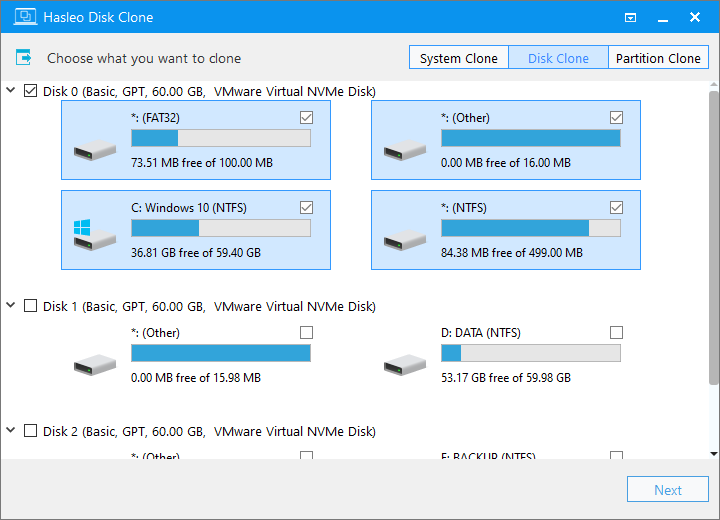
Paso 3. Elija el SSD o el HDD más grande como disco de destino y haga clic en "Siguiente".

Paso 4. Ajuste el tamaño y la ubicación de las particiones según sus necesidades y haga clic en "Continuar".

Paso 5. El sistema mostrará un mensaje de advertencia que le indica que todos los datos de la unidad seleccionada se eliminarán. Haga una copia de seguridad de sus datos importantes de antemano. Si ya ha hecho la copia de seguridad o no desea hacerla, haga clic en "Sí" para continuar.

Paso 6. Hasleo Disk Clone está migrando ahora el HDD al SSD de destino o al HDD más grande. Tardará algún tiempo; espere con paciencia.

* Consejos: Para otras opciones de clonación, consulte la guía del usuario de Hasleo Disk Clone
¿Cómo reemplazar un HDD por un SSD o un HDD más grande?
Antes de continuar, asegúrese de que la operación de clonación se ha completado correctamente. Después, siga los pasos que se indican a continuación para reemplazar el HDD original por el disco nuevo.
Paso 1. Apague el portátil. Desconecte la fuente de alimentación y todos los dispositivos externos, incluido el SSD o el HDD nuevo que acaba de conectar.
Paso 2. Coloque el portátil con la parte inferior hacia arriba. Localice y retire los tornillos de la cubierta inferior con un destornillador pequeño. Si la batería es extraíble, desconéctela en este momento.
* Consejos: La disposición de los tornillos varía según el modelo. Se recomienda encarecidamente buscar una guía específica para su portátil antes de continuar.
Paso 3. Localice el disco duro original (normalmente un modelo de 2,5 pulgadas) montado en un soporte. Retire los tornillos de montaje del soporte y extraiga el disco duro.
Paso 4. Instale el SSD clonado o el HDD más grande en el soporte de la unidad original. Después, asegúrese de que esté bien conectado a la placa base.
Paso 5. Vuelva a montar el portátil, coloque de nuevo la cubierta posterior y apriete todos los tornillos.
* Consejos:
- En los portátiles con dos bahías para unidades, puede instalar un SSD o un HDD más grande en la bahía vacía y dejar el HDD antiguo en su sitio. Después de la instalación, configure el SSD/HDD nuevo como unidad de arranque en la configuración de la UEFI/BIOS. Según sus necesidades, el HDD original puede servir como unidad de arranque de reserva o como unidad de almacenamiento de datos.
- Si la bahía vacía es una ranura M.2, solo cabrá un SSD M.2.
- Para extraer el SSD M.2: desatornille el tornillo de retención del extremo posterior, levante suavemente la unidad y extráigala. Para instalarlo: insértelo en la ranura M.2 en un ángulo de 30 grados, presiónelo hacia abajo y fíjelo apretando el tornillo.
¿Cómo arrancar desde el SSD o el HDD más grande instalado?
Antes de continuar, asegúrese de que el portátil está completamente y correctamente montado. Una vez instalado el SSD o el HDD nuevo, siga los pasos que se indican a continuación para arrancar desde él.
Paso 1. Conecte la fuente de alimentación, encienda el portátil y pulse inmediatamente y de forma repetida la tecla F2, Del, F10 o Esc para entrar en el menú de configuración de la UEFI/BIOS.
* Consejos: Para conocer la tecla correcta, consulte el manual de su portátil o el mensaje en pantalla de la esquina inferior izquierda o inferior derecha durante el arranque.
Paso 2. Vaya a la pestaña Boot, configure el SSD o el HDD más grande como primer dispositivo de arranque y guarde los cambios.
Paso 3. Reinicie el portátil y arranque desde el SSD o HDD recién instalado.
Preguntas frecuentes (FAQ)
R: Sí. Usar Hasleo Disk Clone para clonar su HDD en un SSD transfiere todos sus datos, incluidos Windows, los programas y los archivos, sin ninguna pérdida.
R: Depende de las especificaciones de su portátil. La mayoría de los portátiles modernos admiten SSD SATA de 2,5 pulgadas. Si su portátil tiene una ranura M.2, también puede usar un SSD M.2 NVMe o SATA.
R: Si su portátil dispone de dos bahías para unidades (una para una unidad de 2,5 pulgadas y otra para M.2), puede mantener ambas unidades. Configure el SSD como dispositivo de arranque principal en la BIOS.
R: Encienda el portátil y pulse repetidamente F2, Del, F10 o Esc durante el arranque. La tecla concreta varía según el fabricante del portátil.
R: No. Como clona el HDD en el SSD antes del reemplazo, Windows se transfiere junto con todos sus programas y su configuración. No es necesario reinstalar nada.
Conclusión
Para actualizar el HDD de su portátil a un SSD o a un HDD más grande, primero debe clonar todos los datos del disco antiguo en el nuevo. Hasleo Disk Clone lo hace sencillo: migra su sistema operativo, sus aplicaciones y sus archivos personales en solo unos pasos, sin necesidad de reinstalar. Una vez finalizada la clonación, reemplace el disco original con nuestro tutorial y arranque el equipo desde la unidad nueva. Para obtener instrucciones sobre cómo actualizar el disco duro de un equipo de sobremesa y arrancar desde la nueva unidad, consulte nuestra guía: ¿Cómo reemplazar el HDD de un equipo de sobremesa por un SSD o un disco duro más grande? ¡Descargue Hasleo Disk Clone ahora para simplificar su actualización!