

将笔记本电脑的 HDD 更换为 SSD 或更大容量的硬盘包括三个关键步骤:首先,完成 HDD 克隆。然后,更换硬盘。最后,修改 UEFI/BIOS 启动顺序以从新磁盘启动。本文提供整个过程的逐步指南。
如何将 HDD 克隆到 SSD 或更大容量的 HDD?
要快速将笔记本电脑 HDD 克隆到新驱动器,您需要可靠且高效的软件。为此,我们推荐 Hasleo Disk Clone。它免费提供分区克隆、磁盘克隆和系统克隆等核心克隆功能,是硬盘升级和数据迁移的首选。
开始之前,请确保:目标 SSD 的容量大于源 HDD 的已用空间;SSD 与笔记本电脑的接口兼容。我们强烈建议事先清理旧 HDD 中的垃圾和临时文件。这可减少需要克隆的数据量,显著加快过程。请按照以下逐步指南,使用 Hasleo Disk Clone 将笔记本电脑的 HDD 克隆到 SSD 或更大容量的 HDD。
步骤 1. 如果您的笔记本电脑没有第二个硬盘位,请通过 SATA 转 USB 转接线将 SSD 或更大容量 HDD 外接。确认 Windows 识别到该驱动器。
* 提示:使用前,新硬盘可能需要在 Windows 磁盘管理中进行初始化
步骤 2. 下载、安装并运行 Hasleo Disk Clone。点击“磁盘克隆”按钮。然后选择当前硬盘(通常是磁盘 0)作为源磁盘,并点击“下一步”。
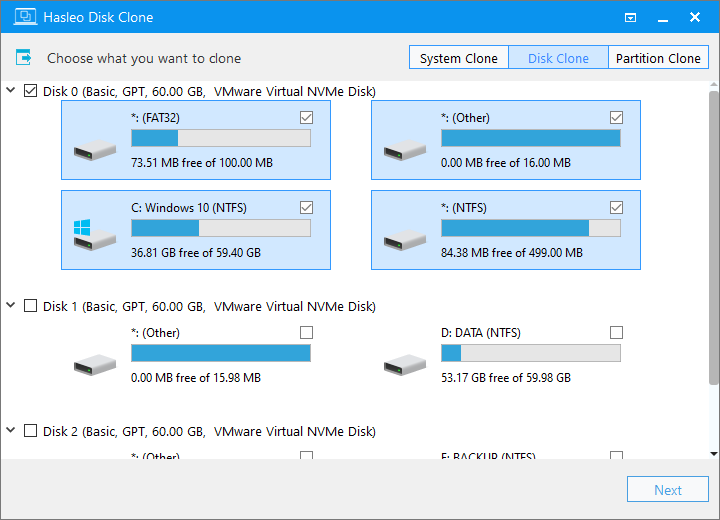
步骤 3. 选择 SSD 或更大容量 HDD 作为目标磁盘,然后点击“下一步”。

步骤 4. 根据需要调整分区大小和位置,然后点击“执行”。

步骤 5. 系统会弹出警告信息,提示所选驱动器上的所有数据都将被删除。请提前备份重要数据。如果您已备份数据或不愿备份,请点击“是”继续。

步骤 6. Hasleo Disk Clone 正在将 HDD 迁移到目标 SSD 或更大容量的 HDD。这需要一些时间,请耐心等待。

* 提示:有关其他克隆选项,请参阅Hasleo Disk Clone 用户指南
如何将 HDD 更换为 SSD 或更大容量的 HDD?
在继续之前,请确保克隆操作已成功完成。然后按照以下步骤用新磁盘更换原 HDD。
步骤 1. 关闭笔记本电脑。断开电源和所有外部设备,包括新连接的 SSD 或新 HDD。
步骤 2. 将笔记本电脑底朝上放置。使用小螺丝刀找到并拧下底盖上的螺丝。如果电池可拆卸,此时请断开电池。
* 提示:螺丝布局因型号而异。强烈建议在操作前查找针对您笔记本电脑的专用指南。
步骤 3. 找到安装在支架上的原硬盘(通常为 2.5 英寸型号)。拧下支架的固定螺丝,然后取出硬盘。
步骤 4. 将克隆后的 SSD 或更大容量 HDD 安装到原硬盘支架中。然后确保其牢固连接到主板。
步骤 5. 重新组装笔记本电脑,装回后盖,并拧紧所有螺丝。
* 提示:
- 对于带双硬盘位的笔记本电脑,您可以在空置硬盘位中安装 SSD 或更大容量的 HDD,同时保留旧 HDD。安装后,在 UEFI/BIOS 设置中将新 SSD/HDD 设置为启动盘。根据您的需求,原 HDD 可作为备用启动盘或数据存储盘。
- 如果空置硬盘位是 M.2 插槽,则只能安装 M.2 SSD。
- 拆卸 M.2 SSD:拧下尾端的固定螺丝,然后轻轻撬起并取出驱动器。安装:以 30 度角插入 M.2 插槽,然后向下按压并拧紧螺丝固定。
如何从更换后的 SSD 或更大容量 HDD 启动?
在继续之前,请确保笔记本电脑已完整正确组装。安装好 SSD 或新 HDD 后,请按照以下步骤从中启动。
步骤 1. 连接电源,打开笔记本电脑,并立即反复按 F2、Del、F10 或 Esc 键进入 UEFI/BIOS 设置菜单。
* 提示:有关正确的按键,请参阅笔记本电脑手册或启动时左下角或右下角的屏幕提示。
步骤 2. 导航到 Boot 选项卡,将 SSD 或更大容量 HDD 设置为第一启动设备,然后保存更改。
步骤 3. 重启笔记本电脑,从新安装的 SSD 或 HDD 启动。
常见问题解答(FAQ)
答:可以。使用 Hasleo Disk Clone 将 HDD 克隆到 SSD 会转移您的所有数据,包括 Windows、程序和文件,不会造成任何丢失。
答:这取决于您笔记本电脑的规格。大多数现代笔记本电脑支持 2.5 英寸 SATA SSD。如果您的笔记本电脑有 M.2 插槽,也可以使用 M.2 NVMe 或 SATA SSD。
答:如果您的笔记本电脑有双硬盘位(一个用于 2.5 英寸驱动器,一个用于 M.2),您可以保留两块驱动器。在 BIOS 中将 SSD 设置为主启动设备。
答:打开笔记本电脑,并在启动时反复按 F2、Del、F10 或 Esc。具体按键因笔记本制造商而异。
答:不需要。由于您在更换前已将 HDD 克隆到 SSD,Windows 会连同所有程序和设置一起转移。无需重新安装。
结论
要将笔记本电脑 HDD 升级为 SSD 或更大容量的 HDD,您首先需要将旧磁盘的所有数据克隆到新磁盘。Hasleo Disk Clone 让这一切变得简单:只需几个步骤即可迁移操作系统、应用程序和个人文件,无需重新安装。克隆完成后,按照我们的教程更换原磁盘,然后从新驱动器启动计算机。有关升级台式机硬盘并从新驱动器启动的说明,请参阅我们的指南:如何将台式机 HDD 更换为 SSD 或更大容量的硬盘?立即下载 Hasleo Disk Clone,简化您的升级!