

Remplacer le HDD d'un ordinateur portable par un SSD ou un disque dur de plus grande capacité implique trois étapes clés : d'abord, effectuer le clonage du HDD. Ensuite, remplacer le disque dur. Enfin, modifier l'ordre de démarrage UEFI/BIOS pour démarrer depuis le nouveau disque. Cet article fournit un guide pas à pas de l'ensemble du processus.
Comment cloner un HDD vers un SSD ou un HDD plus grand ?
Pour cloner rapidement le HDD de votre ordinateur portable vers un nouveau disque, vous avez besoin d'un logiciel fiable et efficace. À cette fin, nous vous recommandons Hasleo Disk Clone. Il offre gratuitement les fonctions de clonage essentielles, notamment le clonage de partitions, de disques et de systèmes, ce qui en fait un choix de premier ordre pour les mises à niveau de disques durs et la migration de données.
Avant de commencer, assurez-vous que : la capacité de votre SSD cible est supérieure à l'espace utilisé sur votre HDD source ; le SSD est compatible avec l'interface de votre ordinateur portable. Nous vous recommandons vivement de nettoyer au préalable les fichiers inutiles et temporaires de votre ancien HDD. Cela réduit le volume de données à cloner et accélère considérablement le processus. Suivez le guide pas à pas ci-dessous pour cloner le HDD de votre ordinateur portable vers un SSD ou un HDD plus grand à l'aide de Hasleo Disk Clone.
Étape 1. Si votre ordinateur portable ne dispose pas d'une seconde baie de disque, connectez le SSD ou le HDD plus grand en externe via un câble adaptateur SATA vers USB. Vérifiez que Windows reconnaît le disque.
* Conseils : Avant utilisation, un nouveau disque dur peut nécessiter une initialisation dans la Gestion des disques de Windows
Étape 2. Téléchargez, installez et lancez Hasleo Disk Clone. Cliquez sur le bouton « Cloner le disque ». Sélectionnez ensuite votre disque dur actuel (généralement le disque 0) comme disque source et cliquez sur « Suivant ».
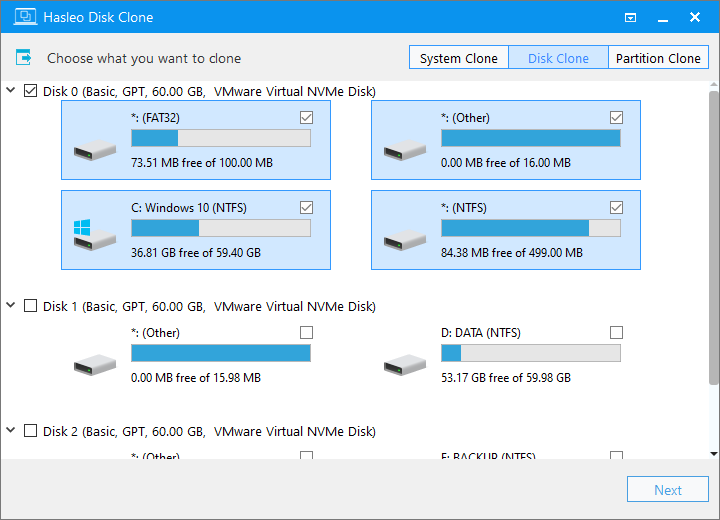
Étape 3. Choisissez le SSD ou le HDD plus grand comme disque cible, puis cliquez sur « Suivant ».

Étape 4. Ajustez la taille et l'emplacement de la partition selon vos besoins, puis cliquez sur « Continuer ».

Étape 5. Le système affichera un message d'avertissement vous indiquant que toutes les données du disque sélectionné seront supprimées. Veuillez sauvegarder vos données importantes au préalable. Si vous avez déjà sauvegardé vos données ou si vous ne le souhaitez pas, cliquez sur « Oui » pour continuer.

Étape 6. Hasleo Disk Clone migre maintenant le HDD vers le SSD cible ou le HDD plus grand. Cela prendra un certain temps ; veuillez patienter.

* Conseils : Pour d'autres options de clonage, consultez le guide d'utilisation de Hasleo Disk Clone
Comment remplacer un HDD par un SSD ou un HDD plus grand ?
Avant de continuer, assurez-vous que l'opération de clonage s'est terminée avec succès. Suivez ensuite les étapes ci-dessous pour remplacer le HDD d'origine par le nouveau disque.
Étape 1. Éteignez l'ordinateur portable. Débranchez l'alimentation et tous les périphériques externes, y compris le SSD ou le nouveau HDD récemment connecté.
Étape 2. Placez l'ordinateur portable avec le dessous vers le haut. Repérez et retirez les vis du capot inférieur à l'aide d'un petit tournevis. Si la batterie est amovible, déconnectez-la à ce moment.
* Conseils : La disposition des vis varie selon le modèle. Il est fortement recommandé de trouver un guide spécifique à votre ordinateur portable avant de continuer.
Étape 3. Repérez le disque dur d'origine (généralement un modèle de 2,5 pouces) monté sur un support. Retirez les vis de fixation du support, puis retirez le disque dur.
Étape 4. Installez le SSD cloné ou le HDD plus grand dans le support de disque d'origine. Assurez-vous ensuite qu'il est correctement connecté à la carte mère.
Étape 5. Remontez l'ordinateur portable, remettez le capot arrière et serrez toutes les vis.
* Conseils :
- Pour les ordinateurs portables dotés de deux baies de disques, vous pouvez installer un SSD ou un HDD plus grand dans la baie vide tout en laissant l'ancien HDD en place. Après l'installation, définissez le nouveau SSD/HDD comme disque de démarrage dans les paramètres UEFI/BIOS. Selon vos besoins, le HDD d'origine peut servir de disque de démarrage de secours ou de stockage de données.
- Si la baie vide est un emplacement M.2, seul un SSD M.2 pourra s'y installer.
- Pour retirer le SSD M.2 : dévissez la vis de fixation à l'extrémité arrière, puis soulevez délicatement et retirez le disque. Pour l'installer : insérez-le dans l'emplacement M.2 à un angle de 30 degrés, puis appuyez-le et fixez-le en serrant la vis.
Comment démarrer depuis le SSD ou le HDD plus grand installé en remplacement ?
Avant de continuer, assurez-vous que votre ordinateur portable est entièrement et correctement remonté. Une fois le SSD ou le nouveau HDD installé, suivez les étapes ci-dessous pour démarrer depuis celui-ci.
Étape 1. Branchez l'alimentation, allumez l'ordinateur portable et appuyez immédiatement à plusieurs reprises sur la touche F2, Del, F10 ou Échap pour accéder au menu de configuration UEFI/BIOS.
* Conseils : Pour connaître la touche correcte, consultez le manuel de votre ordinateur portable ou l'invite affichée à l'écran dans le coin inférieur gauche ou droit pendant le démarrage.
Étape 2. Accédez à l'onglet Boot, définissez le SSD ou le HDD plus grand comme premier périphérique de démarrage et enregistrez les modifications.
Étape 3. Redémarrez votre ordinateur portable et démarrez depuis le SSD ou le HDD nouvellement installé.
Questions fréquentes (FAQ)
R : Oui. Utiliser Hasleo Disk Clone pour cloner votre HDD vers un SSD transfère toutes vos données, y compris Windows, les programmes et les fichiers, sans aucune perte.
R : Cela dépend des caractéristiques de votre ordinateur portable. La plupart des ordinateurs portables modernes prennent en charge les SSD SATA de 2,5 pouces. Si votre ordinateur portable dispose d'un emplacement M.2, vous pouvez également utiliser un SSD M.2 NVMe ou SATA.
R : Si votre ordinateur portable dispose de deux baies de disques (une pour un disque de 2,5 pouces et une pour un M.2), vous pouvez conserver les deux disques. Définissez le SSD comme périphérique de démarrage principal dans le BIOS.
R : Allumez votre ordinateur portable et appuyez à plusieurs reprises sur F2, Del, F10 ou Échap pendant le démarrage. La touche spécifique varie selon le fabricant de l'ordinateur portable.
R : Non. Comme vous clonez le HDD vers le SSD avant le remplacement, Windows est transféré avec tous vos programmes et paramètres. Aucune réinstallation n'est nécessaire.
Conclusion
Pour mettre à niveau le HDD de votre ordinateur portable vers un SSD ou un HDD plus grand, vous devez d'abord cloner toutes les données de l'ancien disque vers le nouveau. Hasleo Disk Clone simplifie cette opération : il migre votre système d'exploitation, vos applications et vos fichiers personnels en quelques étapes, sans réinstallation. Une fois le clonage terminé, remplacez le disque d'origine en suivant notre tutoriel, puis démarrez votre ordinateur depuis le nouveau disque. Pour savoir comment mettre à niveau le disque dur d'un ordinateur de bureau et démarrer depuis le nouveau disque, consultez notre guide : Comment remplacer le HDD d'un ordinateur de bureau par un SSD ou un disque dur de plus grande capacité ? Téléchargez Hasleo Disk Clone dès maintenant pour simplifier votre mise à niveau !