

Um Ihre Desktop-HDD durch eine SSD oder eine größere HDD zu ersetzen, müssen Sie: zuerst die alte HDD auf die neue klonen, dann das neue Laufwerk einbauen und schließlich die Bootreihenfolge im UEFI/BIOS ändern. Dieser Artikel bietet eine Schritt-für-Schritt-Anleitung für den gesamten Prozess.
Wie klone ich eine HDD auf eine SSD oder eine größere HDD?
Um Ihre Desktop-HDD schnell auf eine neue zu migrieren, empfehlen wir das professionelle Tool Hasleo Disk Clone. Es überträgt Ihre Daten nahtlos, sicher und effizient. Diese leistungsstarke Lösung bietet alle Kernfunktionen zum Klonen – Partition, Datenträger und System – kostenlos und wird von Benutzern weltweit geschätzt.
Stellen Sie vor dem Klonen sicher, dass Ihre Ziel-SSD über mehr Kapazität verfügt als der gesamte belegte Speicherplatz Ihrer Quell-HDD. Das Bereinigen von Junk- und temporären Dateien auf der alten HDD reduziert die Datenmenge und beschleunigt den Vorgang. Nachfolgend finden Sie eine Schritt-für-Schritt-Anleitung zum Klonen einer Desktop-HDD auf eine SSD oder eine größere HDD mit Hasleo Disk Clone.
Schritt 1. Fahren Sie den Computer herunter und trennen Sie ihn von allen Stromquellen. Entfernen Sie dann die Seitenwand des Computergehäuses.
Schritt 2. Schließen Sie die SSD oder größere HDD mit den SATA-Daten- und Stromkabeln am Mainboard an. Stellen Sie sicher, dass Windows das neue Laufwerk erkennt.
* Tipp: Vor der Verwendung muss eine neue Festplatte möglicherweise in der Windows-Datenträgerverwaltung initialisiert werden.
Schritt 3. Stellen Sie die Stromversorgung wieder her und starten Sie den Computer. Laden Sie dann Hasleo Disk Clone herunter, installieren und starten Sie es.
Schritt 4. Klicken Sie auf die Schaltfläche „Disk Clone“. Wählen Sie dann Ihre aktuelle Festplatte (in der Regel Datenträger 0) als Quelldatenträger und klicken Sie auf „Weiter“.
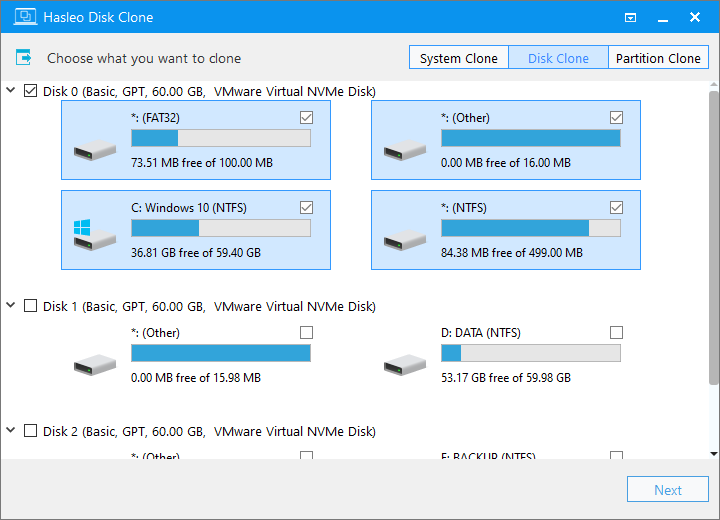
Schritt 5. Wählen Sie die SSD oder größere HDD als Zieldatenträger und klicken Sie auf „Weiter“.

Schritt 6. Passen Sie Größe und Position der Partitionen nach Ihren Wünschen an und klicken Sie auf „Fortfahren“.

Schritt 7. Das System zeigt eine Warnmeldung an, dass alle Daten auf dem ausgewählten Laufwerk gelöscht werden. Bitte sichern Sie Ihre wichtigen Daten vorher. Wenn Sie Ihre Daten bereits gesichert haben oder dies nicht wünschen, klicken Sie auf „Ja“, um fortzufahren.

Schritt 8. Hasleo Disk Clone migriert nun die HDD auf die Ziel-SSD oder größere HDD. Dies kann einige Zeit dauern; bitte warten Sie geduldig.

* Tipp: Weitere Klonoptionen finden Sie im Benutzerhandbuch von Hasleo Disk Clone
Wie ersetze ich eine HDD durch eine SSD oder eine größere HDD?
Bevor Sie fortfahren, stellen Sie sicher, dass der Klonvorgang abgeschlossen ist. Befolgen Sie dann die folgenden Schritte, um die alte HDD durch den neuen Datenträger zu ersetzen.
Schritt 1. Fahren Sie den Computer erneut herunter und ziehen Sie das Netzkabel ab. Suchen und identifizieren Sie die ursprüngliche HDD und die neue SSD/HDD im Inneren.
Schritt 2. Trennen Sie die SATA-Daten- und Stromkabel von der alten HDD und entfernen Sie das Laufwerk. Lassen Sie die SSD oder größere HDD angeschlossen.
Schritt 3. Schließen Sie die Stromversorgung an und starten Sie den Computer neu. Das System sollte nun direkt von der neuen SSD oder HDD booten. Falls nicht, rufen Sie die UEFI/BIOS-Einstellungen auf und legen Sie das neue Laufwerk als primäres Bootgerät fest.
Schritt 4. Nachdem Sie überprüft haben, dass alle Systemkomponenten, Datenträger und Software korrekt funktionieren, bringen Sie die Seitenwand des Computergehäuses wieder an.
* Tipp: Optional können Sie das alte Laufwerk installiert lassen. Legen Sie nach Abschluss des Klonens die SSD oder die neue HDD im UEFI/BIOS als Bootgerät fest. Je nach Bedarf kann die alte Festplatte dann als Sicherungs-Bootlaufwerk oder zur Datenspeicherung dienen.
Wie boote ich von der ersetzten SSD oder größeren HDD?
Wenn Sie die ursprüngliche HDD zusammen mit Ihrer neuen SSD/HDD installiert lassen, befolgen Sie diese Schritte, um vom neuen Laufwerk zu booten.
Schritt 1. Schließen Sie die Stromversorgung an und drücken Sie den Netzschalter. Drücken Sie dann sofort wiederholt die Taste F2/Entf/F12/Esc, um das UEFI/BIOS-Setup aufzurufen.
* Tipp: Die richtige Taste finden Sie im Handbuch Ihres Mainboards oder in den Bildschirmhinweisen, die beim Start in der linken unteren oder rechten unteren Ecke angezeigt werden.
Schritt 2. Navigieren Sie zur Registerkarte Boot, legen Sie die SSD oder größere HDD als erstes Bootgerät fest und speichern Sie die Änderungen.
Schritt 3. Drücken Sie F10, um die Änderungen zu speichern und zu beenden. Das System bootet dann automatisch von der SSD oder größeren HDD.
Schritt 4. Nachdem Sie überprüft haben, dass alle Systemkomponenten, Datenträger und Software korrekt funktionieren, bringen Sie die Seitenwand des Computergehäuses wieder an.
Häufig gestellte Fragen (FAQ)
A: Ja. Wenn Sie mit Hasleo Disk Clone Ihre HDD auf eine SSD klonen, wird Ihre gesamte Windows-Installation einschließlich aller Programme und Einstellungen übertragen. Eine Neuinstallation ist nicht erforderlich.
A: Nein. Hasleo Disk Clone behandelt den Zieldatenträger während des Klonvorgangs automatisch. Wenn das Laufwerk jedoch brandneu ist, müssen Sie es möglicherweise zuerst in der Windows-Datenträgerverwaltung initialisieren.
A: Ja. Nach dem Klonen können Sie beide Laufwerke installiert lassen. Legen Sie einfach die neue SSD im BIOS/UEFI als primäres Bootgerät fest, und Sie können die alte HDD zur Datenspeicherung oder als Sicherungslaufwerk verwenden.
A: Sie benötigen eine SSD mit einer Kapazität, die dem belegten Speicherplatz Ihrer aktuellen HDD entspricht oder größer ist. Für eine bessere Leistung wird empfohlen, mindestens eine 500-GB-SSD für typische Windows-Installationen zu wählen.
A: Starten Sie Ihren Computer neu und drücken Sie während des Startvorgangs wiederholt die Taste Entf, F2, F10 oder Esc, um das BIOS aufzurufen. Die genaue Taste hängt vom Hersteller Ihres Mainboards ab. Navigieren Sie zur Registerkarte Boot und legen Sie Ihre neue SSD als erstes Bootgerät fest.
Zusammenfassung
Um Ihre Desktop-HDD auf eine SSD oder eine größere HDD aufzurüsten, müssen Sie zunächst die Daten vom ursprünglichen Datenträger auf den neuen klonen. Mit Hasleo Disk Clone können Sie alle Ihre Daten, einschließlich Betriebssystem, Einstellungen und installierter Programme, in nur wenigen einfachen Schritten migrieren, sodass keine Neuinstallation erforderlich ist. Anschließend können Sie entweder den ursprünglichen Datenträger behalten oder ersetzen und den neuen als Systemlaufwerk festlegen. Eine Anleitung zum Aufrüsten einer Laptop-Festplatte und zum Booten vom neuen Laufwerk finden Sie in unserem Ratgeber: Wie ersetze ich eine Laptop-HDD durch eine SSD oder eine größere Festplatte? Als professionelles Disk-Cloning-Tool erledigt Hasleo Disk Clone diese Aufgaben effizient und schnell. Laden Sie es jetzt herunter und überzeugen Sie sich selbst!