

Die Konvertierung einer MBR-Systemdisk in GPT durch Klonen ohne Datenverlust ist wichtig, wenn Sie auf größere Speichergeräte aufrüsten oder den UEFI-Bootmodus unterstützen möchten. Dieser Artikel bietet eine Schritt-für-Schritt-Anleitung zur Konvertierung einer MBR-Systemdisk in GPT mit Hasleo Disk Clone sowie zugehöriges Hintergrundwissen.
Was ist der Unterschied zwischen MBR und GPT?
Der Master Boot Record (MBR) und die GUID Partition Table (GPT) sind zwei unterschiedliche Partitionsschemas für Disks. Das MBR ist das traditionelle Partitionsschema, das Disks mit einer Kapazität von bis zu 2TB unterstützt und maximal vier primäre Partitionen zulässt. Es muss im Legacy-BIOS-Bootmodus verwendet werden. GPT, der moderne Standard, der MBR ersetzt, unterstützt größere Festplatten über 2TB und ermöglicht die Erstellung von bis zu 128 oder mehr Partitionen. Es erfordert den UEFI-Bootmodus. Die folgende Tabelle zeigt die wichtigsten Unterschiede zwischen MBR und GPT:
| GPT | MBR | |
| Maximal unterstützte Diskkapazität | Theoretisch bis zu 18 EB | 2TB |
| Anzahl unterstützter Partitionen | Theoretisch unbegrenzt (Windows begrenzt auf 128) | 4 primäre Partitionen |
| Zugehörige Firmware | UEFI | Legacy-BIOS |
| Sicherheit | Höher (CRC-Prüfsumme, Sicherungspartitionstabelle) | Geringer (einzelner Speicherort, anfällig für Beschädigungen) |
| Kompatibles System | 64-Bit Windows 7 oder neuer, modernes Linux/Mac | Unterstützt alle Windows-Systeme (Windows 11 erfordert GPT) |
Warum MBR in GPT konvertieren?
Wie oben erläutert, ist GPT ein fortschrittlicheres und leistungsfähigeres Partitionsschema und damit die bevorzugte Wahl für moderne Computer und Festplatten mit hoher Kapazität. Im Folgenden finden Sie typische Szenarien, in denen die Konvertierung von MBR zu GPT erforderlich ist:
- Durch das Aufrüsten auf eine Festplatte mit hoher Kapazität, insbesondere auf eine größere als 2TB, können Sie die gesamte Kapazität der neuen Disk nach dem Klonen als GPT-Disk vollständig nutzen
- Konvertieren Sie ein Legacy-BIOS-System in UEFI für verbesserte Leistung und Secure-Boot-Funktionalität
- Mehr als 4 primäre Partitionen erstellen
- Erhöhung der Datensicherheit (GPT speichert Kopien der Partitionstabelle am Anfang und am Ende der Disk und verwendet eine CRC-Prüfsummenverifizierung. Ist die primäre Partitionstabelle beschädigt, kann sie aus diesen Sicherungskopien wiederhergestellt werden.)
Wenn Sie Ihre Hardware oder Ihr System aus einem der oben genannten Gründe aufrüsten möchten, müssen Sie die Disk daher von MBR zu GPT konvertieren.
Wie konvertieren Sie eine MBR-Systemdisk mit Hasleo Disk Clone in GPT?
Hasleo Disk Clone ist eine professionelle Disk-Klonsoftware, die leistungsstark, effizient und einfach zu bedienen ist. Sie unterstützt nicht nur die Konvertierung zwischen MBR und GPT, sondern bietet auch Funktionen wie Delta-Klon und Sector-by-Sector-Klonen. Selbst die kostenlose Version stellt zentrale Klonfunktionen wie Partitions-, Disk- und System-Klonen kostenlos bereit. Hasleo Disk Clone vereinfacht den Vorgang der Konvertierung einer MBR-Disk in GPT und macht ihn schnell und unkompliziert.
Bevor Sie fortfahren, müssen Sie eine Disk mit einer Kapazität vorbereiten, die dem gesamten auf der Quelldisk belegten Datenvolumen entspricht oder größer ist. Stellen Sie außerdem sicher, dass Ihr System den UEFI-Bootmodus unterstützt und Ihr Windows-Betriebssystem 64-Bit ist. Da alle Daten auf dem Ziellaufwerk zerstört werden, sichern Sie Ihre wichtigen Daten von der Zieldisk auf ein anderes separates Speichergerät. Nachfolgend finden Sie eine Schritt-für-Schritt-Anleitung zum Klonen der Systemdisk von MBR zu GPT mit Hasleo Disk Clone.
Schritt 1. Schließen Sie die vorbereitete Disk an Ihren Computer an, laden Sie Hasleo Disk Clone herunter, installieren und starten Sie es. Klicken Sie auf „System Clone“
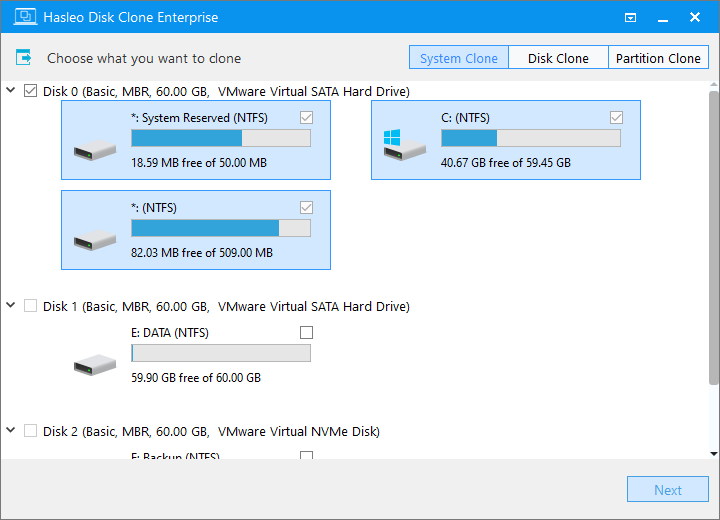
* Tipps: Wenn die Festplatte fabrikneu ist, muss sie möglicherweise zunächst mit dem Windows-Datenträgerverwaltungstool initialisiert und mit dem GPT-Partitionsschema konfiguriert werden.
Schritt 2. Hasleo Disk Clone wählt automatisch alle Partitionen aus, die für die Migration des Windows-Betriebssystems erforderlich sind. Klicken Sie auf „Weiter“, um fortzufahren.
Schritt 3. Wählen Sie die vorbereitete GPT-Disk als Zieldisk und aktivieren Sie unten die Option „Als GPT klonen“. Klicken Sie auf „Weiter“.
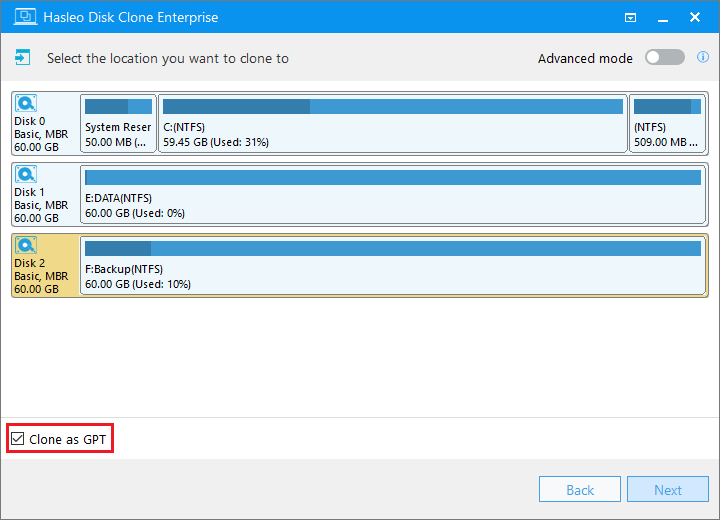
Schritt 4. Passen Sie Partitionsgröße und -position nach Ihren Wünschen an und klicken Sie dann auf „Fortfahren“.
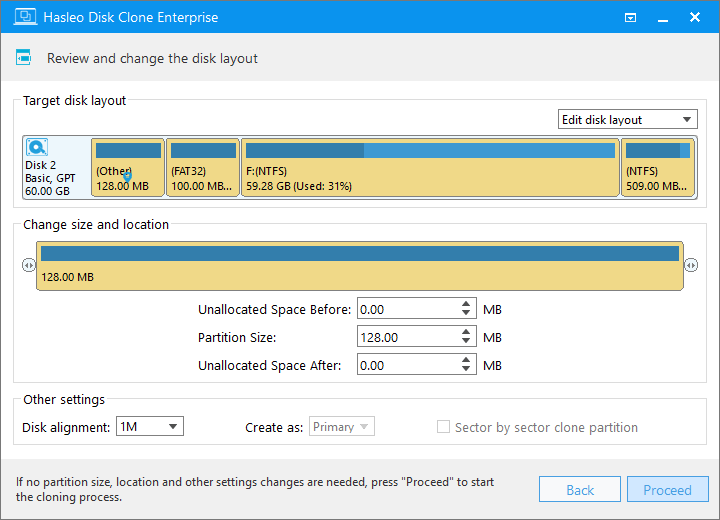
Schritt 5. Das System zeigt eine Warnmeldung an, dass alle Daten auf dem ausgewählten Laufwerk gelöscht werden. Bitte sichern Sie Ihre wichtigen Daten im Voraus. Wenn Sie Ihre Daten bereits gesichert haben oder nicht sichern möchten, klicken Sie auf „Ja“, um fortzufahren.
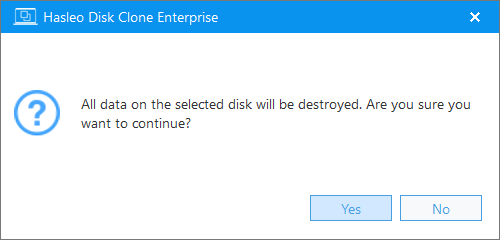
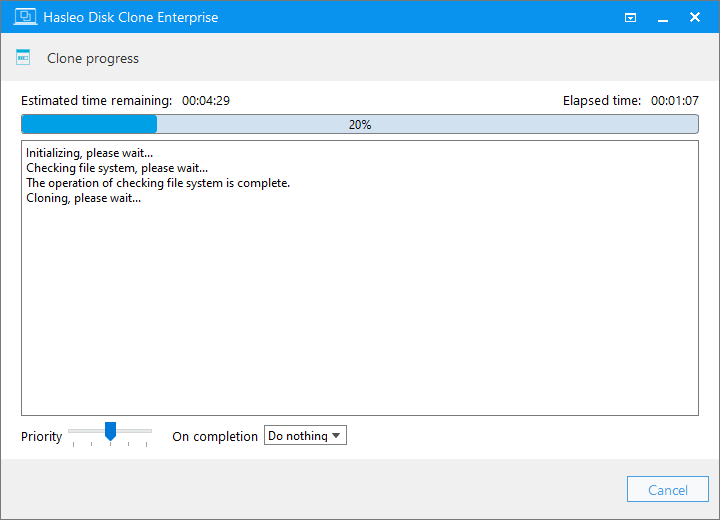
Schritt 6. Hasleo Disk Clone beginnt mit dem Klonvorgang. Dies kann einige Zeit dauern; bitte warten Sie geduldig und unterbrechen Sie den Vorgang nicht.
* Tipps:
- Weitere Klonoptionen finden Sie in der Benutzeranleitung von Hasleo Disk Clone.
- Anleitungen zum Aufrüsten einer Laptop-Festplatte und zum Booten von der neuen Disk finden Sie in unserem Leitfaden: Wie ersetze ich eine Laptop-HDD durch eine SSD oder eine größere Festplatte?
- Anleitungen zum Aufrüsten einer Desktop-Festplatte und zum Booten von der neuen Disk finden Sie in unserem Leitfaden: Wie ersetze ich eine Desktop-HDD durch eine SSD oder eine größere Festplatte?
Wie booten Sie von der geklonten GPT-Disk?
Nach Abschluss des Klonvorgangs müssen Sie von der GPT-Disk booten. Hier sind die einzelnen Schritte:
Schritt 1. Schalten Sie den Computer ein und drücken Sie sofort wiederholt die Tasten F2/Del/F10/Esc, um die UEFI/BIOS-Einrichtung aufzurufen.
* Tipps: Die richtige Taste entnehmen Sie bitte dem Handbuch Ihres Computers oder dem Hinweis auf dem Bildschirm in der unteren linken oder rechten Ecke während des Starts.
Schritt 2. Navigieren Sie zur Registerkarte „Boot“, legen Sie die geklonte GPT-Disk als erstes Startgerät fest und speichern Sie die Änderungen.
Schritt 3. Starten Sie den Computer neu. Wenn der Vorgang korrekt durchgeführt wurde, startet das System von der geklonten GPT-Disk.
Häufig gestellte Fragen (FAQ)
A: Nein. Wenn Sie mit Hasleo Disk Clone MBR durch Klonen in GPT konvertieren, bleiben alle Ihre Daten auf der Zieldisk erhalten. Der Klonvorgang erstellt eine exakte Kopie Ihrer Quelldisk mit dem neuen GPT-Partitionsschema.
A: Ja. Hasleo Disk Clone ermöglicht die Konvertierung von MBR in GPT ohne Neuinstallation von Windows. Der Klonvorgang migriert Ihr gesamtes Windows-System einschließlich aller Programme, Einstellungen und Dateien auf die neue GPT-Disk.
A: Zu den Voraussetzungen gehören: eine Zieldisk mit einer Kapazität, die dem belegten Speicher auf der Quelldisk entspricht oder größer ist, ein 64-Bit-Windows-Betriebssystem und UEFI-Bootmodus-Unterstützung auf Ihrem Computer.
A: Ja. Einer der Hauptgründe für die Konvertierung zu GPT ist die Unterstützung von Disks, die größer als 2TB sind. Sie können Ihre MBR-Disk auf eine größere GPT-Disk klonen und die zusätzliche Kapazität vollständig nutzen.
A: Ja. Nach dem Klonen auf eine GPT-Disk müssen Sie den UEFI-Bootmodus in den BIOS/UEFI-Einstellungen Ihres Computers aktivieren. Außerdem müssen Sie die geklonte GPT-Disk als erstes Startgerät festlegen.
Zusammenfassung
Suchen Sie Software zum Konvertieren zwischen MBR und GPT? Wir empfehlen Hasleo Disk Clone. Es ist ein sicheres, effizientes und benutzerfreundliches Tool, das Ihre Daten nahtlos migriert und damit die beste Wahl für diese Aufgabe darstellt.