

Convertir un disco de sistema MBR a GPT mediante clonación sin pérdida de datos es importante al actualizar a dispositivos de almacenamiento de mayor capacidad o al admitir el modo de arranque UEFI. Este artículo ofrece una guía paso a paso sobre cómo convertir un disco de sistema MBR a GPT con Hasleo Disk Clone, junto con conocimientos relacionados.
¿Cuál es la diferencia entre MBR y GPT?
El Registro de arranque maestro (MBR) y la Tabla de particiones GUID (GPT) son dos esquemas de partición de disco diferentes. El MBR es el esquema de particiones tradicional, admite discos de hasta 2TB de capacidad y permite un máximo de cuatro particiones primarias. Debe utilizarse con el modo de arranque BIOS heredado. GPT, el estándar moderno que sustituye al MBR, admite discos duros de más de 2TB y permite crear hasta 128 particiones o más. Requiere el modo de arranque UEFI. La siguiente tabla muestra las diferencias clave entre MBR y GPT:
| GPT | MBR | |
| Capacidad máxima de disco compatible | Teóricamente, hasta 18 EB | 2TB |
| Número de particiones compatibles | Teóricamente ilimitado (Windows lo limita a 128) | 4 particiones primarias |
| Firmware asociado | UEFI | BIOS heredado |
| Seguridad | Mayor (suma de comprobación CRC, tabla de particiones de respaldo) | Menor (una sola ubicación de almacenamiento, propensa a daños) |
| Sistema compatible | Windows 7 de 64 bits o posterior, Linux/Mac modernos | Compatible con todos los sistemas Windows (Windows 11 requiere GPT) |
¿Por qué convertir MBR a GPT?
Como se ha comentado, GPT es un esquema de particiones más avanzado y potente, lo que lo convierte en la opción preferida para los equipos modernos y los discos duros de gran capacidad. A continuación se describen situaciones habituales en las que es necesario convertir MBR a GPT:
- Actualizar a un disco duro de gran capacidad, especialmente uno de más de 2TB, le permite aprovechar al máximo toda la capacidad de la nueva unidad después de clonarla como disco GPT
- Convertir un sistema con BIOS heredado a UEFI para obtener un mejor rendimiento y la funcionalidad Arranque seguro
- Crear más de 4 particiones primarias
- Mejorar la seguridad de los datos (GPT almacena copias de la tabla de particiones al principio y al final del disco y utiliza la verificación de suma de comprobación CRC. Si la tabla de particiones principal se daña, puede restaurarse desde estas copias de respaldo).
Por lo tanto, si desea actualizar su hardware o su sistema por cualquiera de los motivos anteriores, debe convertir el disco de MBR a GPT.
¿Cómo convertir un disco de sistema MBR a GPT con Hasleo Disk Clone?
Hasleo Disk Clone es un software profesional de clonación de discos potente, eficiente y fácil de usar. No solo permite convertir entre MBR y GPT, sino que también ofrece funciones como la clonación Delta y la clonación sector por sector. Incluso la versión gratuita proporciona funciones de clonación básicas, como la clonación de particiones, discos y sistemas, sin coste alguno. Hasleo Disk Clone simplifica el proceso de conversión de un disco MBR a GPT, lo que lo hace rápido y sencillo.
Antes de continuar, debe preparar un disco con una capacidad igual o superior a la cantidad total de datos utilizados en el disco de origen. Además, asegúrese de que su sistema admita el modo de arranque UEFI y de que su sistema operativo Windows sea de 64 bits. Dado que se destruirán todos los datos de la unidad de destino, haga una copia de seguridad de los datos importantes del disco de destino en otro dispositivo de almacenamiento independiente. A continuación se muestra una guía paso a paso para clonar el disco del sistema de MBR a GPT con Hasleo Disk Clone.
Paso 1. Conecte el disco preparado a su equipo y, a continuación, descargue, instale y ejecute Hasleo Disk Clone. Haga clic en "Clonar sistema"
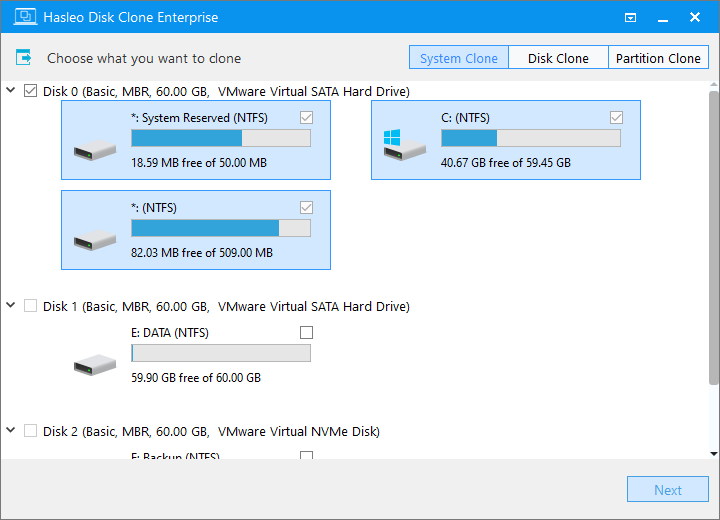
* Consejos: Si el disco duro es nuevo, es posible que primero haya que inicializarlo con la herramienta Administración de discos de Windows y configurarlo con el esquema de particiones GPT.
Paso 2. Hasleo Disk Clone selecciona automáticamente todas las particiones necesarias para migrar el sistema operativo Windows. Haga clic en "Siguiente" para continuar.
Paso 3. Seleccione el disco GPT preparado como disco de destino y marque la opción "Clonar como GPT" en la parte inferior. Haga clic en "Siguiente".
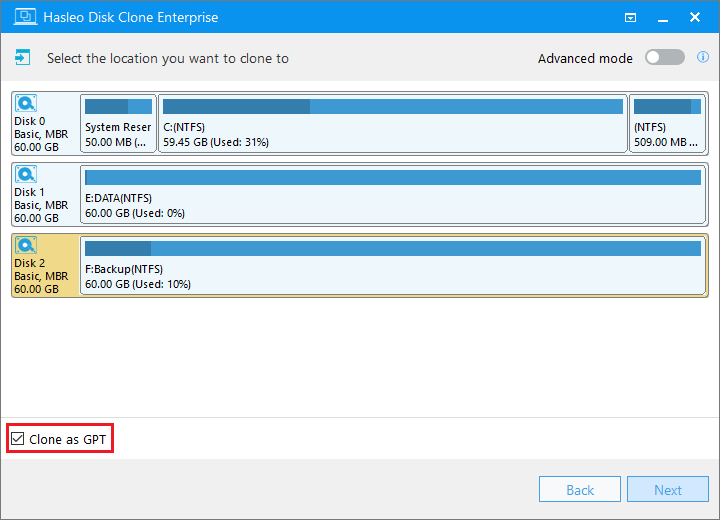
Paso 4. Ajuste el tamaño y la ubicación de las particiones según sus necesidades y haga clic en "Continuar".
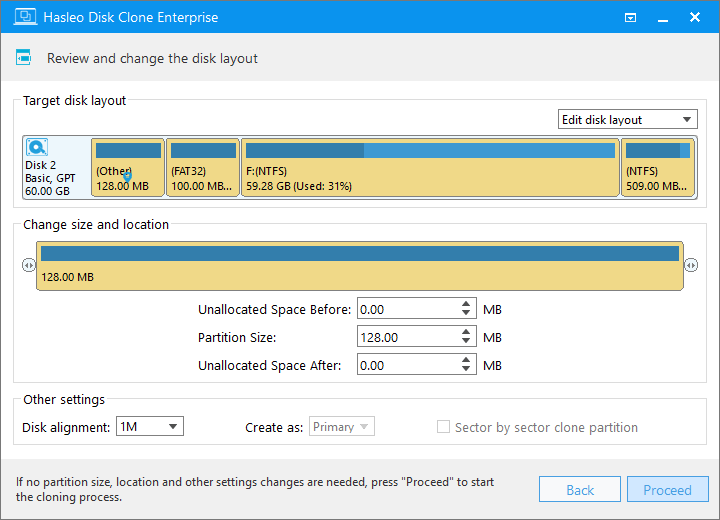
Paso 5. El sistema mostrará un mensaje de advertencia en el que se indica que se eliminarán todos los datos de la unidad seleccionada. Realice una copia de seguridad de sus datos importantes con antelación. Si ya ha hecho una copia de seguridad o no desea hacerla, haga clic en "Sí" para continuar.
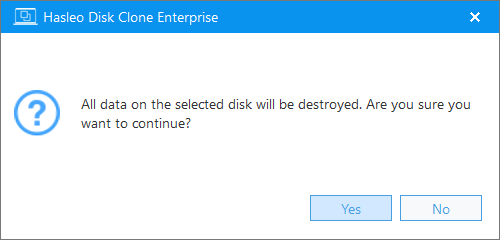
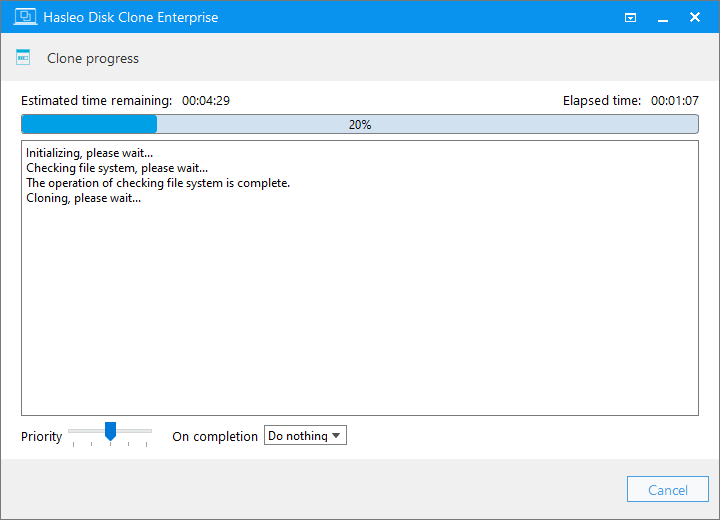
Paso 6. Hasleo Disk Clone iniciará el proceso de clonación. Puede tardar algún tiempo; espere con paciencia y no interrumpa el proceso.
* Consejos:
- Para conocer otras opciones de clonación, consulte la guía del usuario de Hasleo Disk Clone.
- Para obtener instrucciones sobre cómo actualizar el disco duro de un portátil y arrancar desde el nuevo disco, consulte nuestra guía: ¿Cómo sustituir un HDD de portátil por un SSD o un disco duro de mayor capacidad?
- Para obtener instrucciones sobre cómo actualizar el disco duro de un equipo de escritorio y arrancar desde el nuevo disco, consulte nuestra guía: ¿Cómo sustituir un HDD de escritorio por un SSD o un disco duro de mayor capacidad?
¿Cómo arrancar desde el disco GPT clonado?
Una vez completada la clonación, debe arrancar desde el disco GPT. Estos son los pasos concretos:
Paso 1. Encienda el equipo y pulse inmediatamente las teclas F2/Del/F10/Esc de forma repetida para entrar en la interfaz de configuración UEFI/BIOS.
* Consejos: Para conocer la tecla correcta, consulte el manual de su equipo o el aviso que aparece en pantalla en la esquina inferior izquierda o derecha durante el arranque.
Paso 2. Vaya a la pestaña "Boot" (Arranque), establezca el disco GPT clonado como primer dispositivo de arranque y guarde los cambios.
Paso 3. Reinicie el equipo. Si la operación se ha realizado correctamente, el sistema arrancará desde el disco GPT clonado.
Preguntas frecuentes (FAQ)
A: No. Cuando utiliza Hasleo Disk Clone para convertir MBR a GPT mediante clonación, todos sus datos se conservan en el disco de destino. El proceso de clonación crea una copia exacta de su disco de origen con el nuevo esquema de particiones GPT.
A: Sí. Hasleo Disk Clone le permite convertir MBR a GPT sin reinstalar Windows. El proceso de clonación migra todo el sistema Windows, incluidos todos los programas, la configuración y los archivos, al nuevo disco GPT.
A: Los requisitos incluyen: un disco de destino con una capacidad igual o superior al espacio utilizado en el disco de origen, un sistema operativo Windows de 64 bits y compatibilidad con el modo de arranque UEFI en su equipo.
A: Sí. Una de las principales razones para convertir a GPT es admitir discos de más de 2TB. Puede clonar su disco MBR en un disco GPT de mayor capacidad y aprovechar al máximo la capacidad adicional.
A: Sí. Después de clonar en un disco GPT, debe habilitar el modo de arranque UEFI en la configuración de BIOS/UEFI de su equipo. También deberá establecer el disco GPT clonado como primer dispositivo de arranque.
Resumen
¿Busca software para convertir entre MBR y GPT? Le recomendamos Hasleo Disk Clone. Es una herramienta segura, eficiente y fácil de usar que migra sus datos sin problemas, lo que la convierte en la mejor opción para esta tarea.