

Dieser Artikel beschreibt die Delta-Clone-Funktion in Hasleo Disk Clone und erläutert ihre Vorteile gegenüber Full Clone. Außerdem erhalten Sie eine ausführliche Anleitung, wie Sie mit Delta-Klon eine Disk schnell klonen.
Delta-Klon vs. Full Clone
Im Bereich der Datensicherung bezeichnet Klonen das Erzeugen einer Kopie, die mit den Quelldaten identisch ist, etwa Datenbank-Klonen, Klonen virtueller Maschinen und Disk-Klonen. Disk-Klonen bezeichnet das exakte Kopieren aller Daten der Quelldisk auf die Zieldisk als Sicherung, sodass die Originaldaten von der Sicherungsdisk wiederhergestellt werden können, falls die Quelldisk beschädigt wird oder Daten verliert. Anfangs kopierten Benutzer beim regelmäßigen Klonen einer Quelldisk auf eine Zieldisk alle Daten der Originaldisk vollständig neu, selbst wenn bereits eine frühere Kopie auf dem Ziel vorhanden war. Diese Methode wird als Full Clone bezeichnet. Ein Full Clone erzeugt einen exakten Klon der Quelldisk, was die Datensicherheit gewährleistet, aber zeitaufwendig ist.
Mit fortschreitender Technik zeigte sich, dass sich die Daten auf der Quelldisk in den meisten Fällen im Vergleich zur vorherigen Sicherung auf der Zieldisk kaum verändert haben. Daher müssen wir nur die geänderten Datenblöcke kopieren. Genau so entstand die Delta-Clone-Technologie. Indem nur die geänderten Datenblöcke auf die Zieldisk kopiert werden, kann Delta-Klon die Klonzeit erheblich verkürzen, was besonders bei Quelldisks mit hoher Kapazität von Vorteil ist. Der Kern der Delta-Clone-Technologie besteht darin, geänderte Datenblöcke exakt und effizient zu erkennen. Eine fehlerhafte Erkennung kann zu zwei Problemen führen: Erstens führt das Nichterkennen von Änderungen dazu, dass die Daten der Zieldisk nicht mit der Quelle übereinstimmen; zweitens verschwendet das fälschliche Erkennen unveränderter Blöcke als geändert Ressourcen durch das Kopieren unnötiger Daten.
Durch die erhebliche Reduzierung der geklonten Datenblöcke bietet Delta-Klon folgende Vorteile gegenüber Full Clone:
- Erhöhte Klongeschwindigkeit
- Geringerer Stromverbrauch
- Geringere E/A-Last
- Geringere Auswirkungen auf das Quellsystem
Wie funktioniert Delta-Klon und welche Einschränkungen gelten in Hasleo Disk Clone?
Bitte beachten Sie, dass die Delta-Clone-Funktion in Hasleo Disk Clone nur für das Klonen von NTFS-Partitionen gedacht ist. Nicht-NTFS-Partitionen werden weiterhin mit Full Clone geklont. Vor dem Klonen einer Disk mit der Delta-Clone-Funktion führt Hasleo Disk Clone zwei wichtige Prüfungen durch. Zunächst wird überprüft, ob alle Partitionen der Quelldisk eine entsprechende Kopie auf dem Ziellaufwerk haben und ob ihre Reihenfolge identisch ist. Anschließend wird mit einem Algorithmus zur Erkennung von Blockänderungen ermittelt, welche Datenblöcke in allen NTFS-Quellpartitionen im Vergleich zu ihren NTFS-Zielpartitionen geändert wurden. Schließlich werden alle geänderten Datenblöcke aus allen NTFS-Partitionen und alle Datenblöcke aus Nicht-NTFS-Partitionen auf das Ziellaufwerk kopiert.
Einschränkungen beim Klonen einer Disk mit der von Hasleo Disk Clone bereitgestellten Delta-Clone-Funktion:
- Einschränkung 1: Die Delta-Clone-Funktion in Hasleo Disk Clone gilt derzeit nur für das Klonen von NTFS-Partitionen. Nicht-NTFS-Partitionen werden weiterhin mit Full Clone geklont.
- Einschränkung 2: Die NTFS-Zielpartition muss größer oder gleich der NTFS-Quellpartition sein, und die Nicht-NTFS-Zielpartition muss der Quellpartition entsprechen.
- Einschränkung 3: Die NTFS-Quellpartition und die NTFS-Zielpartition müssen dieselbe Clustergröße haben.
- Einschränkung 4: Alle Partitionen der Quelldisk müssen entsprechende Kopien auf dem Ziellaufwerk haben, und die Kopien müssen in derselben Reihenfolge wie die Quellpartitionen vorliegen.
Anleitung zum Klonen einer Disk mit der Delta-Clone-Funktion in Hasleo Disk Clone.
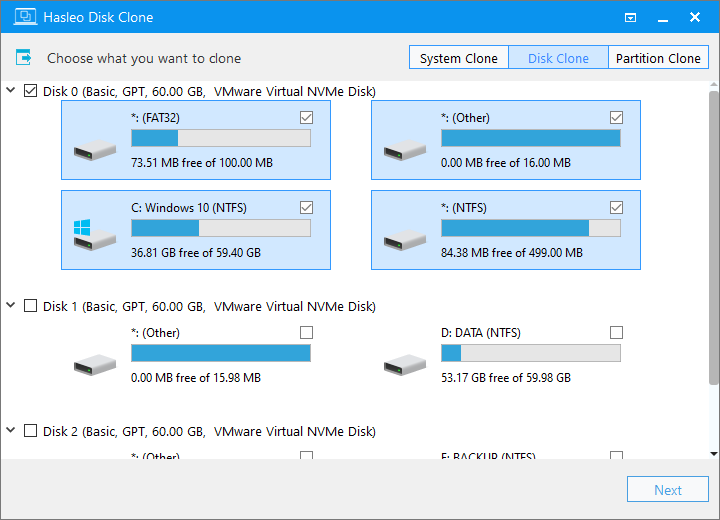
Schritt 1. Laden Sie Hasleo Disk Clone herunter, installieren und starten Sie es, und klicken Sie dann auf die Option „Disk clone“. Wählen Sie eine Quelldisk für den Delta-Klon aus und klicken Sie dann auf „Weiter“.
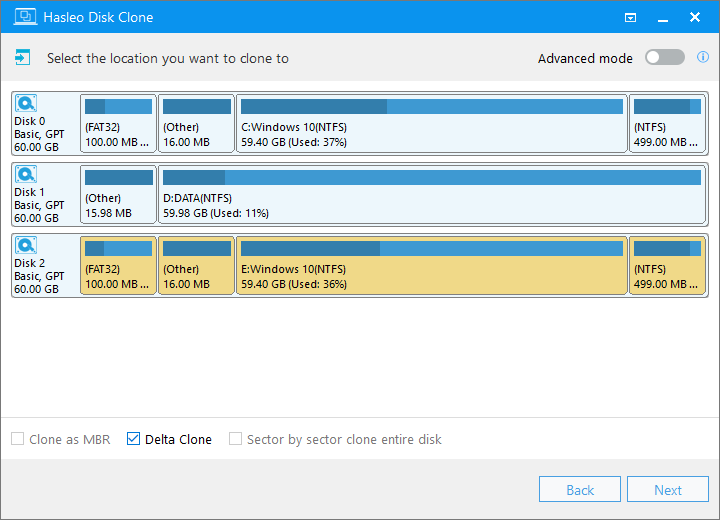
Schritt 2. Wählen Sie die Zieldisk aus, aktivieren Sie die Option „Delta-Klon“ und klicken Sie auf „Weiter“.
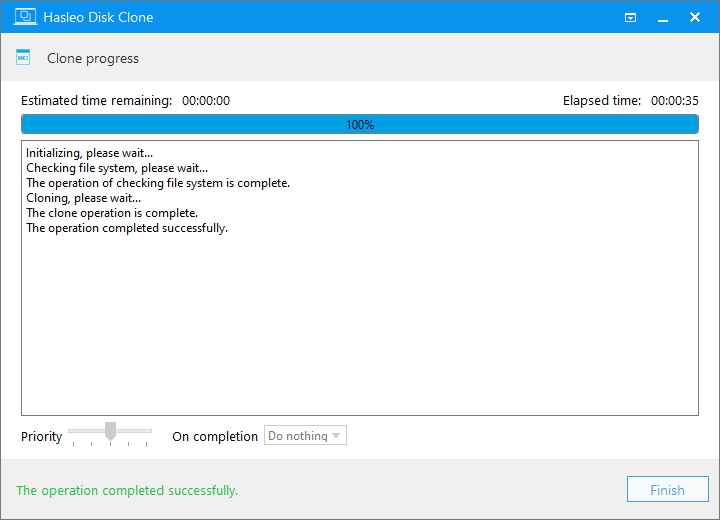
Schritt 3. Hasleo Disk Clone beginnt mit dem Delta-Cloning der geänderten Datenblöcke von der Quelldisk auf die Zieldisk.

Schritt 4. Delta-Klon abgeschlossen. Der Zeitaufwand hängt von der Menge der geänderten Datenblöcke auf der Quelldisk ab. In Extremfällen kann der Vorgang in Sekunden abgeschlossen sein.
* Tipps: Weitere Klonoptionen finden Sie in der Benutzeranleitung von Hasleo Disk Clone.
Häufig gestellte Fragen (FAQ)
A: Delta-Klon kopiert nur die seit dem letzten Klon geänderten Datenblöcke, während Full Clone bei jedem Vorgang alle Daten der Quelldisk kopiert. Delta-Klon ist deutlich schneller, da nur die Unterschiede statt des gesamten Diskinhalts übertragen werden.
A: Delta-Klon setzt einen vorhandenen Klon auf der Zieldisk voraus, mit dem verglichen werden kann. Beim ersten Klonen müssen Sie Full Clone verwenden, um die Ausgangsbasis zu erstellen. Nachfolgende Klonvorgänge können dann Delta-Klon nutzen, um nur geänderte Daten zu kopieren.
A: Nein. Delta-Klon funktioniert nur mit NTFS-Partitionen. Nicht-NTFS-Partitionen (wie FAT32, exFAT) werden auch bei aktiviertem Delta-Klon im Full-Clone-Modus geklont.
A: Zu den Voraussetzungen gehören: Die NTFS-Quell- und -Zielpartitionen müssen dieselbe Clustergröße haben, die NTFS-Zielpartition muss gleich groß oder größer als die Quelle sein, und alle Partitionen müssen auf beiden Disks in derselben Reihenfolge vorliegen.
A: Die Geschwindigkeitsverbesserung hängt davon ab, wie viele Daten sich seit dem letzten Klon geändert haben. In Extremfällen, in denen nur wenige Dateien geändert wurden, kann Delta-Klon in Sekunden abgeschlossen sein, verglichen mit Minuten oder Stunden bei Full Clone.
Fazit
Wie oben gezeigt, bietet die Delta-Clone-Funktion in Hasleo Disk Clone erhebliche Leistungsvorteile gegenüber Full Clone und ermöglicht ein schnelles, inkrementelles Klonen von Disks.
Wenn Sie ein Tool zum Sichern Ihres Windows-Betriebssystems, Ihrer Disk oder Ihrer Partition suchen, empfehlen wir unsere kostenlose Windows-Sicherungssoftware Hasleo Backup Suite.