

Sul mercato sono disponibili molti programmi di clonazione dei dischi che supportano la clonazione di partizioni, dischi e sistemi Windows. Questo articolo presenta i 3 migliori software di clonazione dei dischi per Windows 11/10/8/7, tra cui Hasleo Disk Clone, AOMEI Cloner ed EaseUS Disk Copy. Fornisce inoltre guide passo dopo passo per aiutarLa a migrare i Suoi dati senza problemi.
Perché utilizzare un software di clonazione?
Il software di clonazione dei dischi è un potente strumento che migra senza problemi il Suo sistema operativo, le applicazioni e i file senza richiedere la reinstallazione. Questo processo Le consente di aggiornare rapidamente ed efficientemente a dispositivi di archiviazione più grandi o più veloci. Inoltre, crea un backup accurato dell'intero HDD o SSD, evitando la perdita di dati importanti a causa di guasti hardware o arresti anomali del sistema.
Inoltre, l'utilizzo del software di clonazione dei dischi per clonare i sistemi Windows consente la distribuzione in blocco di più computer con configurazioni identiche, migliorando significativamente l'efficienza del lavoro.
Hasleo Disk Clone
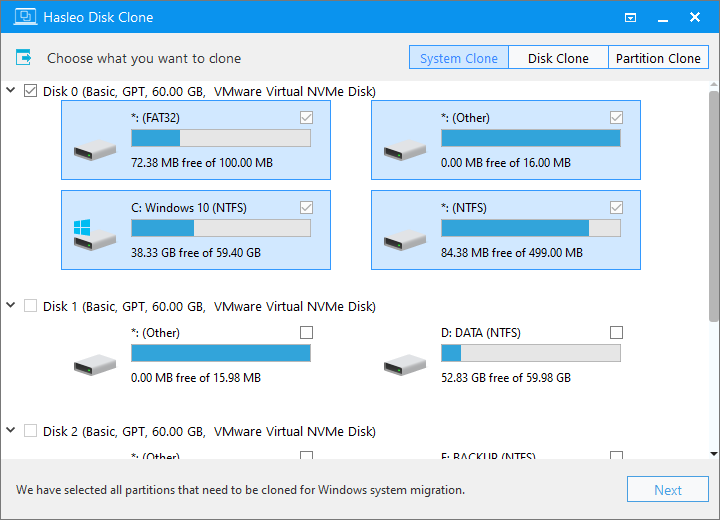
Hasleo Disk Clone è un potente e intuitivo strumento di clonazione dei dischi e migrazione del sistema sviluppato da Hasleo. Supporta varie versioni di Windows, consentendo la migrazione dei dati senza reinstallare Windows. Apprezzato dagli utenti di tutto il mondo, combina funzionalità potenti con un'interfaccia intuitiva per un'esperienza fluida.
Vantaggi:
- Offre funzionalità principali di clonazione gratuite, tra cui clonazione partizione, disco e sistema con velocità estremamente elevate
- Offre più modalità di allineamento del disco
- Supporta la clonazione Delta e la clonazione settore per settore per dischi e partizioni
- Supporta la regolazione flessibile delle dimensioni e della posizione delle partizioni sul disco di destinazione
- Conversione da MBR a GPT o da GPT a MBR tramite clonazione
- Crea un disco di emergenza WinPE avviabile per la migrazione di dischi o partizioni
Svantaggi:
- L'interfaccia è intuitiva, ma il design visivo non è molto bello.
Come clonare Windows 11/10/8/7 su un SSD con Hasleo Disk Clone?
- Colleghi l'SSD internamente al computer, quindi scarichi, installi ed esegua Hasleo Disk Clone. Faccia clic sull'opzione "System Clone".
- Hasleo Disk Clone seleziona automaticamente tutte le partizioni necessarie per migrare Windows 11/10/8/7. Faccia clic su "Avanti" per continuare.
- Selezioni l'SSD come disco di destinazione, quindi faccia clic su "Avanti".
- Regoli le dimensioni e la posizione della partizione in base alle Sue esigenze, quindi faccia clic su "Procedi".
- Il sistema mostrerà un messaggio di avviso, informandola che tutti i dati sull'unità selezionata saranno eliminati. La preghiamo di eseguire il backup dei dati importanti in anticipo. Se ha già eseguito il backup dei dati o non desidera farlo, faccia clic su "Sì" per continuare.
- Hasleo Disk Clone sta migrando il Suo sistema Windows 11/10/8/7 all'SSD di destinazione. Richiederà un po' di tempo e dipende dalla quantità di spazio su disco occupato da Windows 11/10/8/7 da migrare. La preghiamo di attendere con pazienza e di non interrompere il processo.
AOMEI Cloner
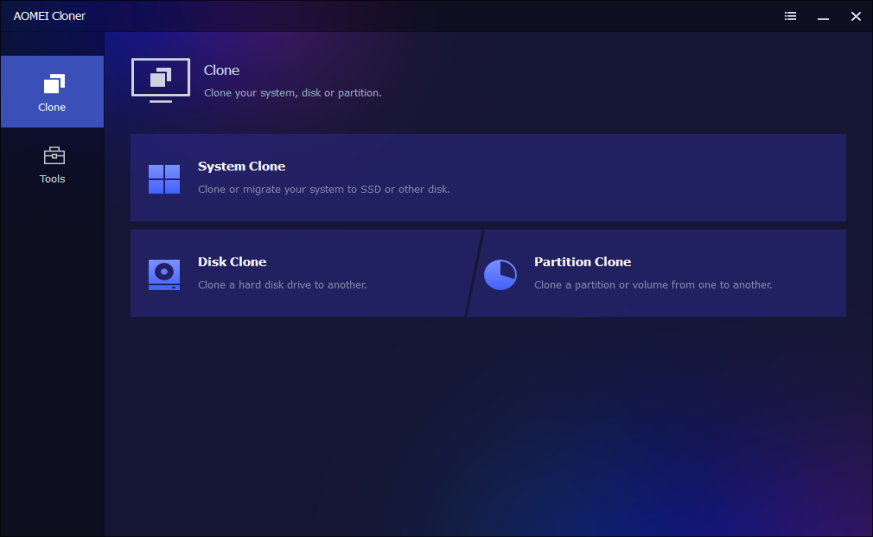
AOMEI Cloner è uno strumento di clonazione dei dischi a pagamento con due opzioni di licenza: abbonamento (39,95 USD all'anno) e licenza perpetua (59,95 USD). Ha un'interfaccia grafica accattivante ed è facile da usare, adatto a operazioni di clonazione di base come la clonazione di partizioni, dischi e sistemi operativi.
Vantaggi:
- Supporta clonazione partizione, disco e sistema
- Interfaccia accattivante e funzionamento semplice
- Modifica delle dimensioni delle partizioni sul disco di destinazione
- Supporta la clonazione settore per settore
Svantaggi:
- Richiede il pagamento per l'uso
- La velocità di clonazione è lenta
- Non supporta la clonazione Delta
- Non supporta l'architettura Windows ARM64
Come clonare Windows 11/10/8/7 su un SSD con AOMEI Cloner
- Colleghi l'SSD tramite un adattatore e si assicuri che venga riconosciuto. Quindi, apra AOMEI Cloner dopo l'installazione e faccia clic su "Clone" > "Disk Clone".
- Scelga l'"unità di origine" (con Windows 11/10/8/7 installato) e l'"SSD di destinazione".
- Selezioni "SSD Alignment" per prestazioni migliori. Quindi, faccia clic su "Start Clone" per clonare Windows 11 sull'SSD.
EaseUS Disk Copy
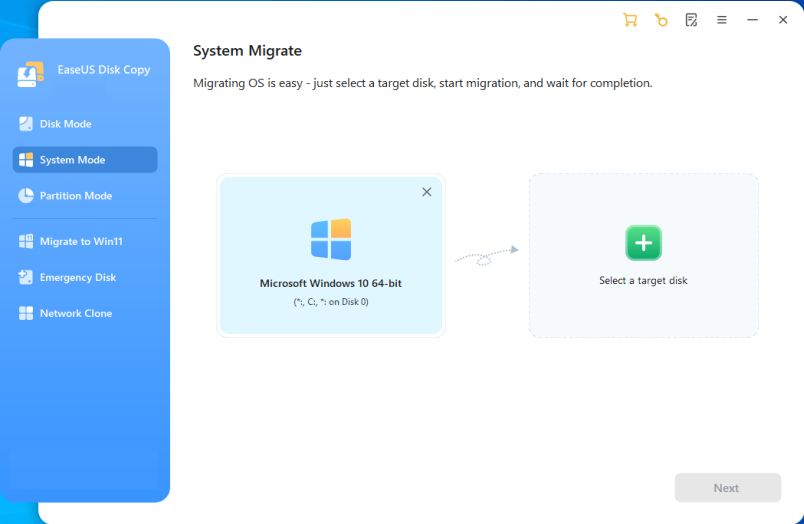
EaseUS Disk Copy è un popolare strumento di clonazione dei dischi a pagamento. Clona dischi e partizioni in modo sicuro ed efficace, particolarmente affidabile per i dischi contenenti settori danneggiati.
Vantaggi:
- Supporta clonazione partizione, disco e sistema
- Supporta la clonazione di dischi con settori danneggiati
- Interfaccia professionale
- Modifica delle dimensioni delle partizioni sul disco di destinazione
Svantaggi:
- Richiede il pagamento per l'uso ed è costoso (19,95 USD/mese)
- L'interfaccia è piuttosto complessa
- Non supporta la clonazione Delta
- Non supporta l'architettura Windows ARM64
Come clonare Windows 11/10/8/7 su un SSD con EaseUS Disk Copy
- Selezioni "Disk Mode", scelga il disco di origine, quindi faccia clic su "Avanti".
- Selezioni il disco di destinazione e faccia clic su "Avanti". Comparirà un avviso che tutti i dati sul disco di destinazione saranno sovrascritti. Se non ha dati importanti sul disco, faccia clic su "OK" per continuare.
- Modifichi il layout del disco, selezioni "Optimize for SSD", quindi faccia clic su "Continue" per procedere.
- Completi la clonazione
Confronto delle funzionalità
Di seguito è riportato un confronto delle funzionalità di Hasleo Disk Clone, AOMEI Cloner ed EaseUS Disk Copy.
| Hasleo Disk Clone | AOMEI Cloner | EaseUS Disk Copy | |
| Gratuito o a pagamento | Entrambi | A pagamento | A pagamento |
| Velocità di clonazione | Più veloce | Nella media | Nella media |
| Clonazione sistema | ✓ | ✓ | ✓ |
| Clonazione disco | ✓ | ✓ | ✓ |
| Clonazione partizione | ✓ | ✓ | ✓ |
| Clonazione Delta | ✓ | ✗ | ✗ |
| Clonazione settore per settore | ✓ | ✓ | ✓ |
| Regolazione della posizione e delle dimensioni delle partizioni | ✓ | ✓ | ✓ |
| Conversione da MBR a GPT/da GPT a MBR | ✓ | ✓ | ✓ |
| Disponibilità di più modalità di allineamento del disco | ✓ | ✗ | ✗ |
| Creazione di un disco di emergenza WinPE avviabile | ✓ | ✓ | ✓ |
| Supporto nativo per Windows ARM64 | ✓ | ✗ | ✗ |
Domande frequenti (FAQ)
R: Hasleo Disk Clone è il miglior software gratuito di clonazione dei dischi per Windows. Offre funzionalità principali di clonazione gratuite, tra cui clonazione partizione, disco e sistema, con una velocità di clonazione elevata.
R: Sì. Tutte e tre le opzioni di software di clonazione (Hasleo Disk Clone, AOMEI Cloner ed EaseUS Disk Copy) supportano la clonazione del sistema, che migra Windows senza reinstallazione.
R: Hasleo Disk Clone offre gratuitamente tutte le funzionalità principali di clonazione, mentre AOMEI Cloner ed EaseUS Disk Copy richiedono un pagamento. Hasleo supporta anche la clonazione Delta e Windows ARM64, funzionalità assenti nelle alternative a pagamento.
R: Hasleo Disk Clone ha la velocità di clonazione più elevata tra le tre opzioni. Supporta anche la clonazione Delta per cloni successivi ancora più rapidi.
R: No. Hasleo Disk Clone offre un'edizione gratuita con tutte le funzionalità principali di clonazione, tra cui clonazione partizione, clonazione disco, clonazione sistema e clonazione settore per settore.
Riepilogo
Questo articolo presenta i 3 migliori programmi di clonazione dei dischi sul mercato: Hasleo Disk Clone, AOMEI Cloner ed EaseUS Disk Copy. Fornisce una panoramica delle loro funzionalità e del loro utilizzo. Inoltre, viene fornito un confronto dettagliato delle funzionalità. Come accennato in precedenza, Hasleo Disk Clone offre le funzionalità più complete per clonare Windows 11/10/8/7 o Windows Server. Fornisce gratuitamente funzioni principali di clonazione come clonazione partizione, disco e sistema, rendendolo il migliore strumento di clonazione per la migrazione dei dati.