

如果您的电脑同时装有 HDD 和 SSD,您可以将系统迁移到 SSD,体验更快的启动和运行速度。同时,原来的 HDD 仍可作为大容量存储盘,兼顾数据存储与成本效益。这种经典的存储方案在性能、成本和用户体验之间取得了极佳的平衡,对绝大多数用户来说都具有很高的性价比。
本教程涵盖使用 Hasleo Backup Suite 安全完成 HDD 到 SSD 迁移所需的全部内容:为什么值得升级、事先需要准备什么、分步克隆指南、如何确认克隆成功,以及如何解决常见问题。
将系统从 HDD 迁移到 SSD 的优势
将操作系统从传统机械硬盘(HDD)迁移到固态硬盘(SSD)远不止是简单的数据传输。它代表着电脑体验的全面革新,其核心优势体现在以下几个方面:
提升性能与体验
凭借极高的随机 I/O 速度,SSD 可在数秒内完成操作系统启动,从睡眠模式瞬间唤醒,显著缩短应用程序加载时间,明显减少卡顿,整体用户体验更加流畅。
成本与容量的完美平衡
SSD 确保系统运行流畅,HDD 则提供海量存储空间。中等容量的 SSD 承载操作系统和核心应用程序以保证速度,而同样的预算可以买到容量更大的 HDD,在有效控制成本的同时显著扩展整体存储容量。
优化存储寿命与管理
将操作系统和软件的 I/O(频繁的小写入、临时文件)转移到 SSD,可减少 HDD 因频繁启停和碎片化而产生的磨损,显著延长其使用寿命。此外,采用系统盘与数据盘分离的策略,在系统故障时只需格式化 SSD 系统盘,独立磁盘上的个人数据可保持完好,极大地方便了数据备份和系统恢复过程。
降低噪音与功耗
SSD 没有任何机械部件,运行完全静音,可降低系统运行时的噪音。此外,SSD 的功耗通常低于 HDD,这对笔记本电脑等移动设备尤其有利,有助于延长电池续航。
HDD 与 SSD 一览。
| 特性 | HDD(机械) | SSD(固态) |
|---|---|---|
| 随机读写速度 | 低(约 1–2 MB/s) | 高(SATA 约 50MB/s,NVMe 约 80-100MB/s) |
| Windows 典型冷启动时间 | 30–60 秒 | 3–10 秒(NVMe) |
| 应用程序启动与睡眠唤醒 | 慢 | 近乎瞬时 |
| 噪音与振动 | 机械噪音 | 完全静音 |
| 功耗 | 较高(电池续航较短) | 较低(更适合笔记本电脑) |
| 每 GB 价格 | 较低 | 较高 |
💡 以上数值为典型值。实际启动时间可能因您的具体驱动器、已安装软件和 Windows 配置而有所不同。
最佳 Windows 备份和克隆软件——Hasleo Backup Suite
Hasleo Backup Suite 是一款专业的备份和克隆软件,为系统、磁盘分区以及文件和文件夹提供全面的数据保护。它不仅可以备份和还原 Windows 系统、磁盘分区和各种文件,还能实现系统、磁盘和分区的完整克隆。作为集备份、还原和克隆于一体的多合一解决方案,Hasleo Backup Suite 凭借安全可靠、运行稳定和高效的特点,帮助用户轻松应对各种数据保护任务。在克隆功能方面,它具有以下显著优势:
系统克隆、磁盘克隆与分区克隆:应该选择哪一种?
Hasleo Backup Suite 提供三种克隆模式。选择正确的模式可以节省时间和目标磁盘空间:
| 模式 | 复制内容 | 适用场景 | 时间 / 空间 |
|---|---|---|---|
| 系统克隆 | 仅启动 Windows 所需的分区(EFI 系统分区 / 系统保留分区、C: 和恢复分区) | 将 Windows 从 HDD 迁移到 SSD | 快速;容量要求小 |
| 磁盘克隆 | 整个源磁盘上的每个分区 | 更换整块磁盘,包括所有数据分区 | 中等;目标磁盘必须容纳整个磁盘内容 |
| 分区克隆 | 单个分区 | 复制特定分区 | 有选择性 |
在本教程中,我们使用系统克隆,它会自动只选择 Windows 启动所需的分区。这是将操作系统迁移到 SSD 最快的方式,同时让旧 HDD 继续作为数据盘使用。
如何使用 Hasleo Backup Suite 将 Windows 从 HDD 克隆到 SSD?
迁移前快速检查清单
1. SSD 已正确安装并被 Windows 识别(全新驱动器需先在磁盘管理中初始化)。
2. 当前系统分区的已用空间小于 SSD 的总容量。
3. 已创建完整系统备份,并另外备份了个人数据。
4. SSD 中没有重要数据——目标驱动器上的所有内容都将被覆盖。
5. 您有 15–30 分钟不受打扰的时间用于克隆过程(超大型系统需要更长时间)。
以下是将 Windows 从 HDD 迁移到 SSD 的分步指南,主要分为四个部分:系统克隆、更改 BIOS 启动顺序、将 HDD 格式化为数据盘以及优化设置。
1. 克隆系统

1. 如果 SSD 是全新驱动器,请右键点击开始菜单,打开磁盘管理,初始化驱动器并完成分区设置。
2. 台式电脑和笔记本电脑(双硬盘位)的 SSD 安装指南可参考此链接。



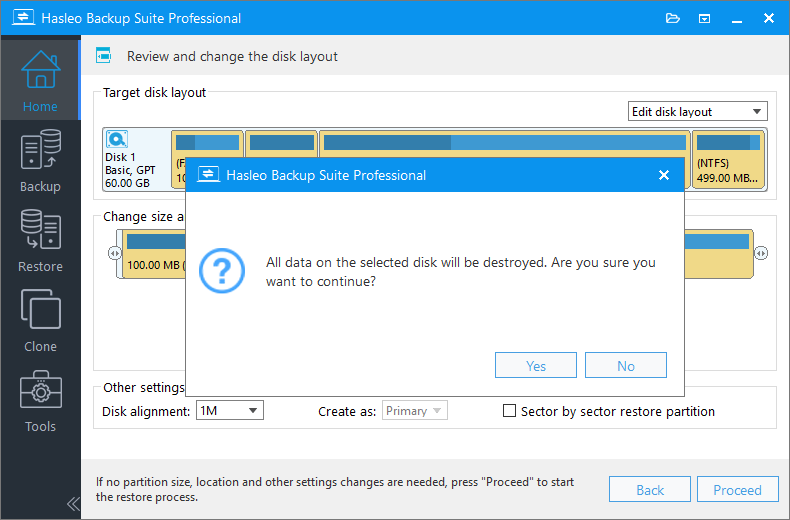
1M (推荐)
:1M 对齐是 4K 对齐的子集。按 1MB 对齐的分区始终是 4K 对齐的,有助于您获得最佳的 SSD 性能。在 Windows Vista 及更高版本的操作系统中,无论磁盘是否为 SSD,使用 Windows 磁盘管理创建的分区始终按 1MB 字节对齐。
4K:此选项确保每个分区的起始扇区按 4K 字节对齐,这对于获得 SSD 的最佳性能非常重要。
柱面:确保每个目标分区的起始扇区始终从柱面的起始位置开始。Windows XP 及更早的操作系统使用此对齐模式。
无:目标分区的起始扇区不对齐。
逐扇区克隆分区:此选项会将源分区的每个扇区(包括未使用的扇区)复制到目标分区。

2. 更改 BIOS 启动顺序
💡 正确的按键请参阅主板手册,或启动时屏幕左下角或右下角的提示。
3. 将 HDD 格式化为数据盘
在执行此操作之前,务必创建完整的系统备份。此外,请确保 HDD 上存储的所有重要个人数据都已单独备份。这些步骤对于避免因误操作导致数据丢失至关重要。
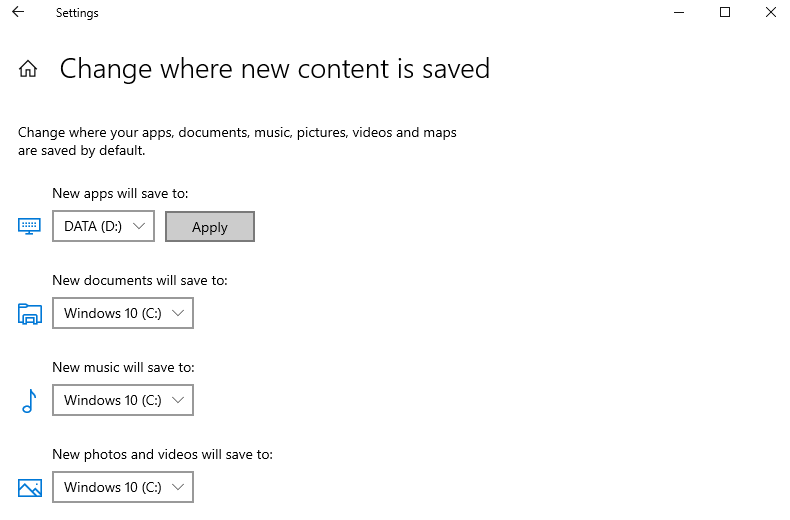
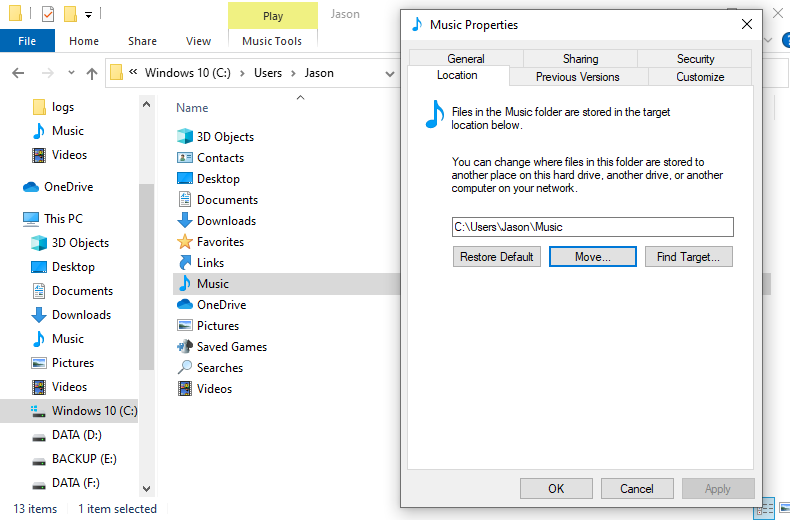
4. 优化设置
如何验证系统从 SSD 启动
重启后,在对旧 HDD 进行任何更改之前,请先花点时间确认迁移成功。
1. 确认 SSD 是启动盘
打开磁盘管理(右键点击“开始” > “磁盘管理”),检查标记为“状态良好(启动、页面文件、故障转储、主分区)”的驱动器是否显示正确的 SSD 容量和型号。或者打开文件资源管理器,右键点击 C: > “属性”,将显示的容量与您的 SSD 进行比较。如果一致,说明 Windows 现在正从 SSD 运行。
2. 检查 4K 对齐
按 Win+R,输入 msinfo32 并按 Enter。导航到“组件” > “存储” > “磁盘”,读取每个 SSD 分区的“分区起始偏移”。如果每个偏移量都能被 4096 整除,则该分区已 4K 对齐。Hasleo Backup Suite 默认应用 1M 对齐模式,它始终是 4K 对齐的,建议用于获得最佳的 SSD 性能。
3. 确保已启用 TRIM
以管理员身份打开命令提示符并运行:fsutil behavior query DisableDeleteNotify。结果为 0 表示已启用 TRIM,Windows 将使 SSD 保持良好性能。如果显示 1,请运行 fsutil behavior set DisableDeleteNotify 0 并重启。您也可以打开“优化驱动器”查看 SSD 的 TRIM 状态。
4. 让 SSD 运行几天后再处理 HDD
让两块驱动器都保持连接几天,以确保一切正常工作。在您完全放心后,再按照相应的格式化步骤将旧 HDD 回收为存储盘。
故障排除:常见的 HDD 到 SSD 克隆问题
克隆软件中检测不到 SSD
确保 SSD 连接正确(SATA 数据线和电源线,或牢固的 NVMe 插槽),并且系统在 BIOS 和磁盘管理中都能识别它。全新驱动器必须先初始化:右键点击“开始” > “磁盘管理”,右键点击该磁盘,选择“初始化磁盘”,然后运行系统克隆。
电脑仍然从 HDD 启动
克隆很可能已成功,但 BIOS 启动顺序仍将 HDD 列在首位。请重启,按 F2/Del/F10/Esc 进入 UEFI/BIOS,打开“启动”选项卡并将 SSD 设置为第一启动项。您也可以使用一次性启动菜单键(通常是 F11/F12)从 SSD 启动,而无需更改默认顺序。
克隆后出现“无可启动设备”
这通常意味着源磁盘和目标磁盘的启动模式不匹配。以 UEFI 模式安装的 Windows 从 GPT 磁盘启动,而传统 BIOS 启动需要 MBR 磁盘。Hasleo Backup Suite 可以在克隆过程中将 MBR 转换为 GPT或将 GPT 转换为 MBR。请使 SSD 的分区样式与您的 BIOS 启动模式相匹配,如果使用纯 UEFI,请禁用 CSM/传统模式。
目标 SSD 比源 HDD 小
只要系统分区上的已用空间能容纳在 SSD 中,您仍然可以克隆。请使用系统克隆,它仅复制 Windows 启动分区而不是整个磁盘,并在第 4 步中调整目标分区大小。如果已用空间仍然过大,请先清理临时文件或将大型个人文件移动到 HDD。
启动后 Windows 要求激活或输入 BitLocker 恢复密钥
激活通常与硬件(主要是主板)绑定,因此大多数用户在克隆后仍保持激活状态。如果出现提示,请使用 Microsoft 账户登录或重新输入产品密钥。如果您的系统启用了 BitLocker 加密,克隆会按原样复制加密状态,因此在首次从 SSD 启动之前,请准备好您的 BitLocker 恢复密钥。
常见问题(FAQ)
A: 使用 Hasleo Backup Suite 等专业克隆软件是最可靠的方法。它支持仅系统克隆,会自动只选择 Windows 启动所需的分区,节省时间和目标磁盘空间。
A: 克隆时间取决于 HDD 上的数据量以及源驱动器和目标驱动器的速度。平均而言,256GB 的系统需要 15-30 分钟,容量越大所需时间越长。源和目标都使用 SSD 将显著加快该过程。
A: 不需要,您无需重新安装程序。系统克隆会将包括已安装软件、设置和驱动在内的所有内容复制到 SSD,因此迁移后系统将与之前完全一样地工作。
A: 重启电脑并按 F2/Del/F10/Esc(取决于您的主板)进入 UEFI/BIOS。转到“启动”选项卡,将 SSD 设置为第一启动优先级,保存设置并退出。您的系统现在将从 SSD 启动。
A: SSD 容量至少应等于当前系统盘(通常是 C:)的已用空间。如果您的 Windows 安装占用 150GB,则建议至少使用 256GB 的 SSD。为获得更好的性能和寿命,建议使用更大容量的 SSD(500GB 或以上)。
A: 将系统克隆到 SSD 不会使电脑保修失效,这是一种标准的升级操作。除非您选择格式化,否则它不会修改 HDD 上的原始系统。只需确保遵循正确的步骤,并在操作前备份数据。
A: 可以。克隆会按原样复制加密分区。首次从 SSD 启动后,Windows 会要求您输入 BitLocker 恢复密钥,因此在开始迁移前请确保可以获取该密钥。启动后,您可以在控制面板中正常管理 BitLocker。
A: 大多数情况下有效,因为激活与硬件(主要是主板)绑定,而不是与存储驱动器绑定。如果迁移后 Windows 要求激活,请使用 Microsoft 账户登录,或在“激活”设置中选择“更改产品密钥”并输入您现有的许可证密钥。
结论
按照上述步骤,Hasleo Backup Suite 可以实现从 HDD 到 SSD 的无缝系统迁移。这种配置让您可以从高速 SSD 启动并运行应用程序,同时利用容量更大的 HDD 存储数据——将最佳性能与充足容量完美结合。
作为专业的备份和克隆软件,Hasleo Backup Suite 提供全面的数据保护。除了对映像文件进行必要的压缩和加密外,它还提供 Delta 克隆和 Delta 还原等高级功能。体验专业级工具的安全与便捷——立即下载,保护您的数据。