

当固态硬盘(SSD)空间不足,但您又想保持系统速度时,可以将操作系统和常用程序保留在 SSD 上,同时将大文件和访问频率较低的非系统文件移动到硬盘驱动器(HDD)。本指南将提供分步说明,介绍如何安全地将非系统文件从 SSD 迁移到 HDD,在不影响核心系统文件的前提下精准释放 SSD 空间,帮助您在速度与存储容量之间取得最佳平衡。
将非系统文件从 SSD 迁移到 HDD 的优势与注意事项?
将文档、照片、视频和其他非系统文件从 SSD 迁移到 HDD,不仅能释放 SSD 空间、提高数据管理效率,还能带来以下显著优势:
- 成本与容量优化:鉴于 SSD 的单位成本较高,应将其用于操作系统和常用应用程序。使用大容量 HDD 存储批量数据和归档数据,实现性能与存储经济性的最佳平衡。
- 系统性能平衡:将系统和常用软件保留在 SSD 上,可确保快速启动和流畅运行。同时,将大文件转移到 HDD 有助于减少 SSD 的读写负载,降低系统延迟。
- 延长 SSD 寿命:SSD 的写入寿命有限。将频繁写入的文件(例如临时下载文件和系统缓存)迁移到 HDD,可以有效减少 SSD 磨损并延长其使用时间。
在执行迁移操作之前,请仔细阅读以下要点,以防因操作失误导致数据丢失或软件问题。
- 检查可用磁盘空间:按“Win + E”键打开文件资源管理器,导航到“此电脑”,检查 HDD 上的剩余空间是否足以容纳要迁移的数据。如果 HDD 是新的,并在磁盘管理中显示为“未初始化”,请右键单击它并选择“初始化磁盘”。
- 选择要迁移的内容:建议迁移不影响系统性能且占用大量空间的文件,例如文档、照片、视频、音乐和压缩文件。移动后,请将文件整理到适当的文件夹中,以便管理。
- 避免迁移系统文件:不要手动迁移 C: 盘中的重要文件,例如 Windows Files、Program Files、Program Files (x86)、AppData 等。这些文件通常与操作系统和应用程序绑定;移动它们可能导致程序损坏或启动问题。请将它们保留在 SSD 上。
- 创建系统备份:在执行任何重大操作之前,建议创建完整的系统备份。这样,一旦出现任何问题,您可以快速将电脑恢复到迁移前的状态,有效保障数据与系统安全。
最佳的 Windows 备份软件——Hasleo Backup Suite
建议使用专业的备份工具,例如高效易用的 Hasleo Backup Suite。该解决方案可以将系统、磁盘/分区以及文件/文件夹安全地备份到指定位置。它提供直观的图形界面和清晰的操作说明,使备份、还原和克隆操作简单便捷。此外,它还具有以下显著功能:
如何将非系统文件从 SSD 移到 HDD 以释放空间?
以下是将非系统文件从 SSD 移到 HDD 的步骤,分为四个部分:新 HDD 初始化(可选)、系统备份、系统设置迁移和文件迁移。
1. 初始化新 HDD
* 提示:如果硬盘不是新的(之前使用过)且包含现有数据,通常可以跳过初始化部分。
2. 创建系统备份


* 提示:

* 提示:
3. 迁移系统设置
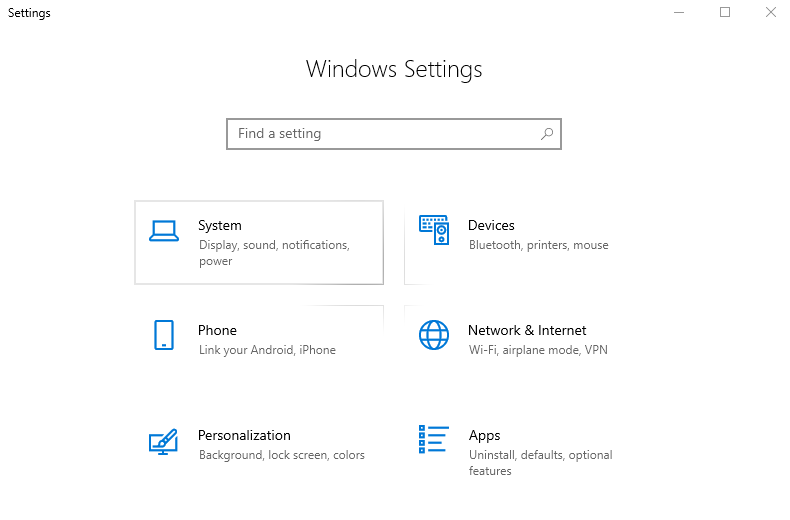
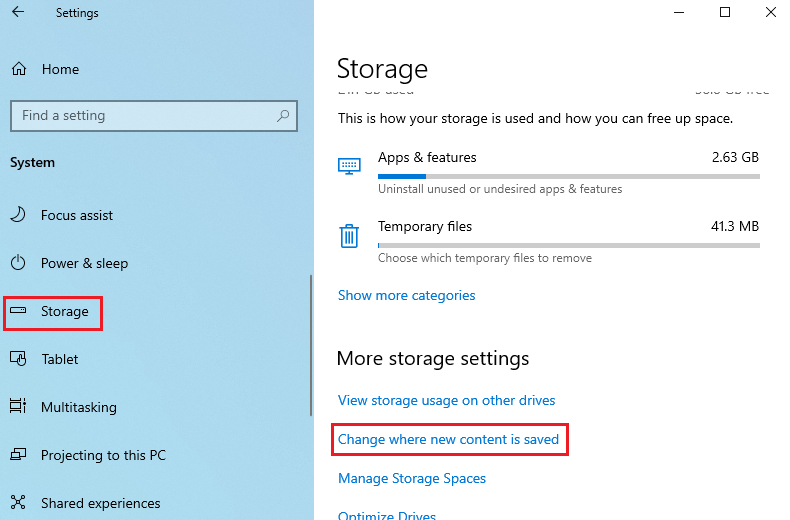
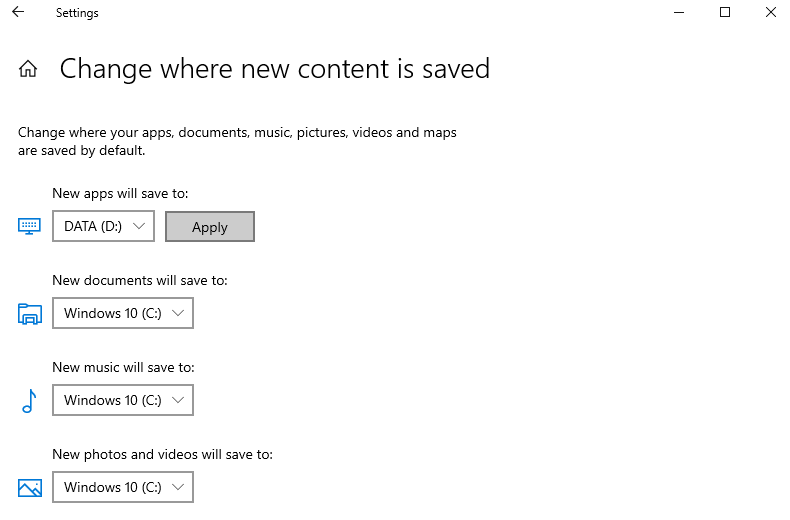
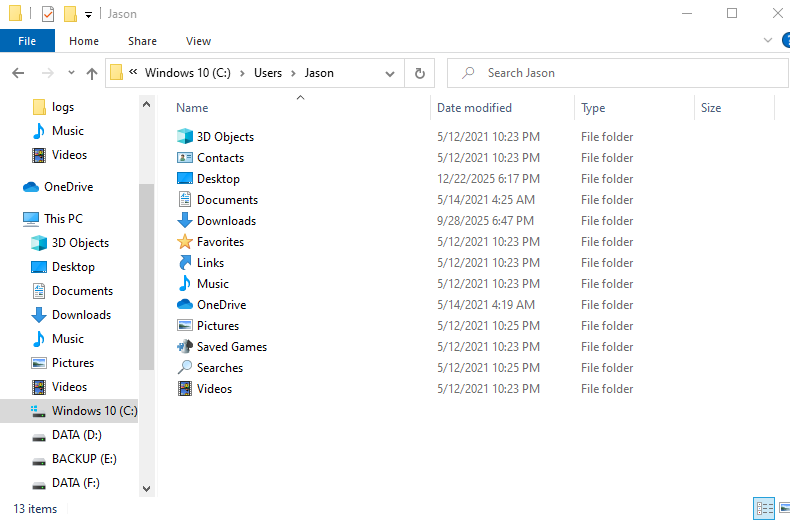
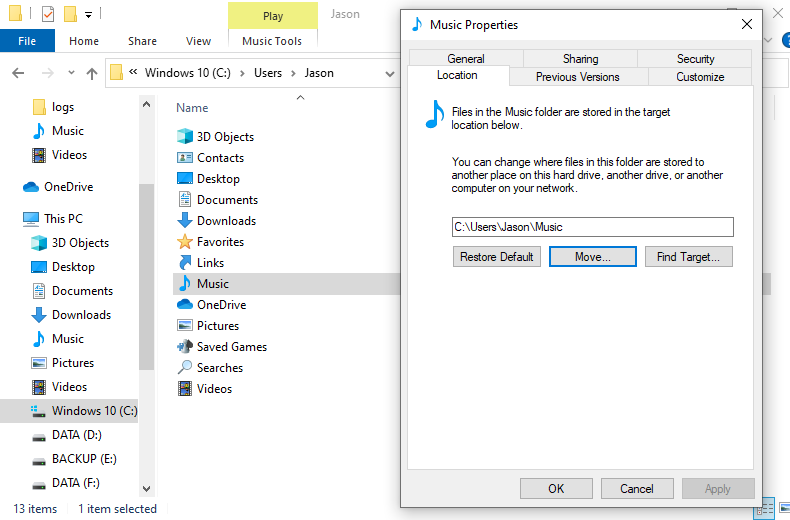
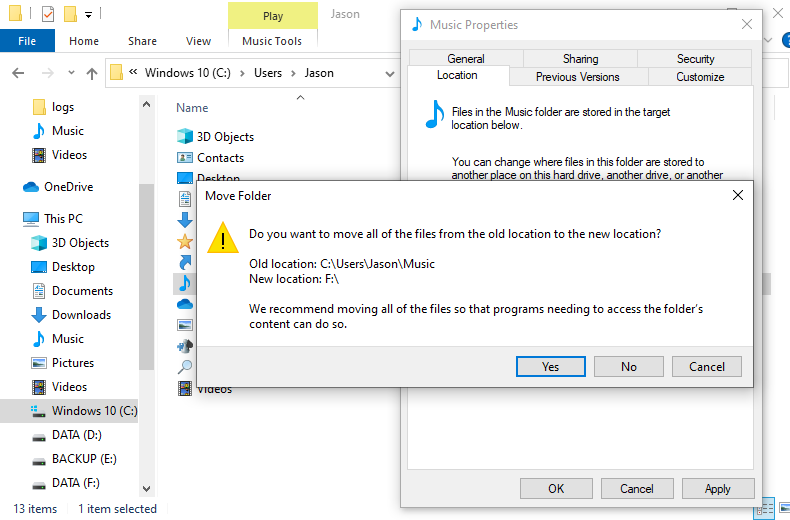
4. 传输文件
常见问题(FAQ)
A: 应该。将视频和归档文件等大文件移到 HDD,可以释放 SSD 空间,同时保持快速的系统性能。
A: 移动文档、照片、视频、音乐、下载内容和归档文件。将操作系统和程序保留在 SSD 上。
A: 使用 Windows 的“位置”选项卡移动文件夹可让程序继续正常工作。不要手动移动 Program Files。
A: 可以,“下载”文件夹通常包含大文件。将其移到 HDD 可释放大量 SSD 空间。
A: 释放 SSD 空间可以提升性能。将操作系统和应用程序保留在 SSD 上以获得最佳速度。
A: 需要,在进行重大更改前创建系统备份。这可以防止启动问题。
A: 游戏在 HDD 上加载会更慢。为获得最佳游戏性能,请将游戏保留在 SSD 上。
A: 不会,Windows 存储设置只会更改新文件的保存位置。请手动移动现有文件。
总结
按照上述步骤,您可以顺利地将非系统文件从 SSD 移到 HDD。这不仅能释放宝贵的 SSD 空间,还有助于保持电脑的最佳性能和响应速度。一个关键的准备步骤是提前备份系统,以防止因错误导致潜在的数据丢失或启动问题。使用 Hasleo Backup Suite 将系统安全、完整地备份到 HDD,可为整个过程提供可靠的安全保障。
Hasleo Backup Suite 不仅提供核心的备份和还原功能,还提供 增量克隆 和 WinPE 应急盘创建等高级功能。这使其成为一款全面的数据保护解决方案,旨在全方位守护您的数据安全。