

外置硬盘因其便携性而广受欢迎,但也面临意外跌落、丢失或数据损坏等风险。一旦发生其中任何一种情况,都可能导致内部数据损坏或丢失。为确保数据安全,最可靠的做法是定期将数据备份到另一个独立的存储介质(例如另一块外置硬盘)。本指南将详细介绍如何以最简单便捷的方式在外置硬盘之间进行备份,核心方法是使用最佳备份工具——Hasleo Backup Suite。
为什么要将一块外置硬盘备份到另一块?
作为物理存储介质,外置硬盘的使用寿命有限,长时间使用或意外损坏都可能导致数据丢失。因此,定期将外置硬盘备份到另一块外置硬盘是确保数据安全的关键措施。此外,有效的数据备份还能带来多重优势。
最佳 Windows 备份软件——Hasleo Backup Suite
与手动复制操作相比,Hasleo Backup Suite 作为专业备份软件,可以逐扇区将源外置磁盘完整备份到目标外置磁盘,确保数据完整性;它支持增量和差异备份模式,仅备份已更改的数据块,不仅显著提高备份速度,还能有效节省存储空间。与 Windows 内置的 Robocopy 不同,Hasleo Backup Suite 无需编写复杂脚本,只需按照引导步骤即可完成备份任务,非常易用。此外,Hasleo Backup Suite 还具有以下显著特点:
如何使用 Hasleo Backup Suite 将数据从一块外置硬盘备份到另一块?

* 提示: 如果计算机无法完全识别外置硬盘,建议检查以下内容:USB 端口和数据线是否连接正常、磁盘是否出现在磁盘管理中,以及 USB 驱动程序是否可用。
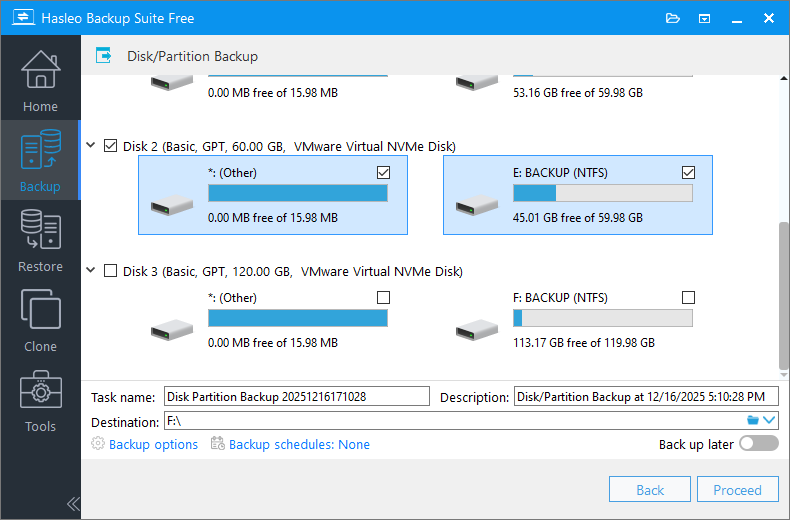
* 提示:
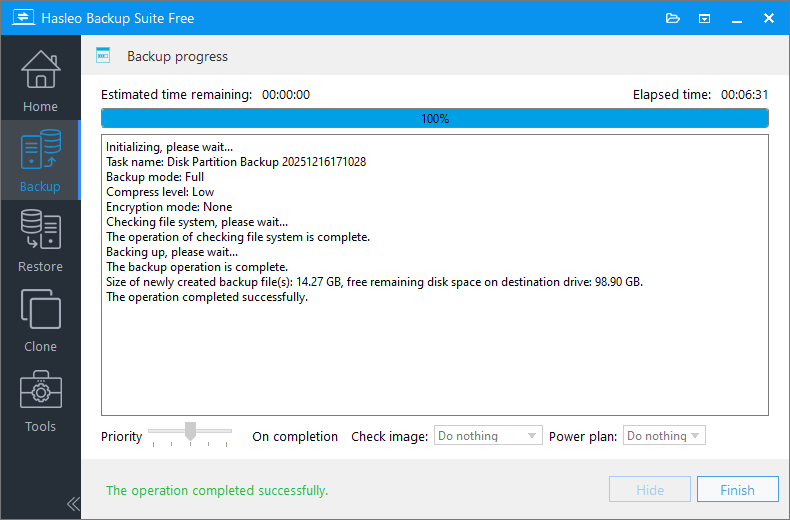
* 提示:
建立 3-2-1 备份规则
3-2-1 备份规则是数据保护领域公认的最佳实践之一,可有效防范绝大多数数据丢失风险。
3-2-1 规则的核心要素:
- 3 份备份副本(3 Copies):至少保留 3 份完整数据副本,包括原始数据和 2 份备份
- 2 种不同介质(2 Different Media):使用 2 种不同类型的存储介质保存备份数据
- 1 份异地副本(1 Offsite Copy):至少将 1 份备份存储在异地或云端
遵循 3-2-1 规则的好处:
- 多重保护:任何单一故障都不会导致数据完全丢失
- 风险分散:不同的存储介质和位置可降低系统性风险
- 快速恢复:本地备份可实现快速恢复,异地备份可确保极端情况下的数据安全
- 成本效益:与数据丢失造成的损失相比,备份成本微不足道
- 合规要求:满足企业数据保护和监管合规要求
设计备份频率和保留期限:
不同副本应具有不同的更新频率,以在数据丢失窗口与存储成本之间取得平衡。
| 类型 | 更新频率 | 保留期限 | 适用场景 |
| 原始磁盘 | 每日 | 最新版本 | 日常使用的数据 |
| 本地副本 | 每周 | 最近 3 到 6 个月 | 用于快速恢复意外删除或损坏的文件 |
| 异地副本 | 每月 | 至少过去一个月 | 应对本地灾难 |
提示: 您可以根据实际需求调整更新频率和保留期限。
常见问题(FAQ)
A: 将两块外置硬盘都连接到计算机,然后使用 Hasleo Backup Suite 执行磁盘/分区备份。选择源外置硬盘作为备份源,第二块外置硬盘作为目标。
A: 外置硬盘可能因物理损坏、意外丢失或数据损坏而故障。定期备份到另一块外置硬盘可确保数据完整性,并提供灾难恢复能力。
A: Hasleo Backup Suite 是用于外置硬盘备份的最佳 Windows 备份软件。它支持完整、增量和差异备份模式,在确保数据完整性的同时节省存储空间。
A: 可以。Hasleo Backup Suite 支持备份计划。您可以设置自动备份计划(每日、每周、每月或事件触发),自动备份您的外置硬盘。
A: 增量备份仅备份自上次备份(完整或增量)以来更改的数据。差异备份备份自上次完整备份以来的所有更改。与完整备份相比,两者都能节省时间和存储空间。
A: 备份时间取决于源驱动器上的数据量和连接速度(USB 2.0/3.0)。通过 USB 3.0 完整备份 1TB 驱动器通常需要 30 分钟到 2 小时。
A: 可以。您可以使用 Hasleo Backup Suite 将备份映像还原到原始驱动器或其他驱动器。还原功能允许您在还原过程中选择目标磁盘。
A: 建议将目标外置硬盘格式化为 NTFS 文件系统,以支持大于 4GB 的文件。请确保目标驱动器有足够容量存储备份映像。
总结
为防止外置硬盘因物理损坏或意外删除导致数据丢失,将其备份到另一块外置硬盘是一种经济有效的数据保护方式。我们推荐使用Hasleo Backup Suite执行此备份,因为它操作简单便捷,同时能确保数据完整性。完成首次完整备份后,您还可以选择增量或差异备份模式以节省存储空间。此外,您可以设置备份计划,让 Hasleo Backup Suite 自动执行后续备份任务。立即下载,探索更多高级功能,开启您的备份之旅!