

Les disques durs externes sont appréciés pour leur portabilité, mais ils présentent aussi des risques comme une chute accidentelle, une perte ou une corruption des données. Si l’un de ces incidents survient, cela peut entraîner un endommagement ou une perte des données internes. Pour garantir la sécurité des données, le plus fiable est de sauvegarder régulièrement les données vers un autre support de stockage indépendant (comme un autre disque dur externe). Ce guide explique en détail comment sauvegarder d’un disque dur externe vers un autre de la manière la plus simple et la plus pratique, la méthode centrale étant l’utilisation du meilleur outil de sauvegarde — Hasleo Backup Suite.
Pourquoi sauvegarder un disque dur externe vers un autre ?
En tant que support de stockage physique, un disque dur externe a une durée de vie limitée, et une utilisation prolongée ou un dommage accidentel peut entraîner une perte de données. Par conséquent, sauvegarder régulièrement un disque dur externe vers un autre disque dur externe est une mesure essentielle pour garantir la sécurité des données. De plus, une sauvegarde efficace des données apporte plusieurs avantages.
Meilleur logiciel de sauvegarde Windows — Hasleo Backup Suite
Comparé aux opérations de copie manuelle, Hasleo Backup Suite, en tant que logiciel professionnel de sauvegarde, peut sauvegarder entièrement le disque externe source vers le disque externe cible secteur par secteur, garantissant l’intégrité des données ; il prend en charge les modes de sauvegarde incrémentiel et différentiel, ne sauvegardant que les blocs de données modifiés, ce qui améliore nettement la vitesse de sauvegarde tout en économisant efficacement l’espace de stockage. Contrairement à Robocopy intégré à Windows, Hasleo Backup Suite ne nécessite pas d’écrire des scripts complexes, et la tâche de sauvegarde peut être accomplie simplement en suivant les étapes guidées, ce qui le rend extrêmement simple d’utilisation. En outre, Hasleo Backup Suite présente également les fonctionnalités notables suivantes :
Comment sauvegarder les données d’un disque dur externe vers un autre avec Hasleo Backup Suite ?

* Conseils : Si l’ordinateur ne reconnaît pas complètement le disque dur externe, il est recommandé de vérifier les points suivants : si le port USB et le câble de données sont correctement connectés, si le disque apparaît dans la gestion des disques et si le pilote USB est disponible.
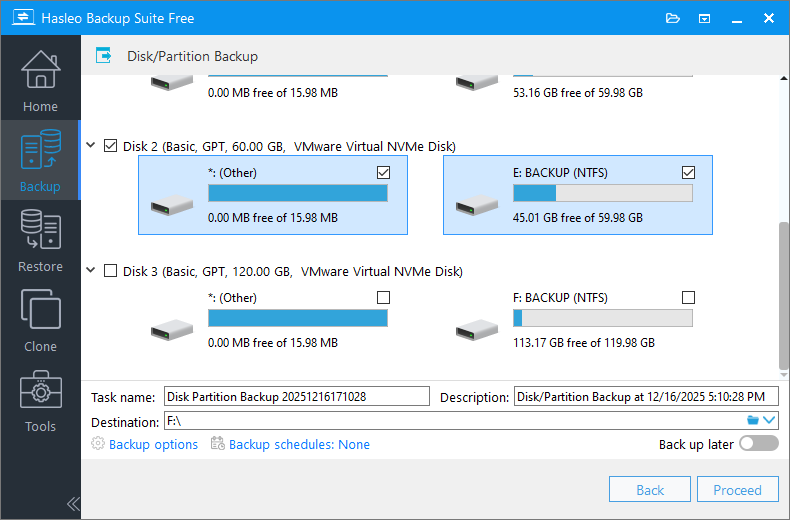
* Conseils :
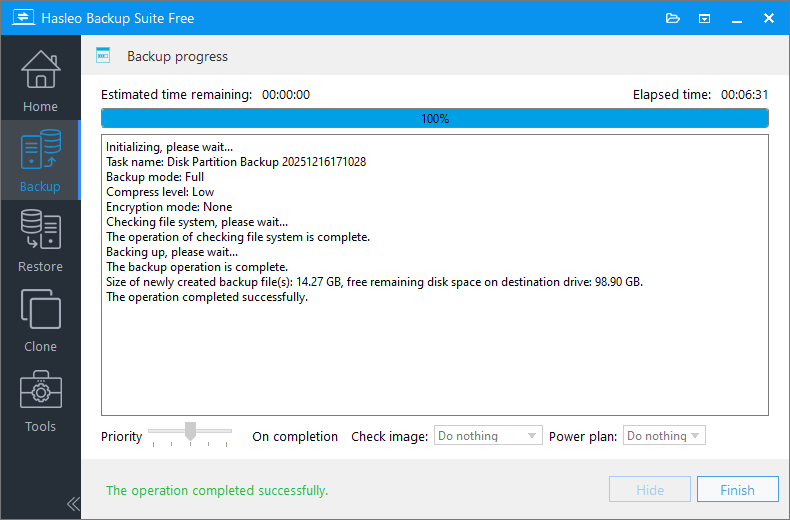
* Conseils :
Établir la règle de sauvegarde 3-2-1
La règle de sauvegarde 3-2-1 est l’une des meilleures pratiques reconnues dans le domaine de la protection des données et protège efficacement contre la grande majorité des risques de perte de données.
Éléments essentiels de la règle 3-2-1 :
- 3 copies de sauvegarde (3 copies) : conservez au moins 3 copies complètes des données, y compris les données d’origine et 2 sauvegardes
- 2 supports différents (2 supports différents) : utilisez 2 types différents de supports de stockage pour les données de sauvegarde
- 1 copie hors site (1 copie hors site) : conservez au moins 1 sauvegarde hors site ou dans le cloud
Avantages du respect de la règle 3-2-1 :
- Protections multiples : aucune défaillance unique n’entraînera une perte totale des données
- Diversification des risques : des supports et des emplacements de stockage différents réduisent les risques systémiques
- Récupération rapide : les sauvegardes locales permettent une récupération rapide, les sauvegardes hors site garantissent la sécurité des données dans des situations extrêmes
- Rentabilité : les coûts de sauvegarde sont négligeables par rapport aux pertes dues à une perte de données
- Exigences de conformité : répond aux exigences de protection des données et de conformité réglementaire des entreprises
Définir la fréquence de sauvegarde et la période de rétention :
Les différentes copies doivent avoir des fréquences de mise à jour différentes afin d’équilibrer la fenêtre de perte de données et les coûts de stockage.
| Type | Fréquence de mise à jour | Période de rétention | Situations applicables |
| Disque d’origine | Quotidienne | Dernière version | Données utilisées au quotidien |
| Copie locale | Hebdomadaire | Au cours des 3 à 6 derniers mois | Pour une récupération rapide des fichiers supprimés ou endommagés par accident |
| Copie hors site | Mensuelle | Au moins le mois dernier | Réponse aux sinistres locaux |
Conseils : vous pouvez ajuster la fréquence de mise à jour et la période de rétention en fonction de vos besoins réels.
Questions fréquentes (FAQ)
A: Connectez les deux disques durs externes à votre ordinateur, puis utilisez Hasleo Backup Suite pour effectuer une Sauvegarde disque/partition. Sélectionnez le disque externe source comme source de la sauvegarde et le second disque externe comme destination.
A: Les disques durs externes peuvent tomber en panne à cause d’un dommage physique, d’une perte accidentelle ou d’une corruption des données. Des sauvegardes régulières vers un autre disque externe garantissent l’intégrité des données et offrent des capacités de reprise après sinistre.
A: Hasleo Backup Suite est le meilleur logiciel de sauvegarde Windows pour la sauvegarde de disques externes. Il prend en charge les modes de sauvegarde complet, incrémentiel et différentiel, garantissant l’intégrité des données tout en économisant l’espace de stockage.
A: Oui, Hasleo Backup Suite prend en charge la planification des sauvegardes. Vous pouvez configurer des planifications de sauvegarde automatique (quotidienne, hebdomadaire, mensuelle ou déclenchée par événement) pour sauvegarder automatiquement votre disque dur externe.
A: La sauvegarde incrémentielle ne sauvegarde que les données modifiées depuis la dernière sauvegarde (complète ou incrémentielle). La sauvegarde différentielle sauvegarde toutes les modifications depuis la dernière sauvegarde complète. Les deux font gagner du temps et de l’espace de stockage par rapport aux sauvegardes complètes.
A: La durée de la sauvegarde dépend de la quantité de données sur le disque source et de la vitesse de connexion (USB 2.0/3.0). Une sauvegarde complète d’un disque de 1 To via USB 3.0 prend généralement de 30 minutes à 2 heures.
A: Oui, vous pouvez restaurer les images de sauvegarde sur le disque d’origine ou sur un autre disque avec Hasleo Backup Suite. La fonction de restauration vous permet de sélectionner le disque de destination pendant le processus de restauration.
A: Il est recommandé de formater le disque externe de destination au système de fichiers NTFS pour prendre en charge les fichiers de plus de 4 Go. Assurez-vous que le disque de destination dispose d’une capacité suffisante pour stocker les images de sauvegarde.
Résumé
Pour éviter la perte des données d’un disque dur externe due à un dommage physique ou à une suppression accidentelle, le sauvegarder vers un autre disque dur externe est un moyen économique et efficace de protéger vos données. Nous recommandons d’utiliser Hasleo Backup Suite pour effectuer cette sauvegarde, car il est simple et pratique à utiliser tout en garantissant l’intégrité des données. Après la première sauvegarde complète, vous pouvez également choisir les modes de sauvegarde incrémentiel ou différentiel pour économiser l’espace de stockage. De plus, vous pouvez définir une planification de sauvegarde pour permettre à Hasleo Backup Suite d’exécuter automatiquement les tâches de sauvegarde suivantes. Découvrez d’autres fonctions avancées en le téléchargeant dès maintenant et commencez votre parcours de sauvegarde !