

外付けハードディスクは携帯性に優れているため人気がありますが、誤って落としたり、紛失したり、データが破損したりするリスクにも直面します。いずれかが発生すると、内部データの損傷や損失につながる可能性があります。データの安全性を確保するには、別の独立した記憶媒体(別の外付けハードディスクなど)に定期的にデータをバックアップするのが最も確実です。このガイドでは、外付けハードディスク間で最もシンプルかつ便利にバックアップする方法を詳しく説明します。中心となる方法は、最高のバックアップツールであるHasleo Backup Suiteの使用です。
外付けハードディスクを別の外付けハードディスクにバックアップする理由
外付けハードディスクは物理的な記憶媒体であり、寿命には限りがあり、長期間の使用や偶発的な損傷によってデータが失われる可能性があります。そのため、外付けハードディスクを別の外付けハードディスクに定期的にバックアップすることは、データの安全性を確保するための重要な対策です。さらに、効果的なデータバックアップには複数の利点があります。
最高のWindowsバックアップソフト—Hasleo Backup Suite
手動のコピー操作と比較して、プロフェッショナルなバックアップソフトであるHasleo Backup Suiteは、ソースの外付けディスクをターゲットの外付けディスクにセクターバイセクタで完全にバックアップでき、データの整合性を確保します。増分バックアップと差分バックアップモードをサポートし、変更されたデータブロックのみをバックアップするため、バックアップ速度が大幅に向上するだけでなく、ストレージ容量も効果的に節約できます。Windows標準のRobocopyとは異なり、Hasleo Backup Suiteは複雑なスクリプトを書く必要がなく、ガイドに従って手順を進めるだけでバックアップタスクを完了できるため、非常に使いやすいです。さらに、Hasleo Backup Suiteには次のような注目すべき機能もあります。
Hasleo Backup Suiteで外付けハードディスクから別の外付けハードディスクへデータをバックアップする方法

* ヒント: コンピューターが外付けハードディスクを完全に認識しない場合は、次の点を確認することをお勧めします。USBポートとデータケーブルが正しく接続されているか、ディスクがディスクの管理に表示されるか、USBドライバーが利用可能かどうか。
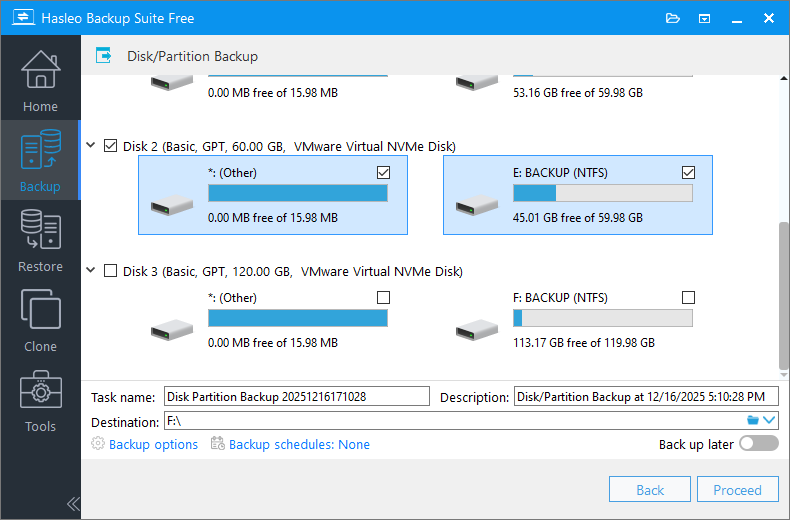
* ヒント:
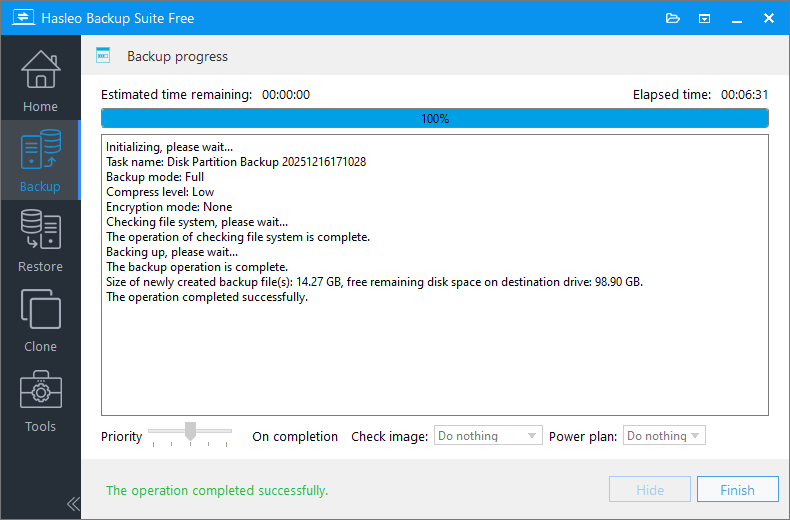
* ヒント:
3-2-1バックアップルールを確立する
3-2-1バックアップルールは、データ保護の分野で広く認められたベストプラクティスの1つであり、大多数のデータ損失リスクに対して効果的に保護します。
3-2-1ルールの核心要素:
- 3つのバックアップコピー(3 Copies):元のデータと2つのバックアップを含む、少なくとも3つの完全なデータコピーを維持します
- 2種類の異なるメディア(2 Different Media):バックアップデータに2種類の異なる記憶媒体を使用します
- 1つのオフサイトコピー(1 Offsite Copy):少なくとも1つのバックアップをオフサイトまたはクラウドに保存します
3-2-1ルールに従うメリット:
- 多重保護:単一の障害が発生しても完全なデータ損失にはなりません
- リスクの分散:異なる記憶媒体と場所により、システム的なリスクを軽減します
- 迅速な復旧:ローカルバックアップは迅速な復旧を可能にし、オフサイトバックアップは極限状態でのデータ安全性を確保します
- コスト効率:データ損失による損失と比較して、バックアップのコストはごくわずかです
- コンプライアンス要件:企業のデータ保護および規制遵守の要件を満たします
バックアップ頻度と保持期間を設計する:
データ損失の許容範囲とストレージコストのバランスを取るため、コピーごとに異なる更新頻度を設定する必要があります。
| 種類 | 更新頻度 | 保持期間 | 適用シーン |
| 元のディスク | 毎日 | 最新バージョン | 日常的に使用するデータ |
| ローカルコピー | 毎週 | 過去3~6か月 | 誤って削除または破損したファイルの迅速な復旧用 |
| オフサイトコピー | 毎月 | 少なくとも過去1か月 | 地域的な災害への対応 |
ヒント: 実際のニーズに基づいて、更新頻度と保持期間を調整できます。
よくある質問(FAQ)
A: 両方の外付けハードディスクをコンピューターに接続し、Hasleo Backup Suiteを使用してディスク/パーティションバックアップを実行します。ソースの外付けドライブをバックアップ元として選択し、2台目の外付けドライブを保存先として選択します。
A: 外付けハードディスクは、物理的な損傷、誤った紛失、データの破損によって故障する可能性があります。別の外付けドライブへの定期的なバックアップにより、データの整合性が確保され、災害復旧機能が提供されます。
A: Hasleo Backup Suiteは、外付けドライブのバックアップに最適なWindowsバックアップソフトです。フル、増分、差分のバックアップモードをサポートし、データの整合性を確保しながらストレージ容量を節約します。
A: はい。Hasleo Backup Suiteはバックアップスケジュールをサポートしています。自動バックアップスケジュール(毎日、毎週、毎月、イベントトリガー)を設定して、外付けハードディスクを自動的にバックアップできます。
A: 増分バックアップは、最後のバックアップ(フルまたは増分)以降に変更されたデータのみをバックアップします。差分バックアップは、最後のフルバックアップ以降のすべての変更をバックアップします。どちらもフルバックアップと比較して時間とストレージ容量を節約します。
A: バックアップ時間は、ソースドライブのデータ量と接続速度(USB 2.0/3.0)によって異なります。USB 3.0経由での1TBドライブのフルバックアップは、通常30分から2時間かかります。
A: はい。Hasleo Backup Suiteを使用して、バックアップイメージを元のドライブまたは別のドライブに復元できます。復元機能では、復元処理中に復元先ディスクを選択できます。
A: 4GBを超えるファイルをサポートするため、保存先の外付けドライブをNTFSファイルシステムでフォーマットすることをお勧めします。保存先ドライブにバックアップイメージを保存するのに十分な容量があることを確認してください。
まとめ
物理的な損傷や誤った削除による外付けハードディスクのデータ損失を防ぐには、別の外付けハードディスクにバックアップすることが、経済的で効果的なデータ保護の方法です。Hasleo Backup Suiteを使用してこのバックアップを実行することをお勧めします。操作が簡単で便利でありながら、データの整合性を確保できるためです。最初のフルバックアップを完了した後は、増分または差分バックアップモードを選択してストレージ容量を節約することもできます。さらに、バックアップスケジュールを設定して、Hasleo Backup Suiteが後続のバックアップタスクを自動的に実行するようにできます。今すぐダウンロードしてより高度な機能を探求し、バックアップの旅を始めましょう!