

外接硬碟以方便攜帶而廣受歡迎,但也面臨意外摔落、遺失或資料損毀等風險。一旦發生這些情況,可能導致內部資料損壞或遺失。為確保資料安全,最可靠的做法是定期將資料備份到另一個獨立的儲存媒體(例如另一顆外接硬碟)。本指南將詳細說明如何以最簡單、最便利的方式在外接硬碟之間進行備份,核心方法是使用最優秀的備份工具——Hasleo Backup Suite。
為什麼要將外接硬碟備份到另一顆外接硬碟?
外接硬碟作為實體儲存媒體,使用壽命有限,長時間使用或意外損壞都可能導致資料遺失。因此,定期將外接硬碟備份到另一顆外接硬碟,是確保資料安全的關鍵措施。此外,有效的資料備份還能帶來多項優點。
最佳 Windows 備份軟體——Hasleo Backup Suite
相較於手動複製操作,Hasleo Backup Suite 身為專業備份軟體,能以磁區為單位將來源外接磁碟完整備份到目標外接磁碟,確保資料完整性;它支援增量與差異備份模式,只備份已變更的資料區塊,不僅大幅提升備份速度,也能有效節省儲存空間。與 Windows 內建的 Robocopy 不同,Hasleo Backup Suite 無須撰寫複雜的指令碼,只要依照引導步驟操作即可完成備份工作,極為方便好用。此外,Hasleo Backup Suite 還具有下列顯著功能:
如何使用 Hasleo Backup Suite 將資料從一台外接硬碟備份到另一台?

* 提示: 如果電腦無法完整辨識外接硬碟,建議檢查下列項目:USB 連接埠與資料線是否連接妥當、磁碟是否出現在磁碟管理中,以及 USB 驅動程式是否可用。
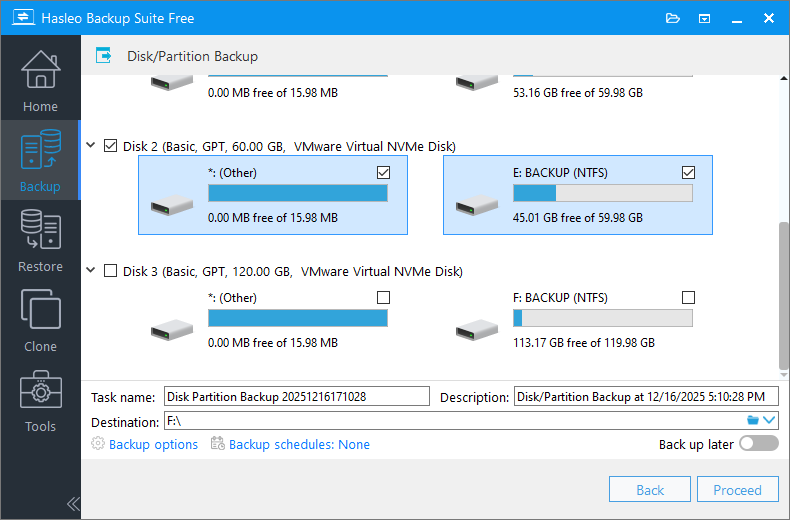
* 提示:
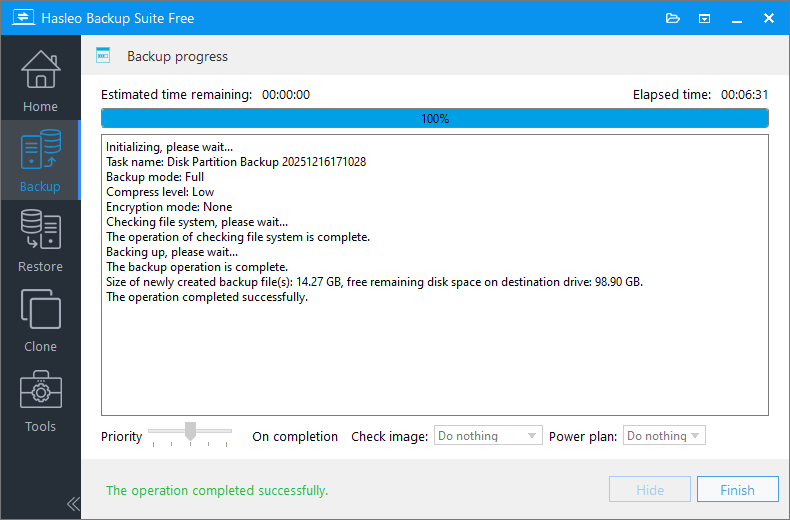
* 提示:
建立 3-2-1 備份原則
3-2-1 備份原則是資料保護領域公認的最佳實務之一,可有效防範絕大多數的資料遺失風險。
3-2-1 原則的核心要素:
- 3 份備份副本(3 Copies):至少保留 3 份完整的資料副本,包含原始資料與 2 份備份
- 2 種不同媒體(2 Different Media):使用 2 種不同類型的儲存媒體存放備份資料
- 1 份異地副本(1 Offsite Copy):至少將 1 份備份存放在異地或雲端
遵循 3-2-1 原則的優點:
- 多重保護:任何單一故障都不會造成資料完全遺失
- 分散風險:不同的儲存媒體與位置可降低系統性風險
- 快速復原:本機備份可快速復原,異地備份可確保極端情況下的資料安全
- 符合成本效益:相較於資料遺失造成的損失,備份成本微不足道
- 符合法規要求:滿足企業資料保護與法規遵循要求
設計備份頻率與保留期間:
不同副本應有不同的更新頻率,以在資料遺失風險與儲存成本之間取得平衡。
| 類型 | 更新頻率 | 保留期間 | 適用情境 |
| 原始磁碟 | 每日 | 最新版本 | 日常使用的資料 |
| 本機副本 | 每週 | 最近 3 至 6 個月 | 用於快速復原因意外刪除或損壞的檔案 |
| 異地副本 | 每月 | 至少過去一個月 | 因應區域性災難 |
提示: 您可以依實際需求調整更新頻率與保留期間。
常見問題(FAQ)
A: 將兩顆外接硬碟連接到電腦,然後使用 Hasleo Backup Suite 執行磁碟/分割區備份。選擇來源外接磁碟機作為備份來源,並將第二顆外接磁碟機設為目的地。
A: 外接硬碟可能因實體損壞、意外遺失或資料損毀而故障。定期備份到另一顆外接磁碟機可確保資料完整性,並提供災難復原能力。
A: Hasleo Backup Suite 是備份外接磁碟機最佳的 Windows 備份軟體。它支援完整、增量與差異備份模式,在確保資料完整性的同時節省儲存空間。
A: 可以。Hasleo Backup Suite 支援備份排程。您可以設定自動備份排程(每日、每週、每月或事件觸發),自動備份您的外接硬碟。
A: 增量備份只備份自上次備份(完整或增量)以來變更的資料。差異備份則備份自上次完整備份以來的所有變更。相較於完整備份,兩者都能節省時間與儲存空間。
A: 備份時間取決於來源磁碟機的資料量與連接速度(USB 2.0/3.0)。透過 USB 3.0 完整備份 1TB 磁碟機通常需要 30 分鐘至 2 小時。
A: 可以。您可以使用 Hasleo Backup Suite 將備份映像還原到原始磁碟機或其他磁碟機。還原功能可讓您在還原過程中選擇目的地磁碟。
A: 建議將目的地外接磁碟機格式化為 NTFS 檔案系統,以支援大於 4GB 的檔案。請確認目的地磁碟機有足夠容量儲存備份映像。
總結
為避免外接硬碟因實體損壞或意外刪除導致資料遺失,將其備份到另一顆外接硬碟,是經濟又有效的資料保護方式。我們建議使用 Hasleo Backup Suite 執行此備份,因為它操作簡單便利,同時能確保資料完整性。完成第一次完整備份後,您也可以選擇增量或差異備份模式以節省儲存空間。此外,您還能設定備份排程,讓 Hasleo Backup Suite 自動執行後續的備份工作。立即下載,探索更多進階功能,開始您的備份之旅!