

如果您使用 BitLocker 加密資料分割區(例如 D:、E: 或外接磁碟機),可能會遇到一個令人困擾的問題:大多數備份工具在還原 BitLocker 加密分割區時,會使其變成未加密狀態,迫使您在還原後手動重新加密敏感資料,而這通常是相當耗時的過程。
Hasleo Backup Suite V5.8 完美解決了這個問題。從 V5.8 版開始,它原生支援在還原 BitLocker 磁碟區時維持其加密狀態。對於一般資料分割區(非 Windows 系統分割區),這個過程特別簡單。
為什麼還原後 BitLocker 加密會消失(以及 Hasleo Backup Suite V5.8+ 如何修正)
若要了解 Hasleo Backup Suite 與大多數備份軟體有何不同,您首先需要了解大多數備份軟體如何處理 BitLocker 加密分割區。
VSS 的問題
市面上幾乎所有 Windows 備份軟體都使用 Microsoft 的磁碟區陰影複製服務(VSS)來建立備份。當您在 Windows 中使用這些軟體備份 BitLocker 加密的資料分割區時:
- • 分割區必須處於解鎖狀態(可在檔案總管中存取)
- • VSS 讀取的是解密狀態的資料
- • 備份映像包含的是未加密的純文字資料
這並非缺陷,而是 VSS 的設計運作方式。BitLocker 的解密發生在比 VSS 運作層級更低的層次。
標準還原過程中會發生什麼事
當您使用傳統備份軟體還原資料分割區時,解密後的資料會直接寫入目標位置。由於備份映像從未包含任何 BitLocker 中繼資料(加密金鑰、保護器等),還原後的分割區自然就是未加密的。
這迫使您在還原後手動重新加密整個分割區。對於大型資料磁碟機(尤其是傳統機械硬碟),重新加密過程可能需要數小時。
Hasleo Backup Suite V5.8+ 如何修正此問題
Hasleo Backup Suite V5.8+ 特別在還原階段解決了這項限制:
- 備份階段(不變):使用 VSS 讀取並備份解密後的資料(與其他工具相同),同時擷取 BitLocker 中繼資料以供重新加密。
- 還原階段(創新之處):當您勾選「保留 BitLocker 加密」選項時,Hasleo 會即時重新加密資料,並將 BitLocker 中繼資料還原到目標分割區。
📝 結果:還原後的資料分割區會立即被 Windows 辨識為正確加密的 BitLocker 磁碟區 - 無需手動重新加密,特別是在大型磁碟機上可為您節省大量時間。
資料分割區的優勢:無需重新啟動
資料分割區相較於系統分割區有顯著優勢:由於不包含正在運作的 Windows 作業系統,備份與還原作業都能直接在 Windows 中執行。無需重新開機、不需要開機媒體,您還可以在作業於背景下執行時繼續處理其他工作。
⚠ 重要:由於備份映像包含未加密的資料,請務必啟用 Hasleo Backup Suite 內建的「映像加密」功能來保護備份檔案,或將其存放在另一顆 BitLocker 加密的磁碟機上。
如何使用 Hasleo Backup Suite 備份 BitLocker 資料分割區
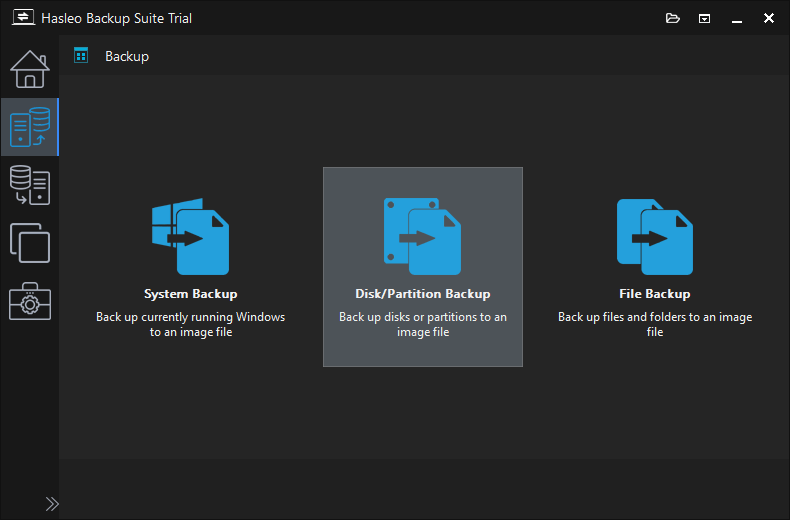
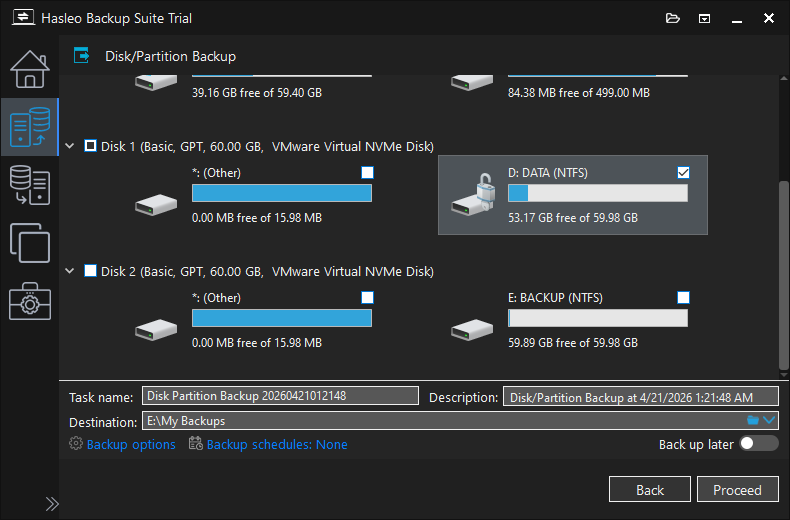
⚠ 重要注意事項:
• BitLocker 加密的資料分割區在備份前應處於解鎖狀態(可在檔案總管中存取),否則程式將使用逐磁區模式,這會耗費更多時間並佔用更多儲存空間。
• 我們強烈建議啟用「映像加密」來保護備份檔案,因為備份映像儲存的是未加密的資料。
• 對於外接 USB 磁碟機,請確認在開始備份前已連接並解鎖。
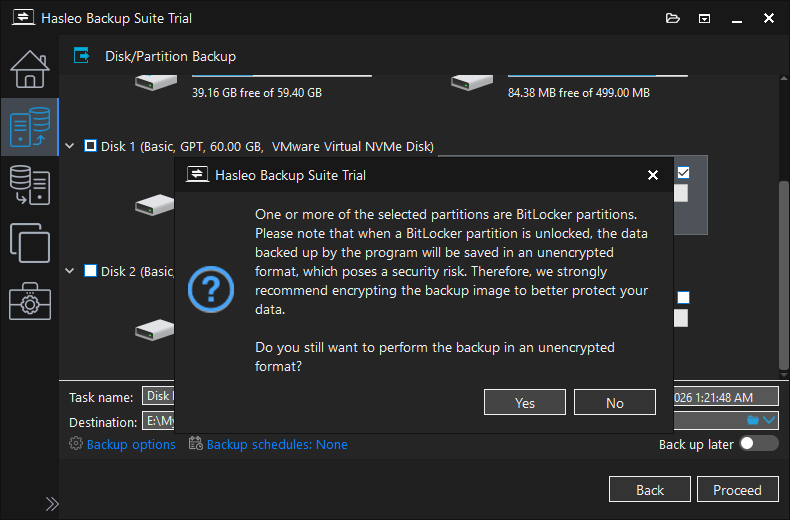
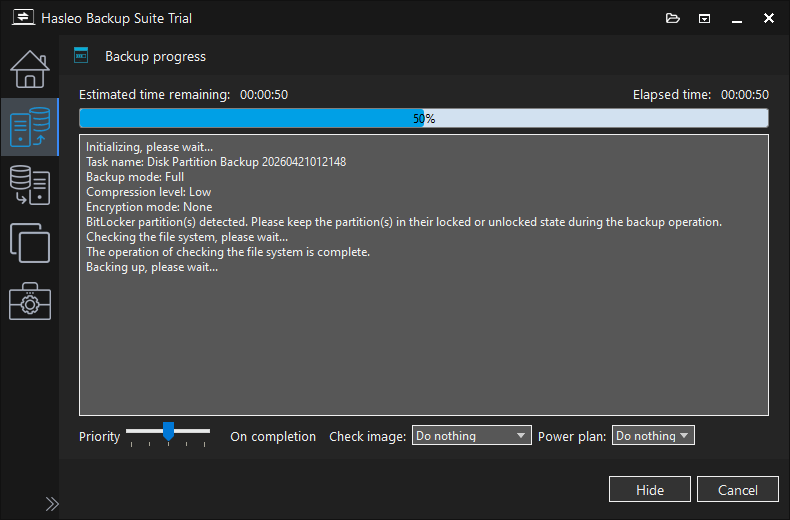
如何在保留加密狀態的情況下還原 BitLocker 資料分割區
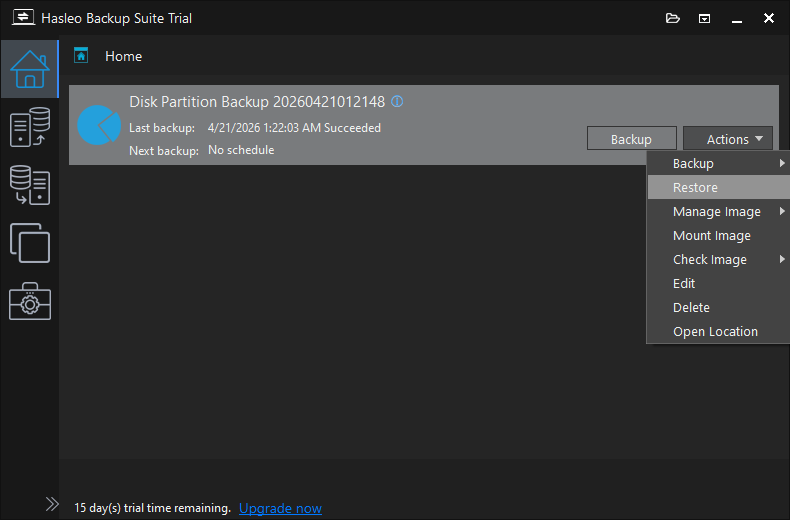
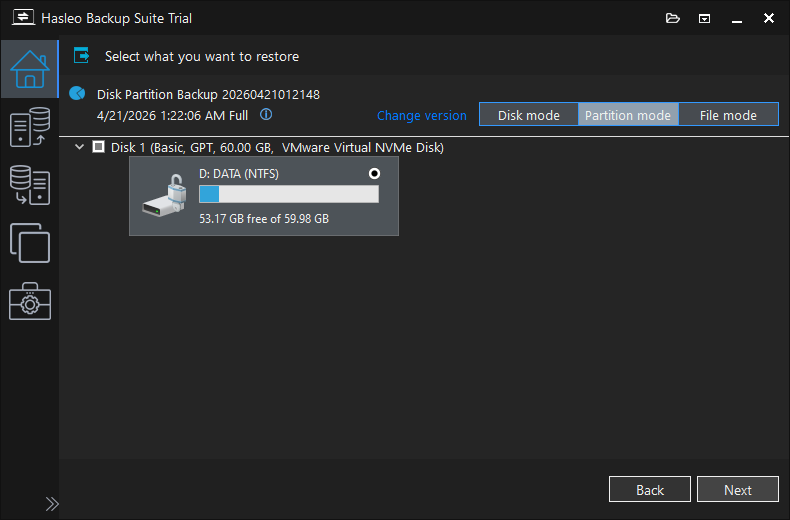
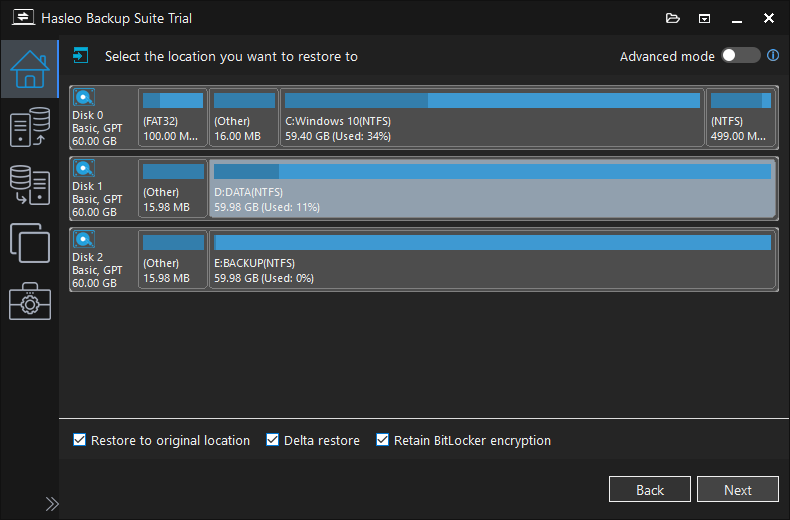
⚠ 重要:
• 進行前請務必勾選「保留 BitLocker 加密」核取方塊,否則還原後的分割區將不會加密。
• 目標位置可以是原始分割區,也可以是同一顆磁碟機或另一顆磁碟機上的其他位置。
• 如果未勾選「還原到原始位置」核取方塊,您可以視需要調整目標分割區的大小與位置。
• 若要在 Windows 家用版中管理 BitLocker,可考慮使用Hasleo BitLocker Anywhere For Windows。
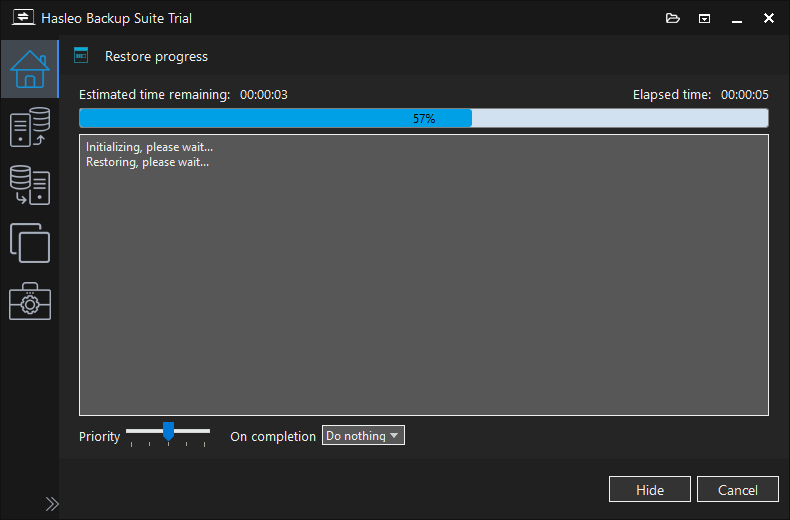
manage-bde -status D:
輸出中應留意的項目:
Conversion Status: Fully Encrypted— 表示分割區已加密Percentage Encrypted: 100%— 確認已完整加密Protection Status: On— 這與備份時是否已啟用保護有關
BitLocker 加密資料分割區的最佳實務
1. 妥善保管 BitLocker 復原金鑰
即使分割區在還原後仍保留 BitLocker 加密狀態,若發生 TPM 問題或將磁碟機移至另一台電腦,您仍需要 BitLocker 復原金鑰才能存取分割區。請將其存放在多個安全位置(Microsoft 帳戶、列印副本、USB 磁碟機)。
2. 備份前務必先解鎖
開始備份工作前,請確認 BitLocker 加密的資料分割區已解鎖。如果分割區未解鎖,Hasleo Backup Suite 將以逐磁區模式備份該分割區,這會產生更大的備份映像並佔用更多儲存空間。
3. 為備份檔案啟用映像加密
由於備份檔案包含解密後的資料,請務必在備份選項中啟用「映像加密」功能。這可保護您的備份免於未經授權的存取。
4. 使用定期備份排程
為您重要的加密資料分割區設定備份排程(每日、每週或每月)。只要在排定的備份時間內處於解鎖狀態,Hasleo Backup Suite 的排程功能就能與 BitLocker 加密分割區完美配合。
5. 測試您的還原流程
請定期測試將備份還原到備用分割區,以確保備份有效,且加密保留功能運作正常。
最終結論
Hasleo Backup Suite V5.8+ 提供可靠的解決方案,可備份與還原 BitLocker 加密的資料分割區,並在還原後完整保留加密狀態。傳統備份軟體會在還原過程中移除 BitLocker 保護,而 Hasleo 能無縫保留 BitLocker 加密,讓您無需在還原後手動重新加密分割區。
特別是對資料分割區而言,這代表更快速、更簡單的工作流程:備份、還原,加密資料立即可用,無需手動重新加密步驟。
Hasleo 有何不同
- 備份階段:使用標準 VSS 讀取解密後的資料(與其他工具相同)
- 還原階段:創新之處 - 即時重新加密資料並還原 BitLocker 中繼資料
- 使用者體驗:還原時只要勾選一個核取方塊(「保留 BitLocker 加密」)即可完成一切
最適用的時機
- 專案工作:定期備份加密的專案資料夾,無需擔心重新加密
- 資料移轉:將加密資料移到新磁碟機,同時維持 BitLocker 運作
- 災難復原:快速還原損毀的加密分割區
✅ 總結 - 2026 年 Windows 最佳 BitLocker 資料分割區備份軟體:Hasleo Backup Suite V5.8+ 是備份與還原 BitLocker 加密分割區的絕佳選擇。它會在還原過程中主動重新加密,因此加密狀態保持不變 - 全程在 Windows 中完成,無需重新啟動。對於需要備份與還原加密資料磁碟區並保留 BitLocker 加密的使用者而言,這款工具完全符合需求。
💡 親自試試:立即下載 Hasleo Backup Suite,在備用分割區上測試備份與還原,見證加密狀態得以保留。
常見問題(FAQ)
A: 可以。在來源選擇視窗中,只需勾選所有要納入的 BitLocker 加密資料分割區,它們會一起備份為單一備份工作,之後也能一起還原。
A: 連接外接 USB 磁碟機並確認已解鎖(可在檔案總管中存取)。然後開啟 Hasleo Backup Suite,按一下磁碟/分割區備份,選取外接磁碟機作為來源,再照常繼續。相同的加密保留功能也適用於外接磁碟機。
A: 只要目標分割區夠大,足以容納來源分割區所有已使用的資料,您就可以在保留 BitLocker 加密的情況下,將較大的分割區還原到較小的分割區。來源分割區的可用空間不需要複製。
A: 可以。Delta 還原功能可用於 BitLocker 加密的資料分割區。它只還原自上次備份以來變更的資料,可大幅加快還原過程。
A: 備份檔案本身並未加密,因為 VSS 讀取的是解密後的資料。若要保護備份檔案,請在建立備份工作時啟用映像加密功能。
A: 以系統管理員身分開啟命令提示字元並執行:manage-bde -status D:(請將 D: 取代為實際的磁碟機代號)。尋找 Conversion Status: Fully Encrypted 與 Percentage Encrypted: 100%,以確認分割區已正確加密。
A: 不需要。當您勾選「保留 BitLocker 加密」選項進行還原時,Hasleo 會在還原過程中自動重新加密資料並還原 BitLocker 中繼資料。分割區會立即被辨識為已加密。
A: 這取決於分割區上的資料量。在現代 SSD 上,還原 100GB 的分割區通常只需幾分鐘。重新加密會在還原過程中自動進行,無需額外時間。