

BitLockerを使用してデータパーティション(D:、E:、外付けドライブなど)を暗号化している場合、厄介な問題に遭遇するかもしれません。ほとんどのバックアップツールはBitLocker暗号化パーティションを暗号化されていない状態で復元するため、復元後に機密データを手動で再暗号化する必要があり、通常は時間のかかる作業になります。
Hasleo Backup Suite V5.8はこの問題を完璧に解決します。バージョンV5.8以降、暗号化状態を維持したままBitLockerボリュームを復元するネイティブサポートが導入されました。このプロセスは、通常のデータパーティション(Windowsシステムパーティション以外)では特に簡単です。
復元後にBitLocker暗号化が失われる理由(およびHasleo Backup Suite V5.8以降の修正方法)
Hasleo Backup Suiteがほとんどのバックアップソフトと異なる理由を理解するには、まずほとんどのバックアップソフトがBitLocker暗号化パーティションをどのように扱うかを理解する必要があります。
VSSの問題
市場にあるほぼすべてのWindowsバックアップソフトは、バックアップの作成にMicrosoftのボリュームシャドウコピーサービス(VSS)を使用します。これらのソフトを使用してWindows内からBitLocker暗号化データパーティションをバックアップすると:
- • パーティションのロックを解除する必要があります(エクスプローラーでアクセスできる状態)
- • VSSは復号された状態でデータを読み取ります
- • バックアップイメージには平文の暗号化されていないデータが含まれます
これは欠陥ではなく、VSSがそのように設計されているためです。BitLockerの復号は、VSSが動作するよりも低いレベルで行われます。
標準の復元で何が起こるか
従来のバックアップソフトを使用してデータパーティションを復元すると、復号されたデータがターゲットの場所へ直接書き込まれます。バックアップイメージにはBitLockerメタデータ(暗号化キー、保護機能など)が一切含まれていないため、復元されたパーティションは単に暗号化されていない状態になります。
そのため、復元後にパーティション全体を手動で再暗号化する必要があります。大容量のデータドライブ(特にメカニカルハードディスク)では、この再暗号化プロセスに数時間かかることがあります。
Hasleo Backup Suite V5.8以降の修正方法
Hasleo Backup Suite V5.8以降は、この制限に復元段階で特に対処します:
- バックアップ段階(変更なし): VSSを使用して復号されたデータを読み取ってバックアップします(他のツールと同じ)。同時に、再暗号化のためのBitLockerメタデータも取得します。
- 復元段階(革新点): 「BitLocker暗号化を維持する」オプションをオンにすると、Hasleoがオンザフライでデータを再暗号化し、BitLockerメタデータをターゲットパーティションへ復元します。
📝 結果: 復元されたデータパーティションは、Windowsから適切に暗号化されたBitLockerボリュームとして直ちに認識されます。手動での再暗号化は不要で、特に大きなドライブでは大幅な時間節約になります。
データパーティションの利点:再起動が不要
データパーティションにはシステムパーティションよりも大きな利点があります。動作中のWindowsオペレーティングシステムを含まないため、バックアップと復元の両方の操作をWindows内で直接実行できます。再起動は不要で、起動メディアも必要なく、操作がバックグラウンドで実行されている間に他の作業を続けられます。
⚠ 重要: バックアップイメージには暗号化されていないデータが含まれるため、バックアップファイルを保護するためにHasleo Backup Suite内蔵の「イメージ暗号化」機能を必ず有効にするか、別のBitLocker暗号化ドライブに保存してください。
Hasleo Backup SuiteでBitLockerデータパーティションをバックアップする方法
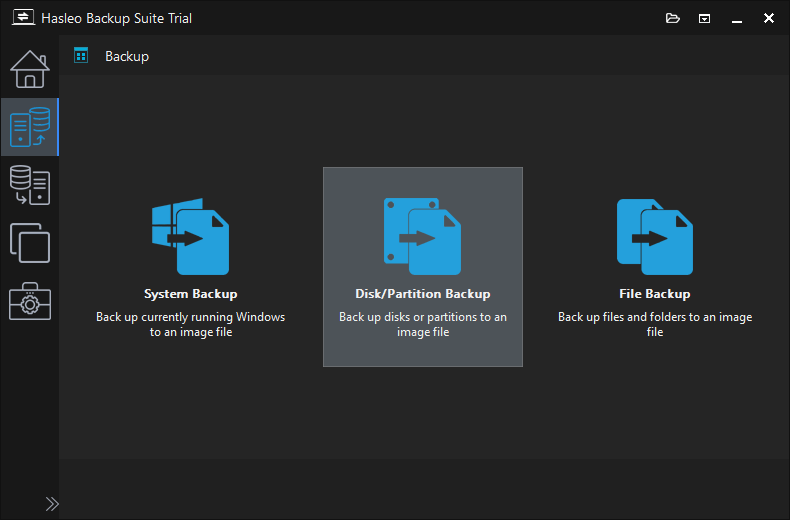
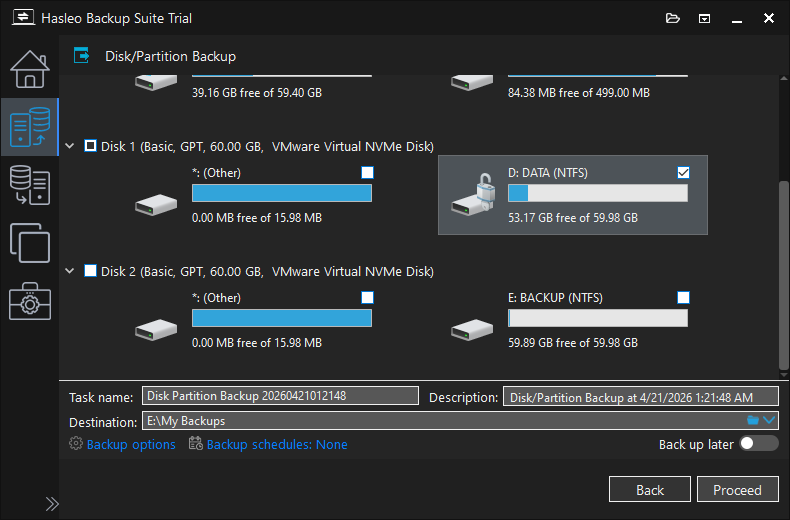
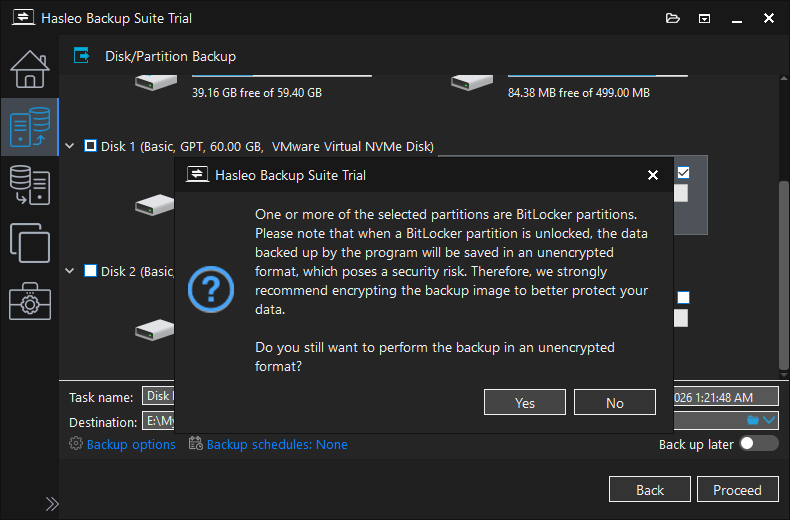
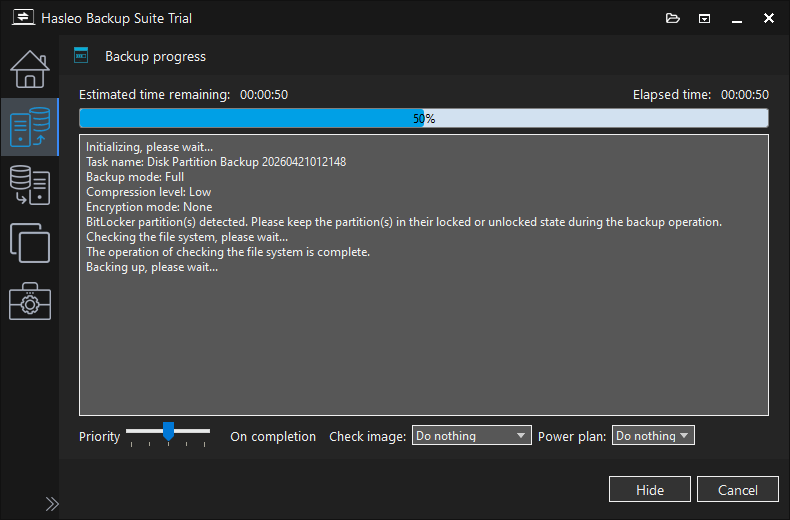
⚠ 重要:
• BitLocker暗号化データパーティションは、バックアップ前にロックを解除しておく必要があります(エクスプローラーでアクセスできる状態)。ロックが解除されていない場合、プログラムはセクターバイセクターモードを使用するため、時間がかかり、より多くのストレージ容量を使用します。
• バックアップイメージには暗号化されていないデータが保存されるため、「イメージ暗号化」を有効にすることを強くお勧めします。
• 外付けUSBドライブの場合は、バックアップを開始する前にドライブが接続され、ロックが解除されていることを確認してください。
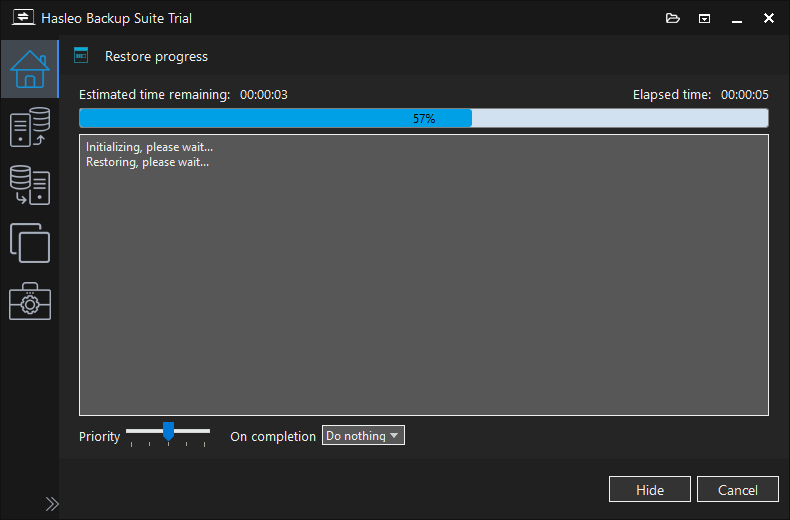
暗号化状態を維持したままBitLockerデータパーティションを復元する方法
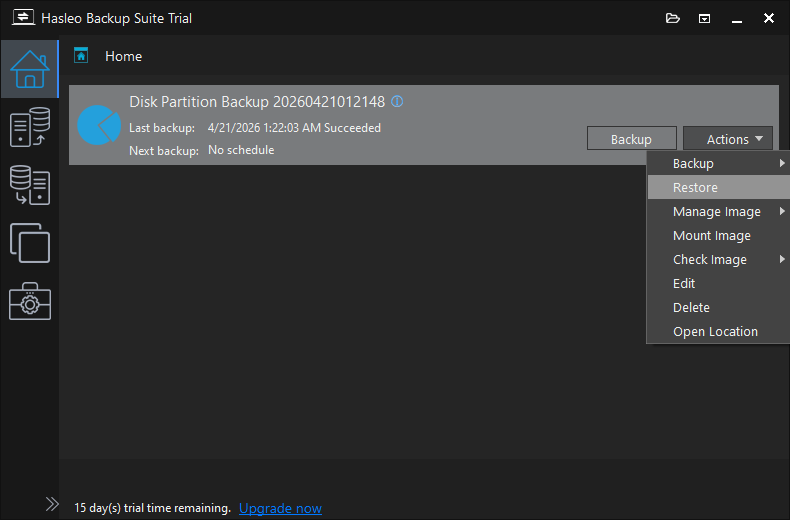
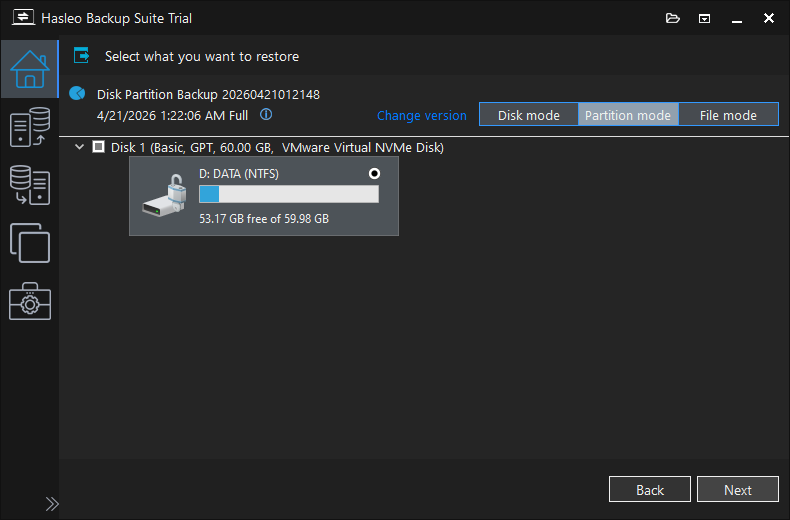
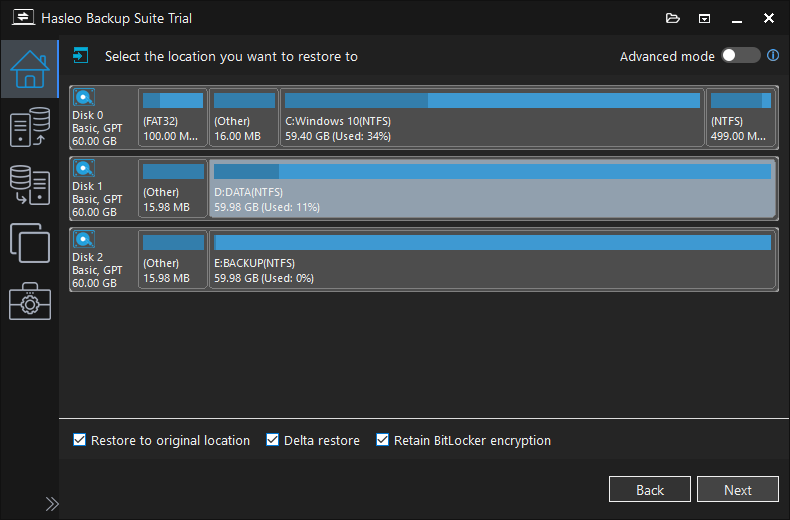
⚠ 重要:
• 続行する前に、必ず「BitLocker暗号化を維持する」チェックボックスをオンにしてください。そうしないと、復元されたパーティションは暗号化されません。
• 保存先は、元のパーティション、または同じドライブや別のドライブ上の別の場所にできます。
• 「元の場所に復元」チェックボックスがオンになっていない場合は、必要に応じてターゲットパーティションのサイズと場所を調整できます。
• Windows HomeエディションでのBitLocker管理については、Hasleo BitLocker Anywhere For Windowsを検討してください。
manage-bde -status D:
出力で確認すべき点:
Conversion Status: Fully Encrypted— パーティションが暗号化されていることを示しますPercentage Encrypted: 100%— 完全な暗号化を確認しますProtection Status: On— これはバックアップ時に保護が有効になっていたかどうかに関係します
BitLocker暗号化データパーティションのベストプラクティス
1. BitLocker回復キーを安全に保管する
復元後にパーティションがBitLocker暗号化状態を維持していても、TPMの問題が発生した場合やドライブを別のコンピューターへ移動した場合には、パーティションへアクセスするためにBitLocker回復キーが必要です。複数の安全な場所(Microsoftアカウント、印刷したコピー、USBドライブ)に保管してください。
2. バックアップ前に必ずロックを解除する
バックアップタスクを開始する前に、BitLocker暗号化データパーティションのロックが解除されていることを確認してください。ロックが解除されていない場合、Hasleo Backup Suiteはセクターバイセクターモードでパーティションをバックアップするため、バックアップイメージが大きくなり、より多くのストレージ容量を使用します。
3. バックアップファイルのイメージ暗号化を有効にする
バックアップファイルには復号されたデータが含まれるため、バックアップオプションで必ず「イメージ暗号化」機能を有効にしてください。これにより、不正アクセスからバックアップを保護できます。
4. 定期的なバックアップスケジュールを使用する
重要な暗号化データパーティションにバックアップスケジュール(毎日、毎週、または毎月)を設定します。Hasleo Backup Suiteのスケジュール機能は、スケジュールされたバックアップ時刻にロックが解除されていれば、BitLocker暗号化パーティションでも完璧に機能します。
5. 復元プロセスをテストする
定期的に予備のパーティションへバックアップの復元をテストし、バックアップが有効であることと、暗号化維持機能が正しく動作することを確認してください。
最終的な結論
Hasleo Backup Suite V5.8以降は、BitLocker暗号化データパーティションをバックアップ・復元し、復元後も暗号化状態をそのまま維持するための信頼できるソリューションを提供します。復元プロセス中にBitLocker保護を解除してしまう従来のバックアップソフトとは異なり、HasleoはBitLocker暗号化をシームレスに維持できるため、復元後にパーティションを手動で再暗号化する必要がありません。
特にデータパーティションでは、これはより高速でシンプルなワークフローを意味します。バックアップして復元すれば、暗号化されたデータを手動の再暗号化手順なしですぐに使用できます。
Hasleoが異なる理由
- バックアップ段階: 標準のVSSを使用して復号されたデータを読み取ります(他のツールと同じ)
- 復元段階: 革新点 — オンザフライでデータを再暗号化し、BitLockerメタデータを復元します
- ユーザー体験: 復元時の1つのチェックボックス(「BitLocker暗号化を維持する」)だけで完了します
特に重要な場面
- プロジェクト作業: 再暗号化を気にせず、暗号化されたプロジェクトフォルダーを定期的にバックアップ
- データ移行: BitLockerを有効にしたまま、暗号化データを新しいドライブへ移動
- 災害復旧: 破損した暗号化パーティションを迅速に復元
✅ 結論 — 2026年におけるWindows向け最高のBitLockerデータパーティションバックアップソフト: Hasleo Backup Suite V5.8以降は、BitLocker暗号化パーティションのバックアップと復元に優れた選択肢です。復元プロセス中にアクティブに再暗号化するため、暗号化状態がそのまま維持され、しかもすべてWindows内で再起動なしに完了します。BitLocker暗号化を維持したまま暗号化データボリュームをバックアップ・復元する必要があるユーザーにとって、このツールは要件を完全に満たします。
💡 ぜひお試しください: 今すぐHasleo Backup Suiteをダウンロードし、予備のパーティションでバックアップと復元をテストして、暗号化状態が維持されることを確認してください。
よくある質問(FAQ)
A: はい。コピー元の選択ウィンドウで、含めたいBitLocker暗号化データパーティションをすべてオンにするだけです。それらは1つのバックアップタスクとして一緒にバックアップされ、後でまとめて復元できます。
A: 外付けUSBドライブを接続し、ロックが解除されていること(エクスプローラーでアクセスできること)を確認します。次にHasleo Backup Suiteを開き、「ディスク/パーティションバックアップ」をクリックし、コピー元として外付けドライブを選択して、通常どおり続行します。同じ暗号化維持機能が外付けドライブにも適用されます。
A: ターゲットパーティションがコピー元パーティションの使用済みデータをすべて保持できる十分な容量があれば、BitLocker暗号化を維持したまま、より大きなパーティションをより小さなパーティションへ復元できます。コピー元の空き領域を複製する必要はありません。
A: はい。差分復元機能はBitLocker暗号化データパーティションで使用できます。最後のバックアップ以降に変更されたデータのみを復元するため、復元プロセスが大幅に高速化されます。
A: VSSは復号されたデータを読み取るため、バックアップファイル自体は暗号化されていません。バックアップファイルを保護するには、バックアップタスクの作成時にイメージ暗号化機能を有効にしてください。
A: 管理者としてコマンドプロンプトを開き、次を実行します: manage-bde -status D:(D:を実際のドライブ文字に置き換えてください)。Conversion Status: Fully EncryptedとPercentage Encrypted: 100%を確認して、パーティションが適切に暗号化されていることを確かめます。
A: いいえ。「BitLocker暗号化を維持する」オプションをオンにして復元すると、Hasleoが復元プロセス中にデータを自動的に再暗号化し、BitLockerメタデータを復元します。パーティションは直ちに暗号化済みとして認識されます。
A: これはパーティション上のデータ量によって異なります。最新のSSDでは、100GBのパーティションの復元は通常ほんの数分で完了します。再暗号化は復元プロセス中に自動的に行われるため、追加の時間は不要です。