

Si vous utilisez BitLocker pour chiffrer des partitions de données (comme D:, E: ou des disques externes), vous avez peut-être rencontré un problème frustrant : la plupart des outils de sauvegarde restaurent la partition chiffrée avec BitLocker dans un état non chiffré, ce qui vous oblige à rechiffrer manuellement les données sensibles après la restauration, une opération généralement longue.
Hasleo Backup Suite V5.8 résout parfaitement ce problème. Depuis la version V5.8, il prend en charge nativement la restauration des volumes BitLocker tout en conservant leur état chiffré. Ce processus est particulièrement simple pour les partitions de données ordinaires (partitions autres que le système Windows).
Pourquoi le chiffrement BitLocker est perdu après la restauration (et comment Hasleo Backup Suite V5.8+ y remédie)
Pour comprendre en quoi Hasleo Backup Suite diffère de la plupart des logiciels de sauvegarde, il faut d’abord savoir comment ces derniers traitent les partitions chiffrées avec BitLocker.
Le problème lié à VSS
Presque tous les logiciels de sauvegarde Windows du marché utilisent le service de cliché instantané de volume (VSS) de Microsoft pour créer des sauvegardes. Lorsque vous utilisez ces logiciels pour sauvegarder une partition de données chiffrée avec BitLocker depuis Windows :
- • La partition doit être déverrouillée (accessible dans l’Explorateur de fichiers)
- • VSS lit les données dans leur état déchiffré
- • L’image de sauvegarde contient des données en clair, non chiffrées
Ce n’est pas un défaut, mais le fonctionnement même de VSS. Le déchiffrement BitLocker s’effectue à un niveau inférieur à celui où opère VSS.
Ce qui se passe lors d’une restauration standard
Lorsque vous restaurez une partition de données avec un logiciel de sauvegarde traditionnel, les données déchiffrées sont écrites directement à l’emplacement cible. Comme l’image de sauvegarde ne contenait aucune métadonnée BitLocker (clés de chiffrement, protecteurs, etc.), la partition restaurée est tout simplement non chiffrée.
Vous devez donc rechiffrer manuellement toute la partition après la restauration. Pour les disques de données volumineux (surtout les disques durs mécaniques), ce rechiffrement peut prendre plusieurs heures.
Comment Hasleo Backup Suite V5.8+ y remédie
Hasleo Backup Suite V5.8+ corrige cette limitation spécifiquement lors de la phase de restauration :
- Phase de sauvegarde (inchangée) : utilise VSS pour lire et sauvegarder les données déchiffrées (comme les autres outils), tout en capturant les métadonnées BitLocker nécessaires au rechiffrement.
- Phase de restauration (l’innovation) : lorsque vous cochez l’option « Conserver le chiffrement BitLocker », Hasleo rechiffre les données à la volée et restaure les métadonnées BitLocker sur la partition cible.
📝 Le résultat : la partition de données restaurée est immédiatement reconnue par Windows comme un volume BitLocker correctement chiffré — aucun rechiffrement manuel n’est nécessaire, ce qui vous fait gagner un temps considérable, surtout sur les disques volumineux.
Avantage des partitions de données : aucun redémarrage nécessaire
Les partitions de données présentent un avantage important sur les partitions système : comme elles ne contiennent pas le système d’exploitation Windows en cours d’exécution, les opérations de sauvegarde et de restauration peuvent s’exécuter directement dans Windows. Aucun redémarrage n’est requis, aucun support d’amorçage n’est nécessaire et vous pouvez continuer à travailler sur d’autres tâches pendant que l’opération s’exécute en arrière-plan.
⚠ Important : comme l’image de sauvegarde contient des données non chiffrées, activez toujours la fonction « Chiffrement de l’image » intégrée à Hasleo Backup Suite pour protéger votre fichier de sauvegarde, ou stockez-le sur un autre disque chiffré avec BitLocker.
Comment sauvegarder une partition de données BitLocker avec Hasleo Backup Suite
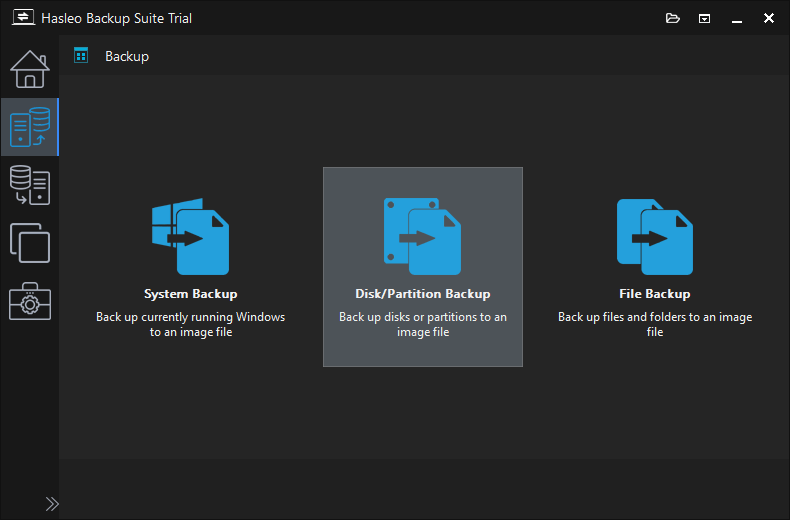
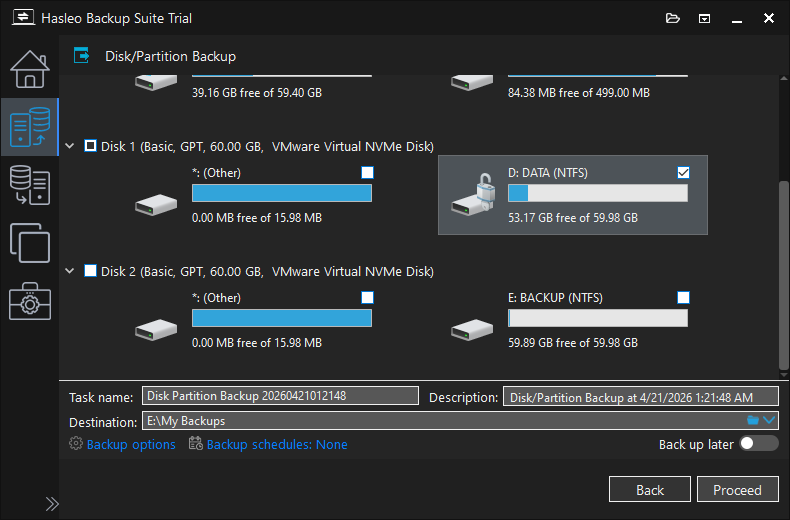
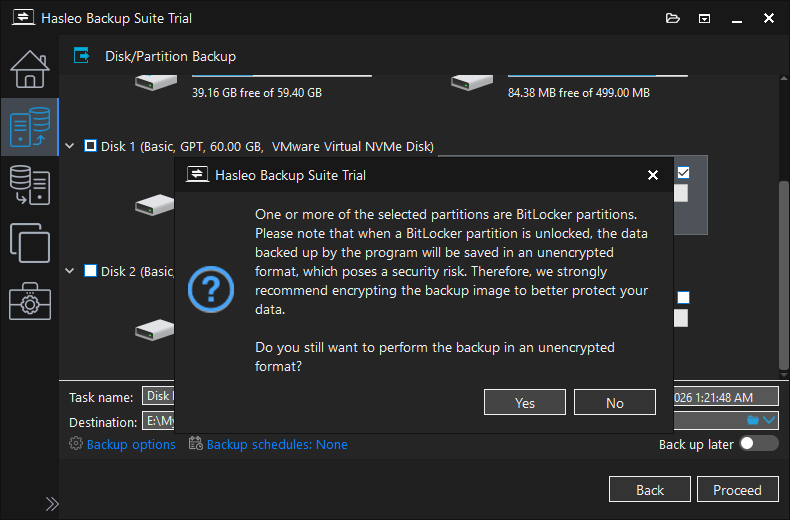
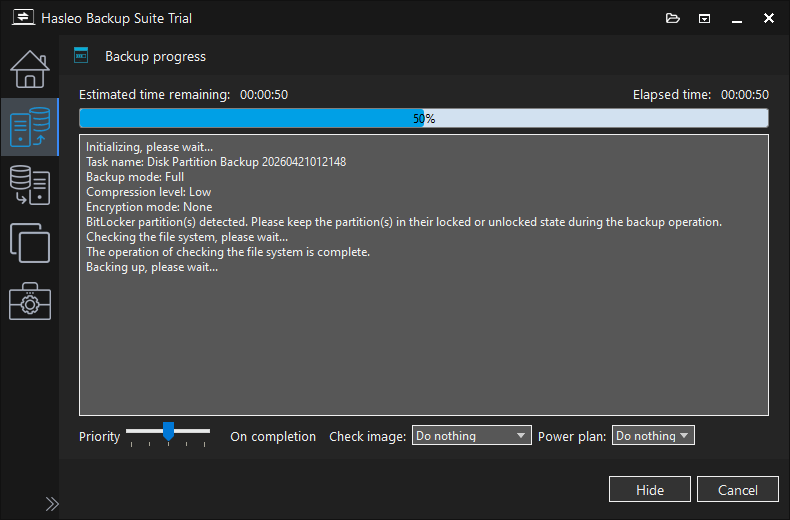
⚠ Remarque importante :
• La partition de données chiffrée avec BitLocker doit être déverrouillée (accessible dans l’Explorateur de fichiers) avant la sauvegarde, sinon le programme utilisera le mode secteur par secteur, plus long et plus gourmand en espace de stockage.
• Nous recommandons vivement d’activer « Chiffrement de l’image » pour protéger votre fichier de sauvegarde, car l’image de sauvegarde contient des données non chiffrées.
• Pour les disques USB externes, assurez-vous que le disque est connecté et déverrouillé avant de lancer la sauvegarde.
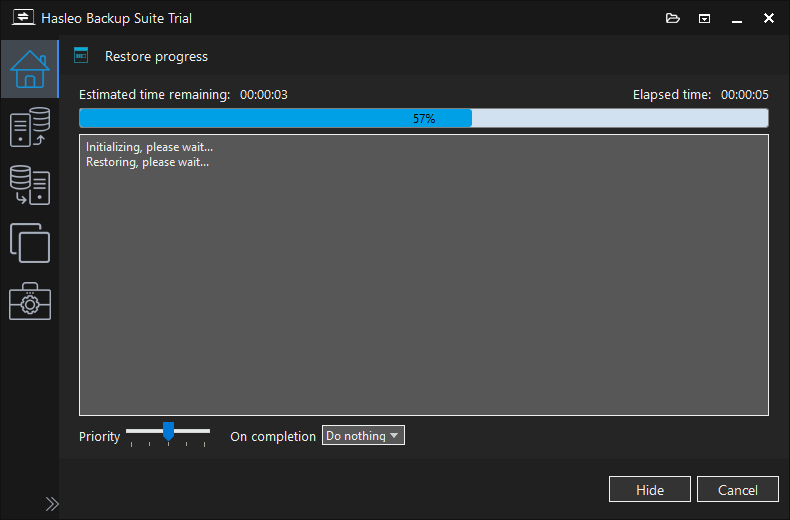
Comment restaurer une partition de données BitLocker en conservant l’état de chiffrement
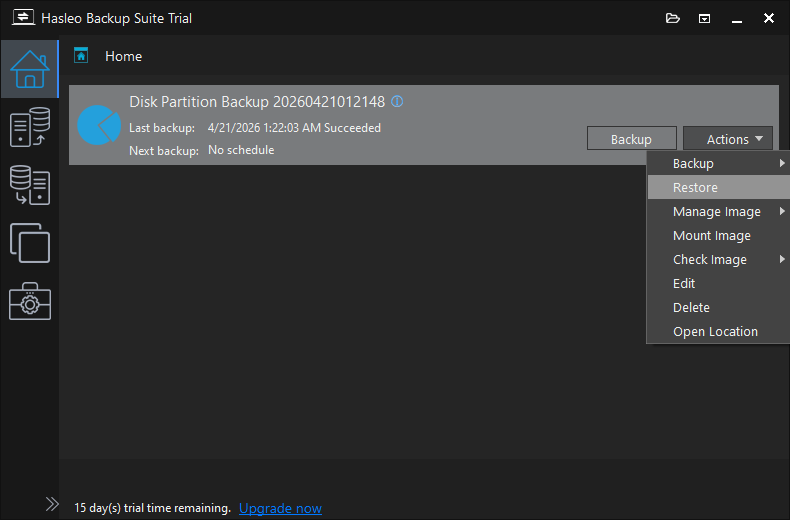
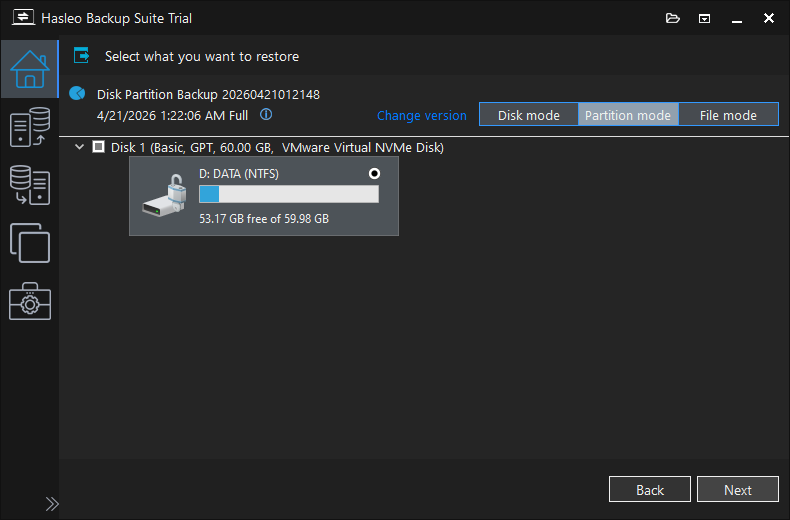
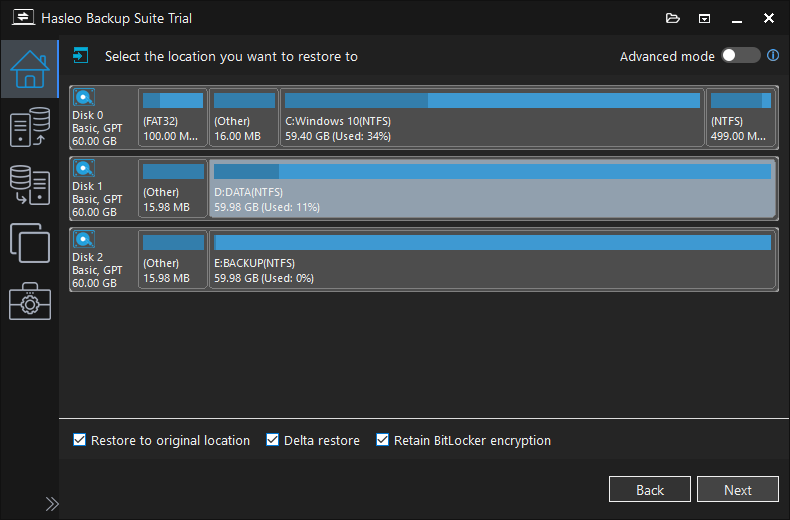
⚠ Important :
• Veillez à cocher la case « Conserver le chiffrement BitLocker » avant de continuer. Sinon, la partition restaurée sera non chiffrée.
• L’emplacement de destination peut être la partition d’origine ou un autre emplacement sur le même disque ou sur un autre disque.
• Si la case « Restaurer à l’emplacement d’origine » n’est pas cochée, vous pouvez ajuster la taille et l’emplacement de la partition cible selon vos besoins.
• Pour la gestion de BitLocker sur les éditions Windows Famille, envisagez Hasleo BitLocker Anywhere For Windows.
manage-bde -status D:
Ce qu’il faut rechercher dans la sortie :
Conversion Status: Fully Encrypted— indique que la partition est chiffréePercentage Encrypted: 100%— confirme le chiffrement completProtection Status: On— dépend de l’activation de la protection au moment de la sauvegarde
Bonnes pratiques pour les partitions de données chiffrées avec BitLocker
1. Conservez votre clé de récupération BitLocker en lieu sûr
Même si la partition conserve son état de chiffrement BitLocker après la restauration, vous avez toujours besoin de votre clé de récupération BitLocker pour accéder à la partition en cas de problème de TPM ou si vous déplacez le disque vers un autre ordinateur. Stockez-la à plusieurs endroits sûrs (compte Microsoft, copie imprimée, clé USB).
2. Déverrouillez toujours la partition avant la sauvegarde
Assurez-vous que votre partition de données chiffrée avec BitLocker est déverrouillée avant de lancer une tâche de sauvegarde. Si elle ne l’est pas, Hasleo Backup Suite sauvegardera la partition en mode secteur par secteur, ce qui génère une image de sauvegarde plus volumineuse et occupe davantage d’espace de stockage.
3. Activez le chiffrement de l’image pour les fichiers de sauvegarde
Comme les fichiers de sauvegarde contiennent des données déchiffrées, activez toujours la fonction « Chiffrement de l’image » dans les options de sauvegarde. Cela protège votre sauvegarde contre tout accès non autorisé.
4. Utilisez une planification de sauvegarde régulière
Configurez une planification de sauvegarde (quotidienne, hebdomadaire ou mensuelle) pour vos partitions de données chiffrées importantes. La fonction de planification de Hasleo Backup Suite fonctionne parfaitement avec les partitions chiffrées avec BitLocker, à condition qu’elles soient déverrouillées au moment de la sauvegarde planifiée.
5. Testez votre processus de restauration
Testez périodiquement la restauration d’une sauvegarde sur une partition de réserve pour vous assurer que votre sauvegarde est valide et que la fonction de conservation du chiffrement fonctionne correctement.
Verdict final
Hasleo Backup Suite V5.8+ offre une solution fiable pour sauvegarder et restaurer les partitions de données chiffrées avec BitLocker tout en conservant l’état de chiffrement après la restauration. Contrairement aux logiciels de sauvegarde traditionnels, qui suppriment la protection BitLocker pendant la restauration, Hasleo préserve parfaitement le chiffrement BitLocker, ce qui élimine la nécessité de rechiffrer manuellement la partition après la restauration.
Pour les partitions de données en particulier, cela signifie un flux de travail plus rapide et plus simple : sauvegardez, restaurez, et vos données chiffrées sont immédiatement prêtes à l’emploi, sans étape de rechiffrement manuel.
Ce qui distingue Hasleo
- Phase de sauvegarde : utilise le VSS standard pour lire les données déchiffrées (comme les autres outils)
- Phase de restauration : l’innovation — rechiffre les données à la volée et restaure les métadonnées BitLocker
- Expérience utilisateur : une seule case à cocher (« Conserver le chiffrement BitLocker ») pendant la restauration suffit
Quand cela compte le plus
- Travaux de projet : sauvegardez régulièrement des dossiers de projet chiffrés sans vous soucier du rechiffrement
- Migration de données : déplacez des données chiffrées vers un nouveau disque tout en maintenant BitLocker actif
- Reprise après sinistre : restaurez rapidement une partition chiffrée corrompue
✅ En résumé — meilleur logiciel de sauvegarde de partitions de données BitLocker pour Windows en 2026 : Hasleo Backup Suite V5.8+ est un excellent choix pour sauvegarder et restaurer les partitions chiffrées avec BitLocker. Il rechiffre activement pendant la restauration, de sorte que l’état de chiffrement reste intact — le tout dans Windows, sans aucun redémarrage. Pour les utilisateurs qui doivent sauvegarder et restaurer des volumes de données chiffrés tout en conservant le chiffrement BitLocker, cet outil répond parfaitement au besoin.
💡 Essayez-le vous-même : téléchargez Hasleo Backup Suite dès maintenant, testez une sauvegarde et une restauration sur une partition de réserve, et constatez la conservation de l’état de chiffrement.
Questions fréquentes (FAQ)
A: Oui. Dans la fenêtre de sélection de la source, cochez simplement toutes les partitions de données chiffrées avec BitLocker que vous souhaitez inclure. Elles seront sauvegardées ensemble dans une seule tâche de sauvegarde et pourront être restaurées ensemble ultérieurement.
A: Connectez le disque USB externe et assurez-vous qu’il est déverrouillé (accessible dans l’Explorateur de fichiers). Ouvrez ensuite Hasleo Backup Suite, cliquez sur Sauvegarde de disque/partition, sélectionnez le disque externe comme source et poursuivez normalement. La même fonction de conservation du chiffrement s’applique aux disques externes.
A: Tant que la partition cible est assez grande pour contenir toutes les données utilisées de la partition source, vous pouvez restaurer une partition plus grande sur une plus petite tout en conservant le chiffrement BitLocker. L’espace libre de la source n’a pas besoin d’être répliqué.
A: Oui. La fonction Restauration delta peut être utilisée sur les partitions de données chiffrées avec BitLocker. Elle restaure uniquement les données modifiées depuis la dernière sauvegarde, ce qui accélère considérablement la restauration.
A: Le fichier de sauvegarde lui-même n’est pas chiffré, car VSS lit des données déchiffrées. Pour protéger votre fichier de sauvegarde, activez la fonction Chiffrement de l’image lors de la création de la tâche de sauvegarde.
A: Ouvrez l’invite de commandes en tant qu’administrateur et exécutez : manage-bde -status D: (remplacez D: par la lettre de lecteur réelle). Recherchez Conversion Status: Fully Encrypted et Percentage Encrypted: 100% pour confirmer que la partition est correctement chiffrée.
A: Non. Lorsque vous restaurez avec l’option « Conserver le chiffrement BitLocker » cochée, Hasleo rechiffre automatiquement les données et restaure les métadonnées BitLocker pendant la restauration. La partition est immédiatement reconnue comme chiffrée.
A: Cela dépend de la quantité de données présente sur la partition. Sur un SSD moderne, la restauration d’une partition de 100 Go ne prend généralement que quelques minutes. Le rechiffrement s’effectue automatiquement pendant la restauration, sans temps supplémentaire.