

💬 J’ai un jour utilisé BitLocker pour chiffrer mon disque système. Puis, après un plantage du système, j’ai tenté de restaurer à partir de ma sauvegarde, pour constater que la partition restaurée était totalement non chiffrée. J’ai dû passer des heures à rechiffrer manuellement l’intégralité du disque.
Il ne s’agit pas du problème d’un seul utilisateur, mais d’un défi de longue date pour toute l’industrie du logiciel de sauvegarde. Cependant, Hasleo Backup Suite a été le premier à surmonter cette difficulté. Depuis la version 5.8 (Édition Familiale, Professionnelle, Serveur et Entreprise), il prend nativement en charge la restauration des volumes chiffrés avec BitLocker tout en préservant leur chiffrement.
Pourquoi la restauration de sauvegardes chiffrées avec BitLocker est-elle un défi pour l’industrie ?
La plupart des logiciels de sauvegarde s’appuient sur le service de cliché instantané de volume (VSS) de Microsoft pour créer des sauvegardes. Lors de la sauvegarde d’une partition chiffrée avec BitLocker sous Windows, la partition doit être déverrouillée pour permettre l’accès normal aux données. Comme VSS lit directement les données déchiffrées, le fichier de sauvegarde contient en réalité du contenu en clair. Par conséquent, lorsque les données sont restaurées, le chiffrement BitLocker de la partition d’origine est perdu.
Le dilemme des solutions traditionnelles
Lors de la sauvegarde de partitions chiffrées avec BitLocker, les logiciels de sauvegarde adoptent généralement l’une des deux approches principales : la copie secteur par secteur ou le mode VSS en clair. Toutefois, les deux présentent des limites.
Option A : conserver le chiffrement pendant la sauvegarde (mode copie secteur par secteur)
Le mode de copie secteur par secteur lit directement les données brutes des secteurs du disque chiffré sans les déchiffrer, en sauvegardant le texte chiffré tel quel. Comme il effectue une copie directe au niveau des secteurs, la taille de la sauvegarde obtenue équivaut à la capacité totale de la partition, ce qui rend la compression ou la déduplication impossibles. Par conséquent, cette méthode est plus lente et nécessite beaucoup plus d’espace de stockage. Plus important encore, lors de la sauvegarde de la partition système, VSS n’est pas disponible, ce qui peut empêcher Windows de démarrer normalement après la restauration et provoquer une erreur d’écran bleu.
Option B : ne pas préserver le chiffrement pendant la sauvegarde (mode VSS en clair)
Le mode VSS en clair utilise le service de cliché instantané de volume (VSS) pour dialoguer avec le pilote BitLocker et récupérer les données en clair déchiffrées pendant le processus de sauvegarde. Cela permet des fonctions telles que la sauvegarde au niveau des fichiers, la sauvegarde incrémentielle et la compression des données. Toutefois, après la restauration, les données doivent être rechiffrées manuellement, une opération qui prend souvent plusieurs heures. Pendant cette période, les données restent non chiffrées pendant une durée prolongée, ce qui crée une importante fenêtre d’exposition en clair. Pour des secteurs critiques comme la finance, la santé et le secteur public, qui ont des exigences strictes en matière de sécurité des données et de conformité, cette fenêtre peut directement présenter des risques de non-conformité réglementaire et pourrait même constituer une violation des réglementations applicables.
L’innovation de Hasleo Backup Suite - le rechiffrement en temps réel pendant la restauration ✨
Nous avons constaté que les limites de VSS pendant la phase de sauvegarde ne peuvent pas être résolues pour l’instant (car il s’agit d’une contrainte au niveau de Windows). Nous avons donc déplacé notre attention vers la phase de restauration.
Phase de sauvegarde :
VSS lit les données déchiffrées (comme les autres outils) pour générer les fichiers de sauvegarde, tout en sauvegardant également les métadonnées BitLocker (paramètres de chiffrement, informations sur les protecteurs, etc.).
💡 Phase de restauration :
Lorsque l’utilisateur restaure une sauvegarde et coche l’option Conserver le chiffrement BitLocker, Hasleo rechiffre les données en temps réel tout en les écrivant sur la partition de destination, et restaure les métadonnées BitLocker associées.
✅ Résultat :
Une fois la restauration terminée, Windows reconnaît immédiatement la partition de destination comme un volume normal chiffré avec BitLocker. Aucune étape de chiffrement manuelle n’est nécessaire et il n’y a plus besoin d’attendre des heures.
🎯 Comment restaurer un système Windows chiffré avec BitLocker tout en préservant le chiffrement
Les étapes suivantes supposent que votre système Windows peut démarrer normalement et montrent comment restaurer une sauvegarde système. Si votre système ne peut pas démarrer, vous devrez effectuer la récupération à l’aide d’un disque de secours WinPE ; consultez le chapitre 4 de Comment restaurer Windows chiffré avec BitLocker tout en conservant le chiffrement. Si vous restaurez une seule partition plutôt que le système entier, consultez Sauvegarder et restaurer une partition chiffrée avec BitLocker - conserver l’état de chiffrement.
Préparation
Veuillez vous assurer que vous avez effectué une sauvegarde complète de la partition système Windows chiffrée avec BitLocker à l’aide de Hasleo Backup Suite. Pour des instructions détaillées, consultez le chapitre 2, Comment restaurer Windows chiffré avec BitLocker tout en conservant le chiffrement.
Restaurer l’image de sauvegarde
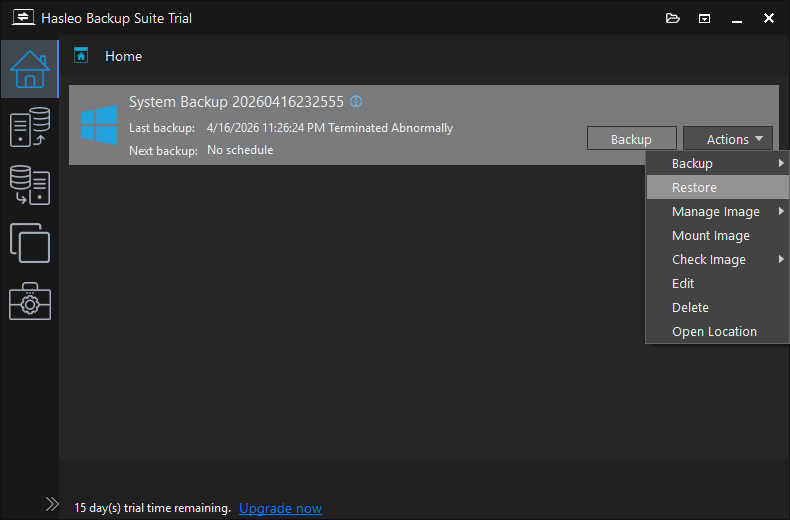
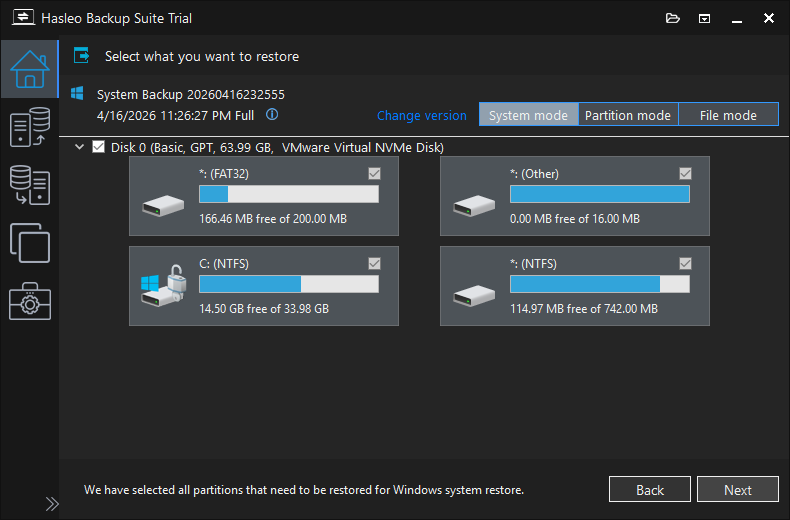
Le Mode système sert à récupérer l’intégralité du système d’exploitation. Le Mode partition sert à récupérer une seule partition de disque. Pour récupérer un fichier individuel, utilisez le Mode fichier.
⚠ Important : récupérer uniquement les partitions Windows en Mode partition peut empêcher le système de démarrer ou de fonctionner correctement.
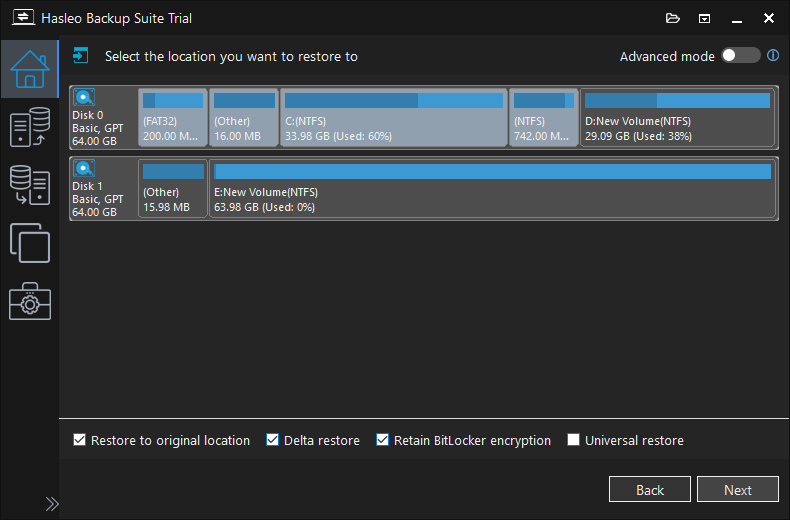
⚠ Remarque : l’option Conserver le chiffrement BitLocker est disponible exclusivement dans les éditions payantes (Familiale, Professionnelle, Serveur et Entreprise).
Restaurer à l’emplacement d’origine : cette option restaure le système d’exploitation Windows sur son disque et sa partition d’origine sans affecter les autres partitions. Notez que cette option n’est disponible qu’en Mode système.
Restauration Delta : lors de la restauration d’une image de sauvegarde à son emplacement d’origine, cochez l’option Restauration Delta. Le système compare et n’écrit que les blocs de données modifiés, ce qui réduit considérablement la durée de la restauration.
Restauration universelle : cette option vous permet de restaurer en toute sécurité une image système sur un ordinateur doté d’un matériel différent.
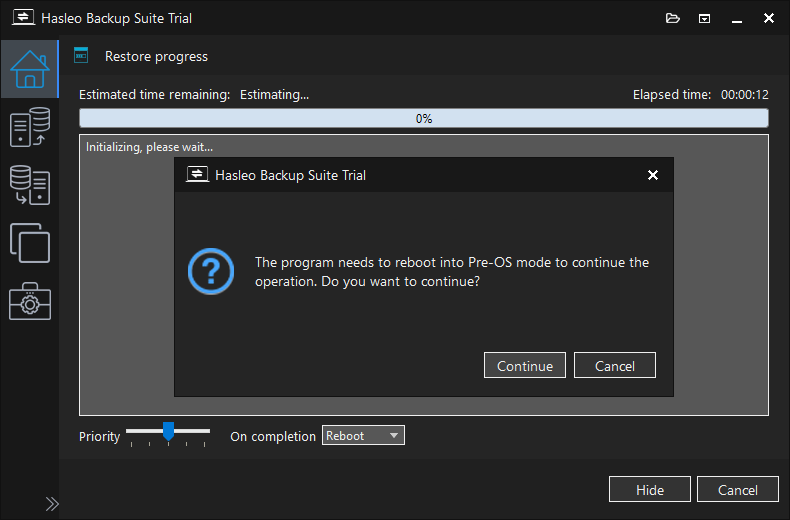
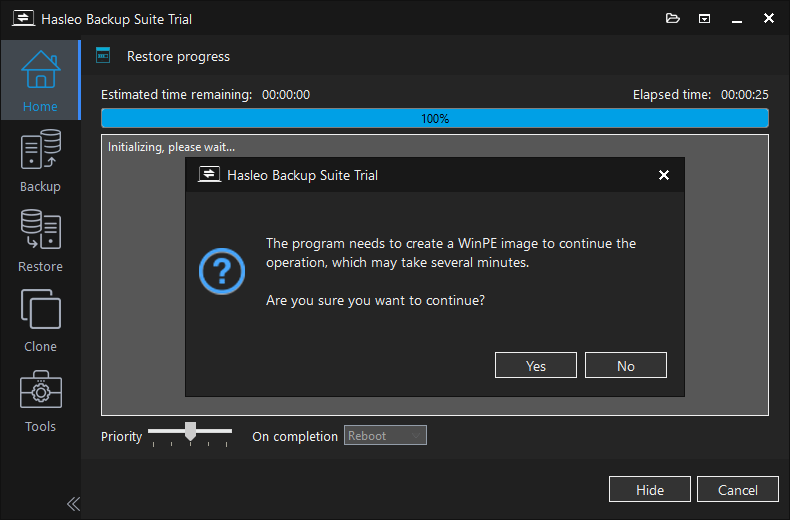
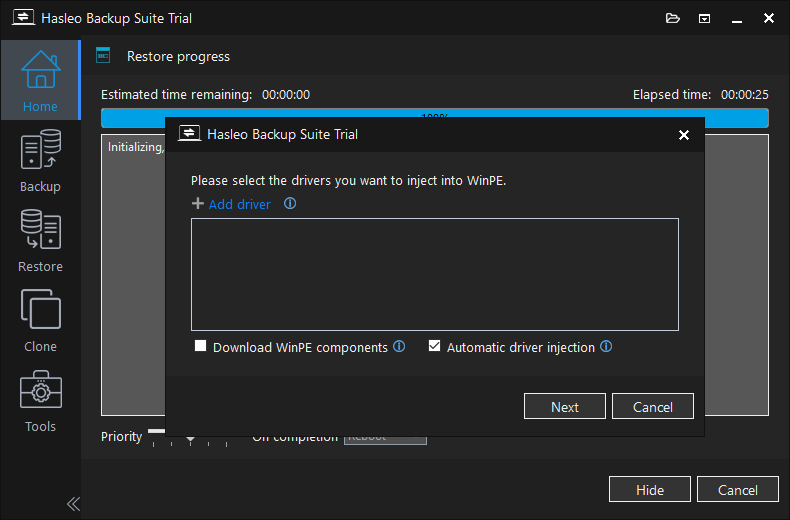
⚠ Seuls les pilotes au format .inf peuvent être injectés dans WinPE.
Télécharger les composants WinPE : cette option permet de télécharger les composants WinPE depuis Microsoft.
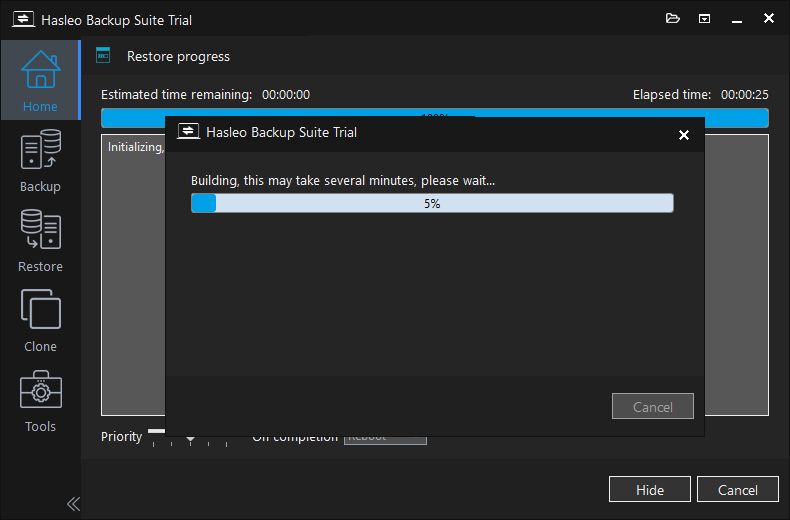
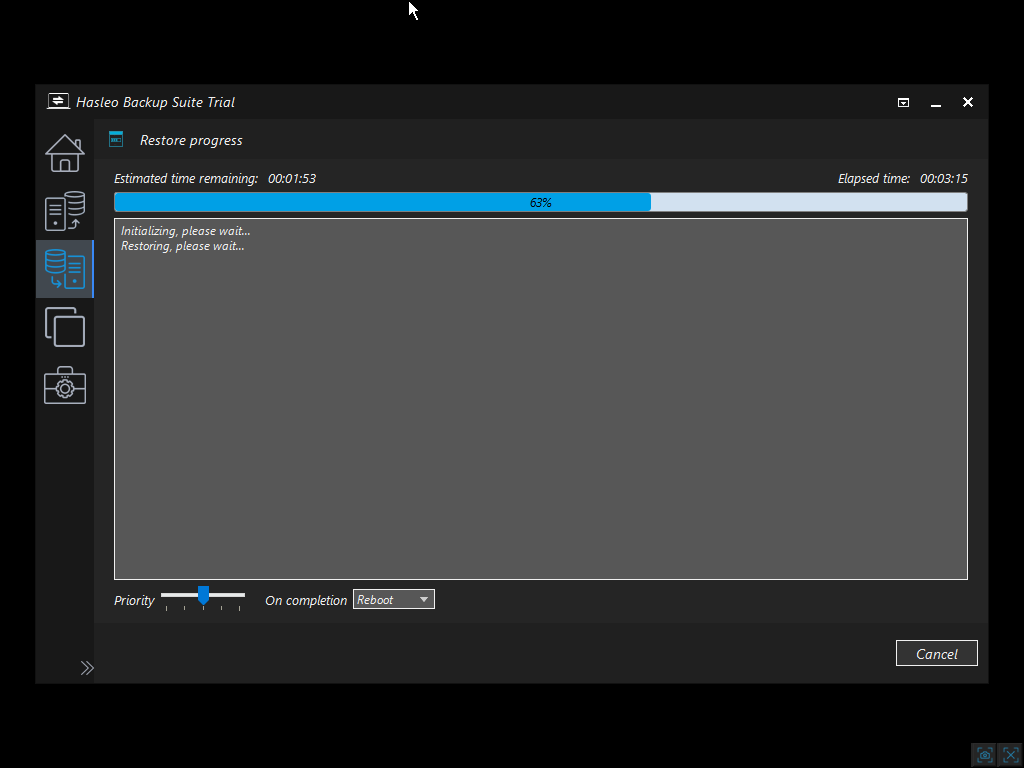
Vérifier l’état du chiffrement BitLocker
Après vous être connecté, ouvrez une invite de commandes avec droits d’administrateur et exécutez la commande suivante :
manage-bde -status C:
Résultats attendus :
Conversion Status: Fully EncryptedPercentage Encrypted: 100%Protection Status: On or Off(cet état dépend de l’activation ou non de la protection au moment de la sauvegarde.)
Hasleo Backup Suite vs solutions traditionnelles
Le tableau ci-dessous offre une comparaison visuelle des différences entre Hasleo Backup Suite V5.8+ et les solutions traditionnelles, pour une évaluation rapide.
| Critère de comparaison | Solution A (copie secteur par secteur) | Solution B (VSS en clair) | 👑 Hasleo Backup Suite V5.8+ |
|---|---|---|---|
| Taille du fichier de sauvegarde | Énorme (inclut les secteurs vides) | Petite | Petite |
| Vitesse de sauvegarde | Lente | Rapide | Rapide |
| État du chiffrement après restauration | ✅ Conservé | ❌ Perdu | ✅ Conservé |
| Restauration de la partition système amorçable | ⚠️ Peut provoquer un échec de démarrage (BSOD) | ✅ Amorçable | ✅ Amorçable |
| Chiffrement manuel requis | Non | Oui (plusieurs heures nécessaires) | Non |
| Complexité technique | Faible (copie directe secteur par secteur) | Faible | Élevée (rechiffrement en temps réel pendant la restauration) |
Questions fréquentes (FAQ)
A: Lors d’une restauration sur un autre disque avec l’option « Conserver le chiffrement BitLocker » activée, Hasleo Backup Suite chiffre le nouveau disque cible pendant le processus de restauration à l’aide des métadonnées BitLocker enregistrées, garantissant que le système restauré reste entièrement chiffré sans aucune intervention manuelle.
A: Le rechiffrement en temps réel s’effectue en parallèle de l’écriture des données, l’impact sur les performances est donc minime. Les utilisateurs peuvent généralement s’attendre à ce que la restauration se termine dans un temps à peu près identique à celui d’une restauration standard sans rechiffrement.
A: Non. Tous les protecteurs BitLocker (mot de passe, clé de récupération, TPM, code PIN, etc.) sont conservés avec les métadonnées de chiffrement. Vous pouvez continuer à utiliser le même mot de passe ou la même clé de récupération pour déverrouiller le disque après la restauration.
A: Oui. L’option « Conserver le chiffrement BitLocker » est également disponible lors d’une restauration depuis un disque de secours WinPE. Démarrez simplement depuis le support WinPE créé par Hasleo Backup Suite, localisez votre image de sauvegarde, et le même mécanisme de rechiffrement en temps réel s’appliquera pendant le processus de restauration.
A: Non. Elle n’est disponible que dans les éditions payantes (Familiale, Professionnelle, Serveur et Entreprise).
Conclusion
Avec l’introduction d’un mécanisme de rechiffrement en temps réel pendant la phase de restauration, Hasleo Backup Suite V5.8+ réalise une avancée majeure : il ne s’agit pas simplement d’une nouvelle fonctionnalité, mais d’un changement fondamental de stratégie de résolution de problème. Plutôt que de tenter de modifier les règles VSS de Windows (un défi qui reste non résolu), le logiciel déplace l’attention du côté de la sauvegarde vers celui de la restauration. Ce changement stratégique résout entièrement un point de douleur de longue date pour les utilisateurs de BitLocker : devoir choisir entre l’efficacité des sauvegardes et l’état du chiffrement. En d’autres termes, vous pouvez désormais restaurer un système ou une partition Windows chiffrés avec BitLocker tout en conservant leur état chiffré.
Pour chaque utilisateur de BitLocker qui accorde autant d’importance à la sécurité des données qu’à l’efficacité du travail, la dernière innovation de Hasleo pourrait marquer le début de l’adieu à l’angoisse des sauvegardes.