

💬 Ich habe einmal mein Systemlaufwerk mit BitLocker verschlüsselt. Dann kam eines Tages ein Systemabsturz, und als ich aus meinem Backup wiederherstellen wollte, stellte ich fest, dass die wiederhergestellte Partition völlig unverschlüsselt war. Ich musste Stunden damit verbringen, das gesamte Laufwerk manuell neu zu verschlüsseln.
Das ist kein Problem eines einzelnen Nutzers, sondern eine langjährige Herausforderung für die gesamte Backup-Software-Branche. Hasleo Backup Suite hat dieses Problem jedoch als Erste gelöst. Ab Version 5.8 (Home, Professional, Server und Enterprise) unterstützt sie die Wiederherstellung BitLocker-verschlüsselter Volumes unter Beibehaltung ihrer Verschlüsselung.
Warum die Wiederherstellung BitLocker-verschlüsselter Backups für die Branche eine Herausforderung ist
Die meisten Backup-Programme stützen sich bei der Erstellung von Backups auf den Volumenschattenkopiedienst (VSS) von Microsoft. Wenn eine BitLocker-verschlüsselte Partition unter Windows gesichert wird, muss die Partition entsperrt sein, damit die Daten normal zugänglich sind. Da VSS die entschlüsselten Daten direkt liest, enthält die Backup-Datei tatsächlich Klartextinhalt. Folglich geht beim Wiederherstellen der Daten die BitLocker-Verschlüsselung der ursprünglichen Partition verloren.
Das Dilemma herkömmlicher Lösungen
Beim Sichern BitLocker-verschlüsselter Partitionen verfolgen Backup-Programme in der Regel einen von zwei Ansätzen: das sektorweise Kopieren oder den VSS-Klartextmodus. Beide haben jedoch ihre Grenzen.
Option A: Verschlüsselung während des Backups beibehalten (sektorweiser Kopiermodus)
Der sektorweise Kopiermodus liest Rohsektordaten direkt vom verschlüsselten Datenträger, ohne zu entschlüsseln, und sichert den Chiffretext unverändert. Da er eine direkte Kopie auf Sektorebene durchführt, entspricht die resultierende Backup-Größe der vollen Kapazität der Partition, sodass Komprimierung oder Deduplizierung nicht möglich sind. Folglich ist diese Methode langsamer und benötigt deutlich mehr Speicherplatz. Wichtiger noch: Beim Sichern der Systempartition ist VSS nicht verfügbar, was dazu führen kann, dass Windows nach der Wiederherstellung nicht ordnungsgemäß startet und ein Bluescreen-Fehler auftritt.
Option B: Verschlüsselung während des Backups nicht beibehalten (VSS-Klartextmodus)
Der VSS-Klartextmodus nutzt den Volumenschattenkopiedienst (VSS) in Verbindung mit dem BitLocker-Treiber und ruft während des Backup-Vorgangs entschlüsselte Klartextdaten ab. Das unterstützt Funktionen wie Datei-/Ordner-Backup, inkrementelles Backup und Datenkomprimierung. Nach der Wiederherstellung müssen die Daten jedoch manuell neu verschlüsselt werden, was oft mehrere Stunden dauert. In dieser Zeit bleiben die Daten über einen längeren Zeitraum unverschlüsselt, wodurch ein erhebliches Zeitfenster für die Offenlegung von Klartext entsteht. Für kritische Branchen wie Finanzen, Gesundheitswesen und öffentliche Verwaltung, die strenge Anforderungen an Datensicherheit und Compliance haben, kann dieses Zeitfenster unmittelbar Compliance-Risiken begründen und sogar einen Verstoß gegen einschlägige Vorschriften darstellen.
Die Innovation von Hasleo Backup Suite – Echtzeit-Neuverschlüsselung während der Wiederherstellung ✨
Wir haben erkannt, dass die Einschränkungen von VSS in der Backup-Phase derzeit nicht gelöst werden können (da es sich um eine Einschränkung auf Windows-Ebene handelt). Deshalb haben wir unseren Fokus auf die Wiederherstellungsphase verlagert.
Backup-Phase:
VSS liest entschlüsselte Daten (wie bei anderen Tools) und erzeugt Backup-Dateien, während gleichzeitig BitLocker-Metadaten (Verschlüsselungsparameter, Protector-Informationen usw.) gesichert werden.
💡 Wiederherstellungsphase:
Wenn Nutzer ein Backup wiederherstellen und die Option BitLocker-Verschlüsselung beibehalten aktivieren, verschlüsselt Hasleo die Daten in Echtzeit neu, während sie auf die Zielpartition geschrieben werden, und stellt die zugehörigen BitLocker-Metadaten wieder her.
✅ Ergebnis:
Sobald die Wiederherstellung abgeschlossen ist, erkennt Windows die Zielpartition sofort als normales BitLocker-verschlüsseltes Volume. Es sind keine manuellen Verschlüsselungsschritte erforderlich, und es muss nicht stundenlang gewartet werden.
🎯 So stellen Sie ein BitLocker-verschlüsseltes Windows-System unter Beibehaltung der Verschlüsselung wieder her
Die folgenden Schritte gehen davon aus, dass Ihr Windows-System normal starten kann, und zeigen, wie Sie ein System-Backup wiederherstellen. Wenn Ihr System nicht starten kann, müssen Sie die Wiederherstellung mit einem WinPE-Rettungsdatenträger durchführen; lesen Sie dazu Kapitel 4 in Wie stellen Sie BitLocker-verschlüsseltes Windows wieder her und behalten die Verschlüsselung bei?. Wenn Sie eine einzelne Partition statt des gesamten Systems wiederherstellen, lesen Sie bitte BitLocker-Datenpartition sichern und wiederherstellen, ohne die Verschlüsselung zu verlieren.
Vorbereitung
Bitte stellen Sie sicher, dass Sie mit Hasleo Backup Suite ein vollständiges Backup der BitLocker-verschlüsselten Windows-Systempartition erstellt haben. Ausführliche Anweisungen finden Sie in Kapitel 2, Wie stellen Sie BitLocker-verschlüsseltes Windows wieder her und behalten die Verschlüsselung bei?.
Backup-Abbild wiederherstellen
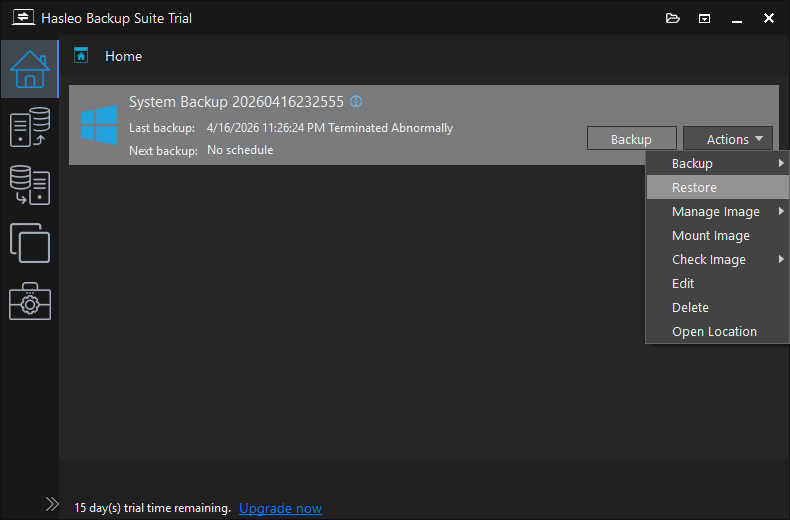
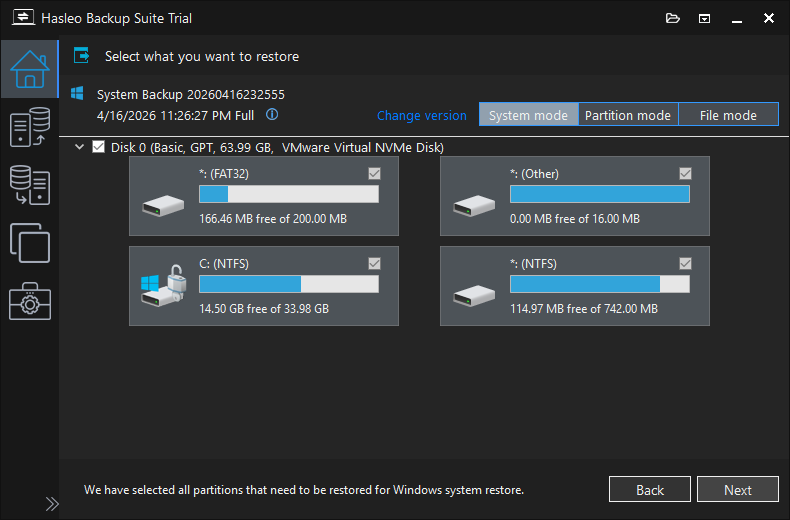
Systemmodus dient der Wiederherstellung des gesamten Betriebssystems. Partitionsmodus dient der Wiederherstellung einer einzelnen Datenträgerpartition. Für die Wiederherstellung einer einzelnen Datei verwenden Sie den Dateimodus.
⚠ Wichtig: Wenn Sie mit dem Partitionsmodus nur Windows-Partitionen wiederherstellen, kann das System möglicherweise nicht starten oder nicht ordnungsgemäß funktionieren.
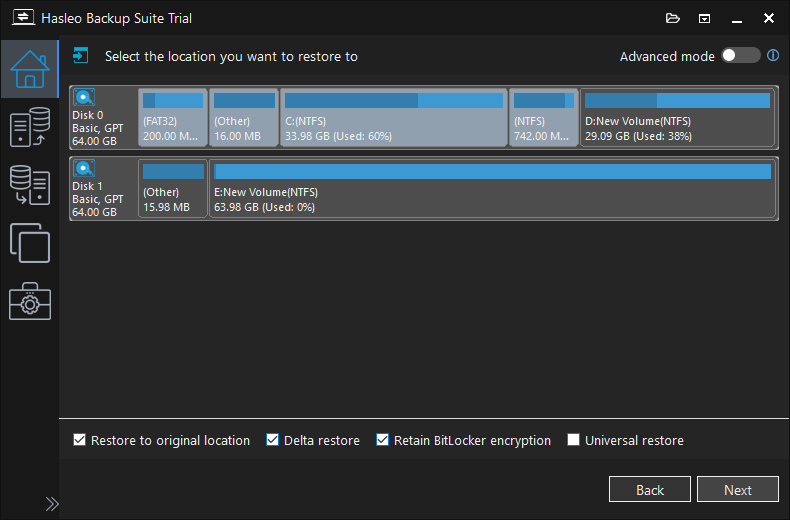
⚠ Hinweis: Die Option BitLocker-Verschlüsselung beibehalten ist ausschließlich in den kostenpflichtigen Editionen verfügbar (Home, Professional, Server und Enterprise).
An ursprünglichen Ort wiederherstellen: Diese Option stellt das Windows-Betriebssystem an seinem ursprünglichen Datenträger und seiner ursprünglichen Partition wieder her, ohne andere Partitionen zu beeinträchtigen. Beachten Sie, dass diese Option nur im Systemmodus verfügbar ist.
Delta-Wiederherstellung: Wenn Sie ein Backup-Abbild an seinen ursprünglichen Ort wiederherstellen, aktivieren Sie die Option Delta-Wiederherstellung. Das System vergleicht und schreibt nur die geänderten Datenblöcke, wodurch die Wiederherstellungszeit erheblich verkürzt wird.
Universelle Wiederherstellung: Diese Option ermöglicht es Ihnen, ein System-Abbild sicher auf einem Computer mit anderer Hardware wiederherzustellen.
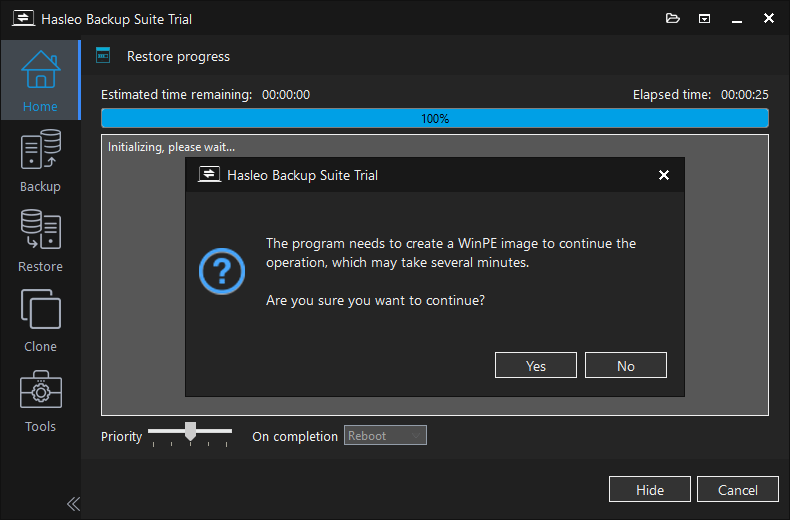
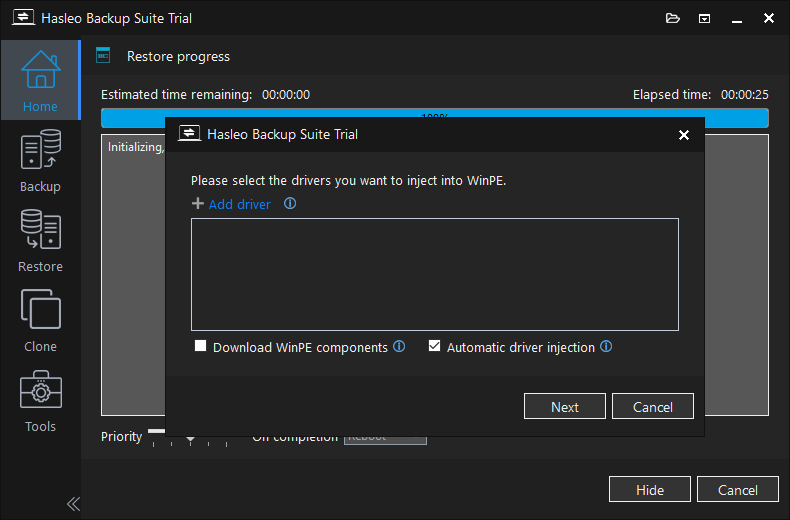
⚠ In WinPE können nur .inf-basierte Treiber eingebunden werden.
WinPE-Komponenten herunterladen: Diese Option unterstützt das Herunterladen von WinPE-Komponenten von Microsoft.
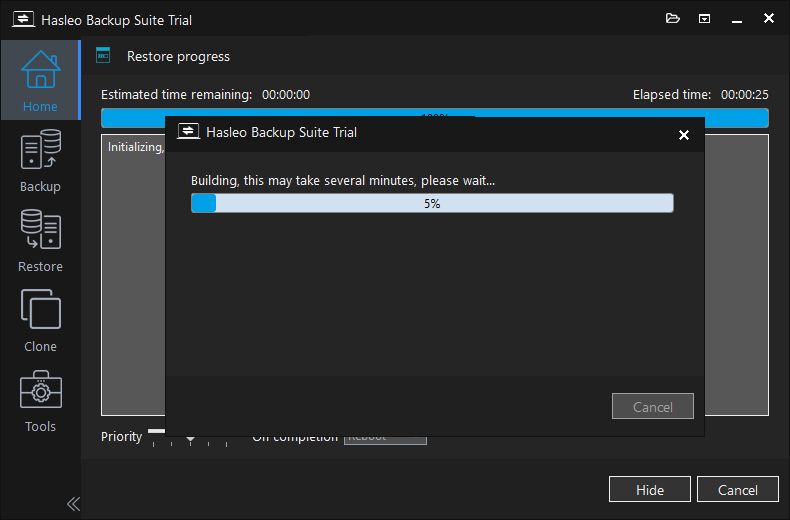
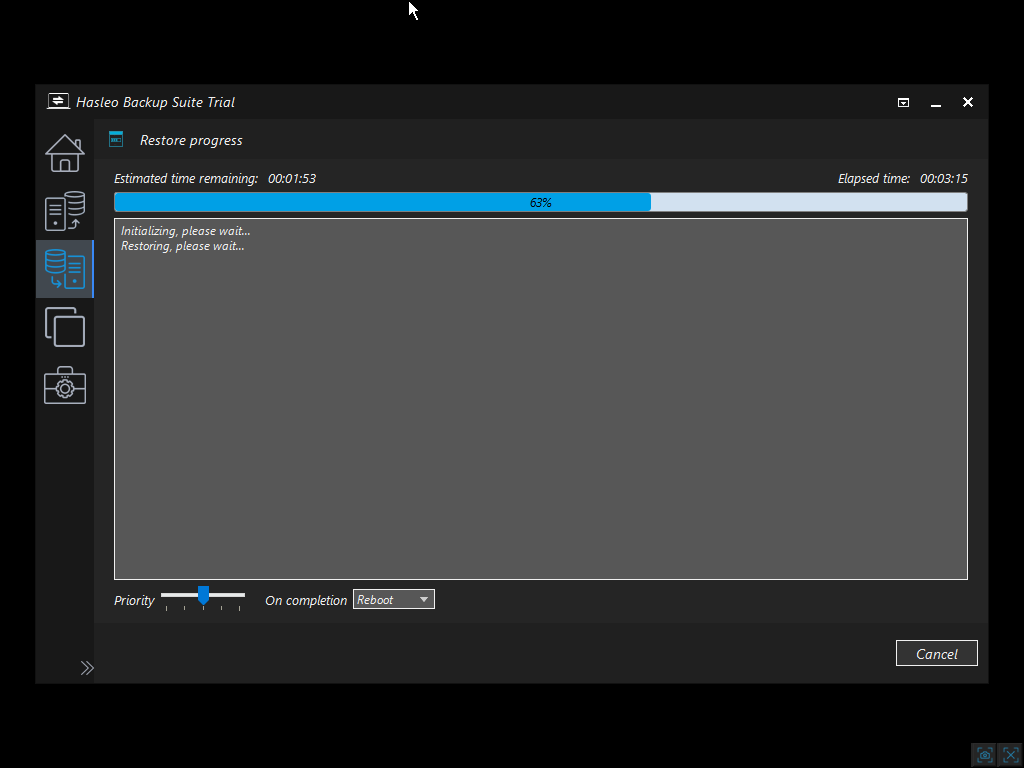
BitLocker-Verschlüsselungsstatus überprüfen
Öffnen Sie nach der Anmeldung eine Eingabeaufforderung mit Administratorrechten und führen Sie den folgenden Befehl aus:
manage-bde -status C:
Erwartete Ergebnisse:
Conversion Status: Fully EncryptedPercentage Encrypted: 100%Protection Status: On or Off(Dieser Status hängt davon ab, ob der Schutz zum Zeitpunkt des Backups aktiviert war.)
Hasleo Backup Suite vs. herkömmliche Lösungen
Die folgende Tabelle bietet einen visuellen Vergleich der Unterschiede zwischen Hasleo Backup Suite V5.8+ und herkömmlichen Lösungen und ermöglicht eine schnelle Bewertung.
| Vergleichskriterien | Lösung A (sektorweises Kopieren) | Lösung B (VSS-Klartext) | 👑 Hasleo Backup Suite V5.8+ |
|---|---|---|---|
| Größe der Backup-Datei | Sehr groß (enthält leere Sektoren) | Klein | Klein |
| Backup-Geschwindigkeit | Langsam | Schnell | Schnell |
| Verschlüsselungsstatus nach der Wiederherstellung | ✅ Beibehalten | ❌ Verloren | ✅ Beibehalten |
| Systempartition nach Wiederherstellung startfähig | ⚠️ Kann zu Startfehler führen (BSOD) | ✅ Startfähig | ✅ Startfähig |
| Manuelle Verschlüsselung erforderlich | Nein | Ja (dauert mehrere Stunden) | Nein |
| Technische Komplexität | Gering (direkte Sektorkopie) | Gering | Hoch (Echtzeit-Neuverschlüsselung während der Wiederherstellung) |
Häufig gestellte Fragen (FAQ)
A: Wenn Sie bei aktivierter Option „BitLocker-Verschlüsselung beibehalten“ auf einem anderen Laufwerk wiederherstellen, verschlüsselt Hasleo Backup Suite das neue Ziellaufwerk während des Wiederherstellungsvorgangs anhand der gespeicherten BitLocker-Metadaten, sodass das wiederhergestellte System ohne manuelles Eingreifen vollständig verschlüsselt bleibt.
A: Die Echtzeit-Neuverschlüsselung erfolgt parallel zum Schreiben der Daten, sodass die Auswirkung auf die Leistung minimal ist. Nutzer können in der Regel davon ausgehen, dass die Wiederherstellung etwa genauso lange dauert wie eine Standardwiederherstellung ohne Neuverschlüsselung.
A: Nein. Alle BitLocker-Protectoren (Kennwort, Wiederherstellungsschlüssel, TPM, PIN usw.) bleiben zusammen mit den Verschlüsselungsmetadaten erhalten. Sie können das Laufwerk nach der Wiederherstellung weiterhin mit demselben Kennwort oder Wiederherstellungsschlüssel entsperren.
A: Ja. Die Option „BitLocker-Verschlüsselung beibehalten“ ist auch bei der Wiederherstellung von einem WinPE-Rettungsdatenträger verfügbar. Starten Sie einfach von dem von Hasleo Backup Suite erstellten WinPE-Datenträger, suchen Sie Ihr Backup-Abbild, und derselbe Echtzeit-Neuverschlüsselungsmechanismus wird während der Wiederherstellung angewendet.
A: Nein. Sie ist nur in den kostenpflichtigen Editionen verfügbar (Home, Professional, Server und Enterprise).
Fazit
Ein großer Durchbruch in Hasleo Backup Suite V5.8+: Die Einführung eines Echtzeit-Neuverschlüsselungsmechanismus in der Wiederherstellungsphase ist nicht nur eine neue Funktion, sondern eine grundlegende Änderung der Problemlösungsstrategie. Statt zu versuchen, die VSS-Regeln von Windows zu ändern (eine Herausforderung, die bis heute ungelöst ist), verlagert sie den Fokus von der Backup-Seite auf die Wiederherstellungsseite. Diese strategische Änderung hat einen langjährigen Schmerzpunkt für BitLocker-Nutzer vollständig beseitigt: die Notwendigkeit, zwischen Backup-Effizienz und Verschlüsselungsstatus zu wählen. Mit anderen Worten: Sie können jetzt ein BitLocker-verschlüsseltes Windows-System oder eine solche Partition wiederherstellen und dabei den verschlüsselten Zustand beibehalten.
Für jeden BitLocker-Nutzer, dem sowohl Datensicherheit als auch Arbeitseffizienz wichtig sind, könnte die neueste Innovation von Hasleo der Beginn des Abschieds von der Backup-Angst sein.