

💬 我曾使用 BitLocker 加密系统盘。后来有一天系统崩溃了,我尝试从备份还原,却发现还原后的分区完全没有加密。我不得不花几个小时手动重新加密整个驱动器。
这并非个别用户遇到的问题,而是整个备份软件行业长期存在的挑战。然而,Hasleo Backup Suite 率先攻克了这一难题。从 5.8 版本(家庭版、专业版、服务器版和企业版)开始,它原生支持在还原 BitLocker 加密卷的同时保留其加密状态。
为什么还原 BitLocker 加密备份是行业难题
大多数备份软件依赖 Microsoft 的卷影复制服务(VSS)创建备份。在 Windows 中备份 BitLocker 加密分区时,必须解锁分区才能正常访问数据。由于 VSS 直接读取解密后的数据,备份文件中实际上包含的是明文内容。因此,当数据被还原时,原分区上的 BitLocker 加密就会丢失。
传统解决方案的困境
在备份 BitLocker 加密分区时,备份软件通常采用以下两种主要方式之一:逐扇区复制或 VSS 明文模式。然而,两者都有其局限性。
方案 A:备份时保留加密(逐扇区复制模式)
逐扇区复制模式直接从加密磁盘读取原始扇区数据而无需解密,按原样备份密文。由于执行的是直接扇区级复制,生成的备份大小等于分区的全部容量,无法进行压缩或去重。因此,这种方法速度更慢,并且需要多得多的存储空间。更重要的是,在备份系统分区时无法使用 VSS,这可能导致还原后 Windows 无法正常启动,甚至出现蓝屏错误。
方案 B:备份时不保留加密(VSS 明文模式)
VSS 明文模式使用卷影复制服务(VSS)与 BitLocker 驱动协同工作,在备份过程中获取解密后的明文数据。这支持文件级备份、增量备份和数据压缩等功能。然而,还原之后必须手动重新加密数据,这一过程通常需要数小时。在此期间,数据长时间处于未加密状态,形成了明显的明文暴露窗口。对于金融、医疗和政府等对数据安全和合规性有严格要求的行业,这一时间窗口可能直接带来监管合规风险,甚至可能构成违反相关法规。
Hasleo Backup Suite 的创新——还原过程中实时重新加密 ✨
我们认识到,备份阶段的 VSS 限制目前无法解决(这是 Windows 层面的约束)。因此,我们将重点转向了还原阶段。
备份阶段:
VSS 读取解密后的数据(与其他工具一样)生成备份文件,同时备份 BitLocker 元数据(加密参数、保护器信息等)。
💡 还原阶段:
当用户还原备份并勾选保留 BitLocker 加密选项时,Hasleo 会在将数据写入目标分区的同时实时重新加密,并还原相关的 BitLocker 元数据。
✅ 结果:
还原完成后,Windows 会立即将目标分区识别为正常的 BitLocker 加密卷。无需任何手动加密步骤,也无需等待数小时。
🎯 如何在保留加密的情况下还原 BitLocker 加密的 Windows 系统
以下步骤假设您的 Windows 系统可以正常启动,并演示如何还原系统备份。如果您的系统无法启动,则需要使用 WinPE 应急盘执行恢复;请参阅《如何在保留加密的情况下还原 BitLocker 加密的 Windows》第 4 章。如果您要还原单个分区而不是整个系统,请参阅《备份和还原 BitLocker 加密分区 - 保持加密状态》。
准备工作
请确保您已使用 Hasleo Backup Suite 对 BitLocker 加密的 Windows 系统分区执行了完整备份。有关详细说明,请参阅第 2 章《如何在保留加密的情况下还原 BitLocker 加密的 Windows》。
还原备份映像
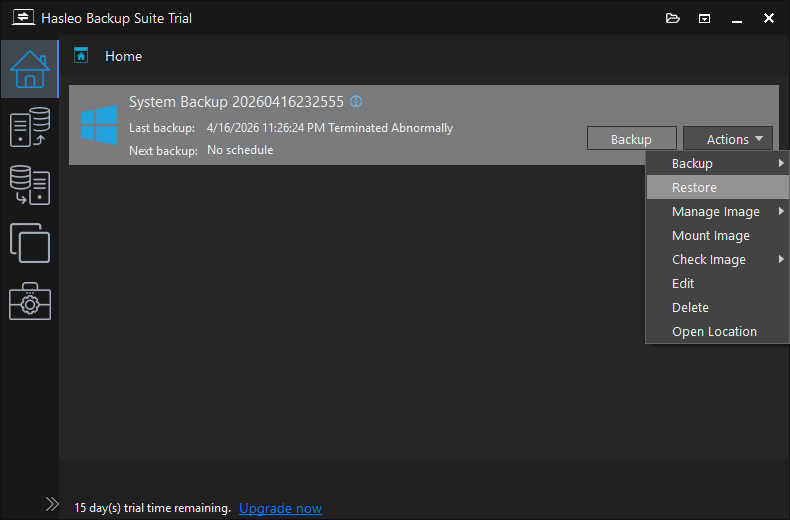
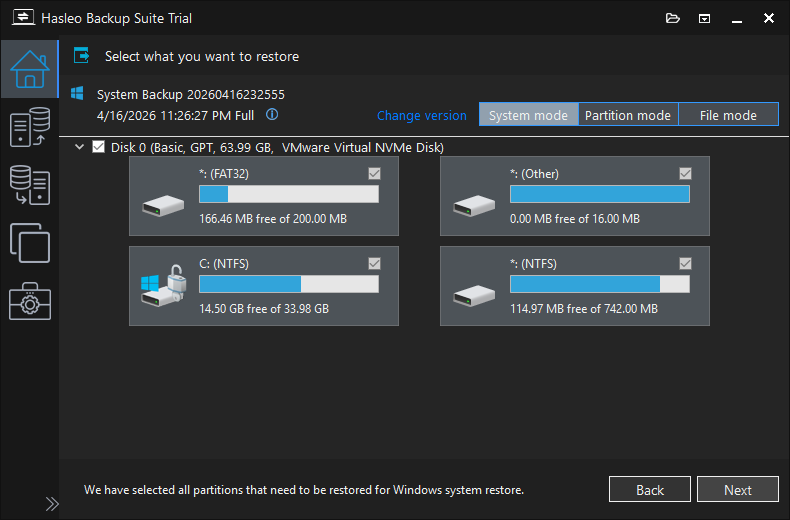
系统模式用于恢复整个操作系统。分区模式用于恢复单个磁盘分区。要恢复单个文件,请使用文件模式。
⚠ 重要:使用分区模式仅恢复 Windows 分区可能导致系统无法启动或无法正常工作。
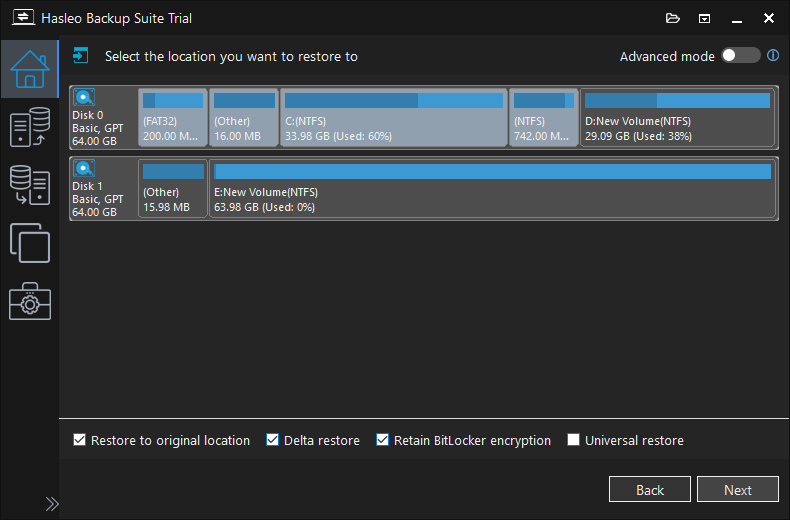
⚠ 注意:保留 BitLocker 加密选项仅在付费版(家庭版、专业版、服务器版和企业版)中提供。
还原到原始位置:此选项将 Windows 操作系统还原到其原始磁盘和分区,而不影响其他分区。请注意,此选项仅在系统模式下可用。
Delta 还原:将备份映像还原到原始位置时,请勾选
Delta 还原
选项。系统将比较并仅写入已更改的数据块,从而显著缩短还原时间。
通用还原:此选项允许您安全地将系统映像还原到具有不同硬件的电脑。
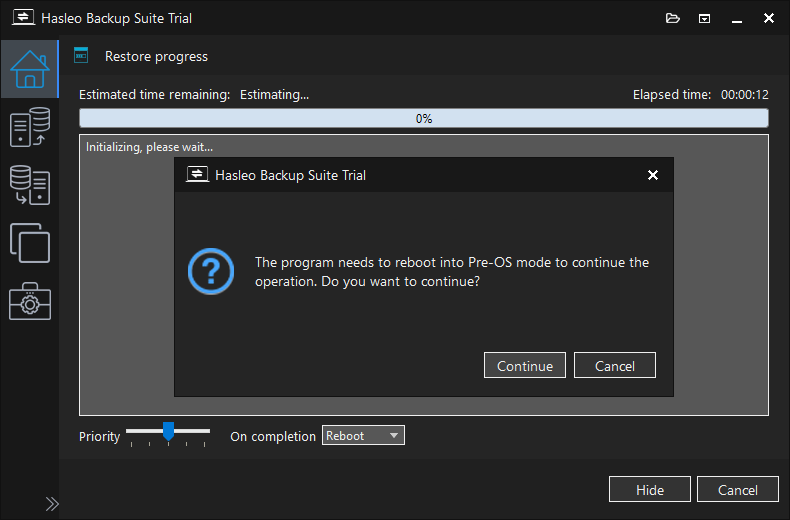
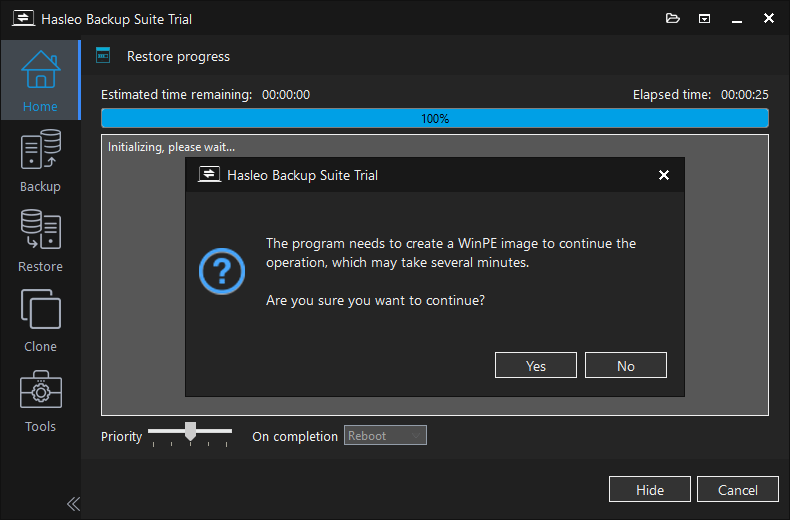
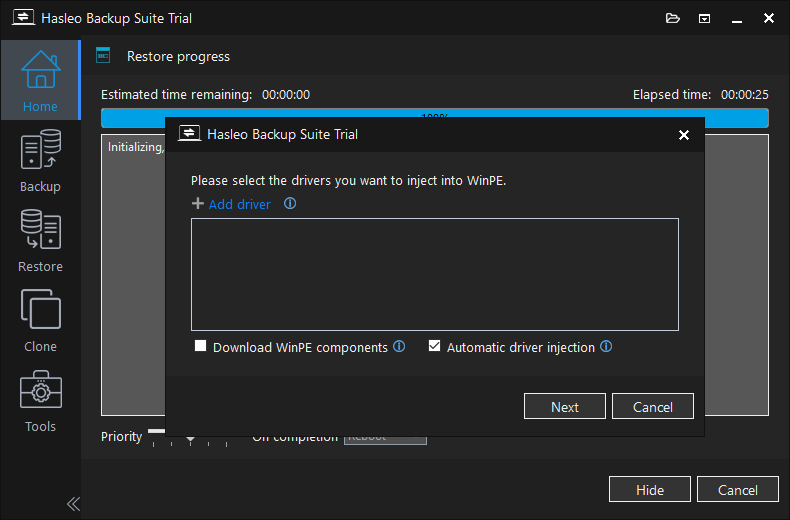
⚠ 只能将基于 .inf 的驱动注入 WinPE。
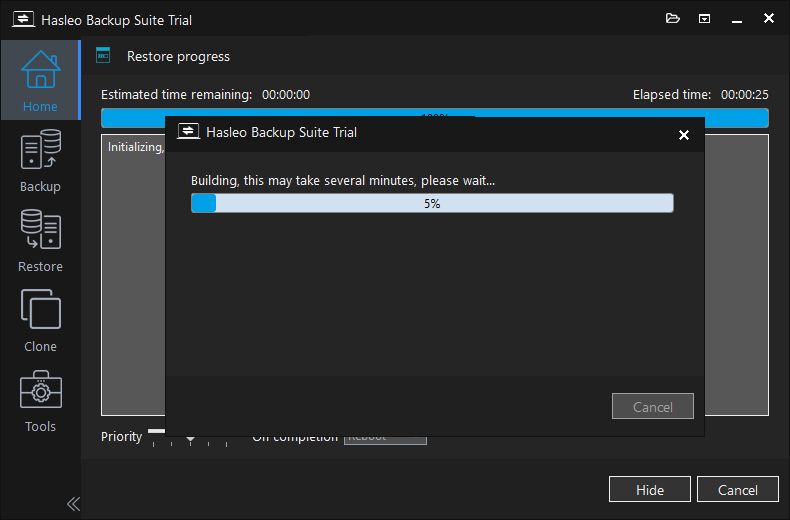
下载 WinPE 组件:此选项支持从 Microsoft 下载 WinPE 组件。
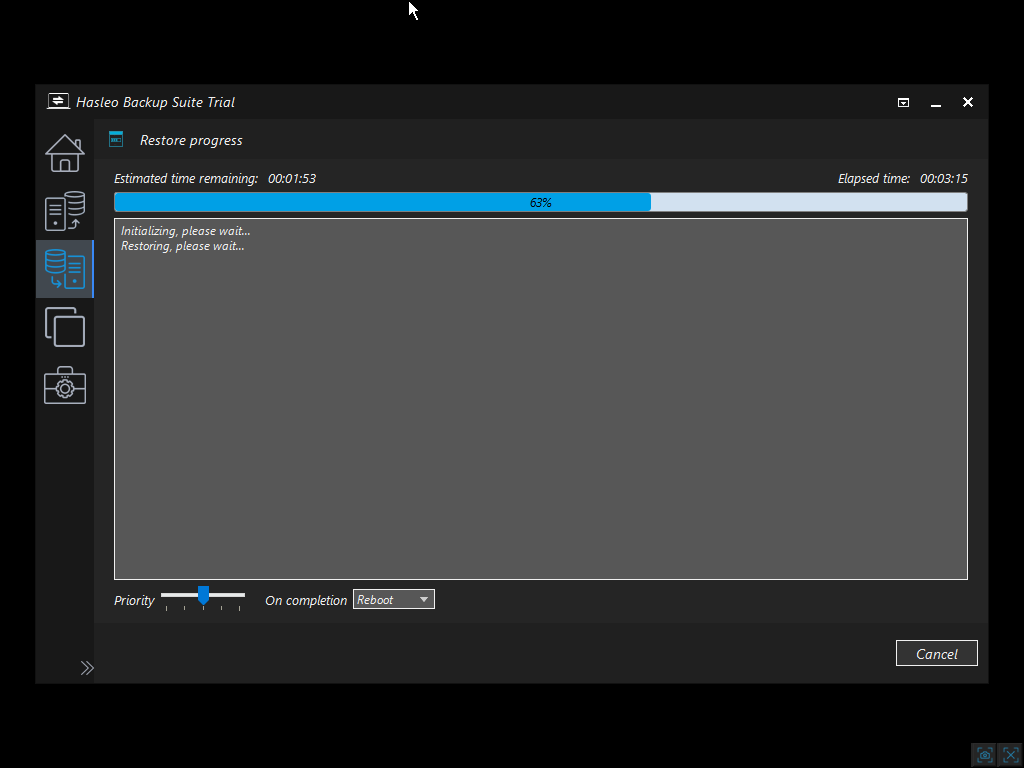
验证 BitLocker 加密状态
登录后,打开管理员命令提示符并运行以下命令:
manage-bde -status C:
预期结果:
-
Conversion Status: Fully Encrypted -
Percentage Encrypted: 100% -
Protection Status: On or Off(此状态取决于备份时是否启用了保护。)
Hasleo Backup Suite 与传统解决方案对比
下表直观对比了 Hasleo Backup Suite V5.8+ 与传统解决方案的差异,便于快速评估。
| 对比项目 | 方案 A(逐扇区复制) | 方案 B(VSS 明文) | 👑 Hasleo Backup Suite V5.8+ |
|---|---|---|---|
| 备份文件大小 | 庞大(包含空扇区) | 小 | 小 |
| 备份速度 | 慢 | 快 | 快 |
| 还原后的加密状态 | ✅ 保留 | ❌ 丢失 | ✅ 保留 |
| 系统分区还原可启动性 | ⚠️ 可能导致启动失败(BSOD) | ✅ 可启动 | ✅ 可启动 |
| 需要手动加密 | 否 | 是(需要数小时) | 否 |
| 技术复杂度 | 低(直接扇区复制) | 低 | 高(还原过程中实时重新加密) |
常见问题(FAQ)
A: 在启用“保留 BitLocker 加密”选项的情况下还原到其他驱动器时,Hasleo Backup Suite 会在还原过程中使用保存的 BitLocker 元数据对新目标驱动器进行加密,确保还原后的系统保持完全加密,无需任何手动干预。
A: 实时重新加密与数据写入过程同时进行,因此性能影响极小。用户通常可以预期还原所需时间与不进行重新加密的标准还原大致相同。
A: 不会。所有 BitLocker 保护器(密码、恢复密钥、TPM、PIN 等)都会随加密元数据一同保留。还原后,您可以继续使用相同的密码或恢复密钥解锁驱动器。
A: 可以。从 WinPE 应急盘还原时同样提供“保留 BitLocker 加密”选项。只需从 Hasleo Backup Suite 创建的 WinPE 介质启动,找到您的备份映像,还原过程中将应用相同的实时重新加密机制。
A: 不可用。该功能仅在付费版(家庭版、专业版、服务器版和企业版)中提供。
结论
作为 Hasleo Backup Suite V5.8+ 的一项重大突破,在还原阶段引入实时重新加密机制不仅仅是一个新功能,更是解决问题思路的根本转变。它不再试图修改 Windows 的 VSS 规则(这一难题至今仍未解决),而是将重点从备份端转移到还原端。这一策略性转变彻底解决了 BitLocker 用户长期以来的痛点:必须在备份效率和加密状态之间做出选择。换句话说,您现在可以在还原 BitLocker 加密的 Windows 系统或分区时保留其加密状态。
对于每一位既重视数据安全又看重工作效率的 BitLocker 用户来说,Hasleo 的最新创新或许意味着告别备份焦虑的开始。