

如果您使用 BitLocker 加密 Windows 系统盘,很可能遇到过令人头疼的问题:大多数备份工具还原后的系统处于未加密状态,迫使您花费数小时重新加密整个驱动器。
Hasleo Backup Suite 提供了一个实用的解决方案。从 V5.8 版本开始,它原生支持在保留加密状态的同时还原 BitLocker 卷。
为什么大多数备份工具在还原 Windows 系统后会破坏 BitLocker(以及 Hasleo Backup Suite V5.8+ 如何解决)
要理解 Hasleo Backup Suite V5.8+ 为何不同,首先需要了解备份软件如何与 BitLocker 加密驱动器交互。
VSS 的问题
大多数备份软件使用 Microsoft 的卷影复制服务(VSS)技术进行备份。当您在 Windows 中备份系统盘时:
- • 您的 BitLocker 驱动器处于解锁状态(这正是您可以正常使用计算机的原因)
- • VSS 以未加密状态读取驱动器
- • 备份映像包含未加密的明文数据
这就是为什么使用大多数工具还原备份后,BitLocker 会被禁用——您已将未加密的数据还原到驱动器。
Hasleo Backup Suite V5.8+ 如何解决此问题
Hasleo 的开发者意识到了这一限制并实现了解决方案。他们没有尝试备份加密数据(这在 Windows 内无法实现),而是构建了一项在还原过程中重新加密数据的功能。
结果是:当您使用 Hasleo Backup Suite V5.8+ 并启用相应选项进行还原时,系统盘会在还原过程中自动重新加密。无需等待数小时让 BitLocker 重新加密整个驱动器。
两种还原方式:您应该选择哪一种?
| 还原方式 | 适用场景 | 是否需要启动介质? |
|---|---|---|
| Windows 内部还原 (推荐) | Windows 仍可正常启动,您希望回滚到之前的备份 | 否 |
| WinPE 应急盘还原 | Windows 无法启动、系统崩溃或更换硬盘 | 是(USB 或 ISO) |
⚠ 注意: 大多数用户只需要Windows 内部还原方法。WinPE 是 Windows 完全损坏时的备用方案。
使用 Hasleo Backup Suite 备份 BitLocker 加密 Windows 系统的教程
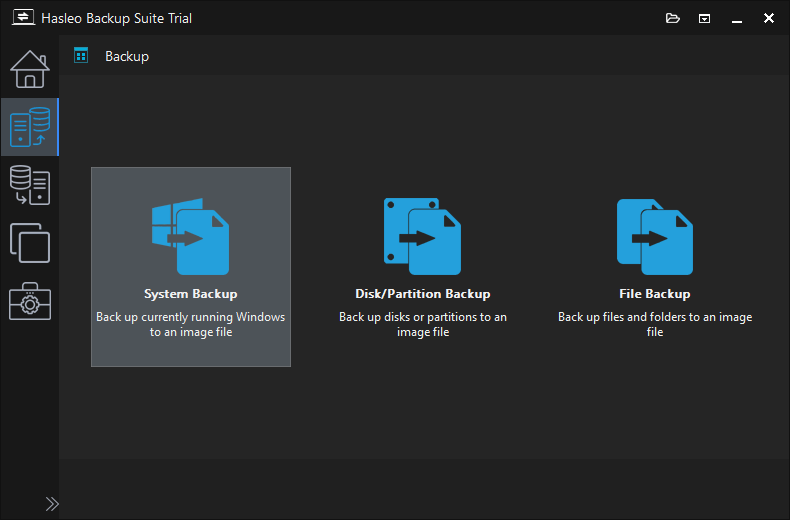
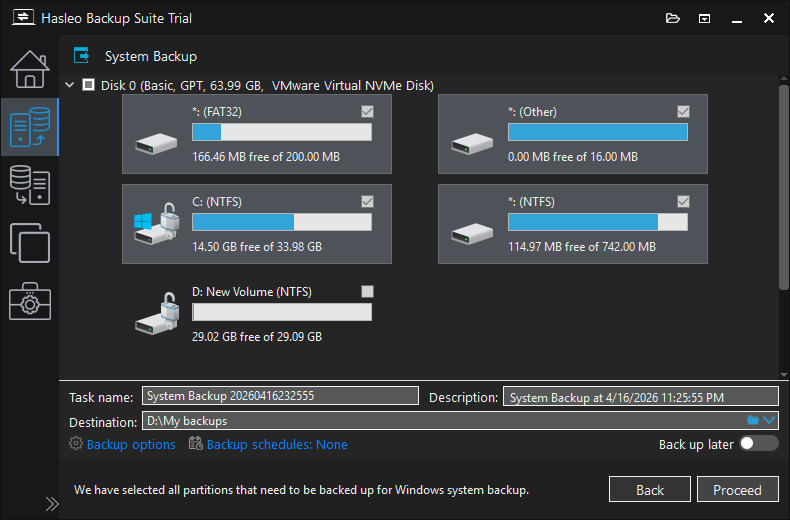
⚠ 注意: 请注意,本教程假设您已熟悉 Hasleo Backup Suite;因此,除非某个选项对于在还原 Windows 系统后保留 BitLocker 加密至关重要,否则不会详细介绍所有备份和还原选项。
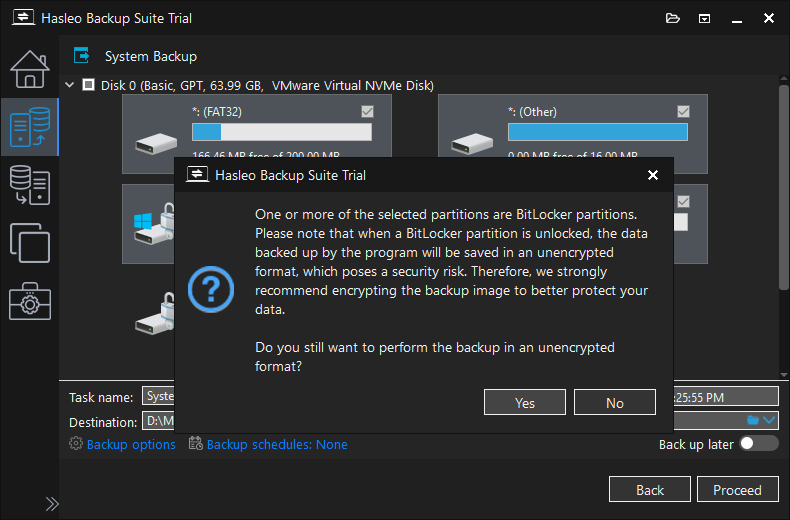
⚠ 注意: 我们强烈建议您启用映像加密,以保护数据免遭泄露。
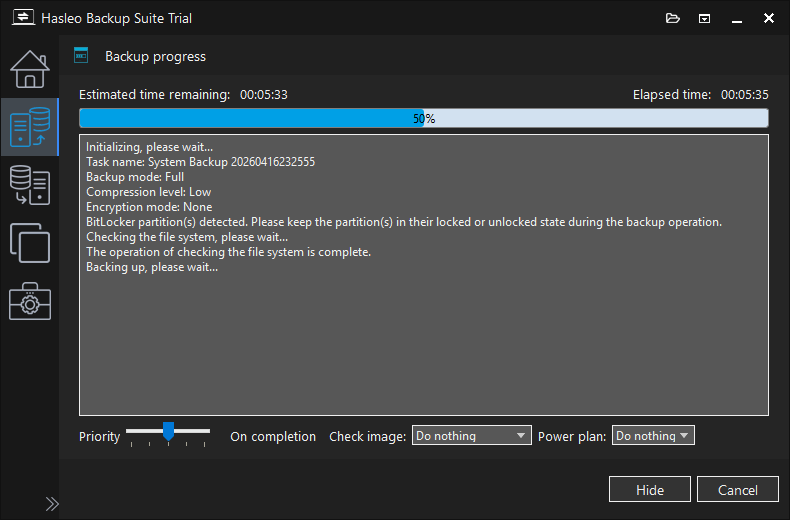
使用 Hasleo Backup Suite 在 Windows 内还原 BitLocker 加密 Windows 系统并保持加密的教程
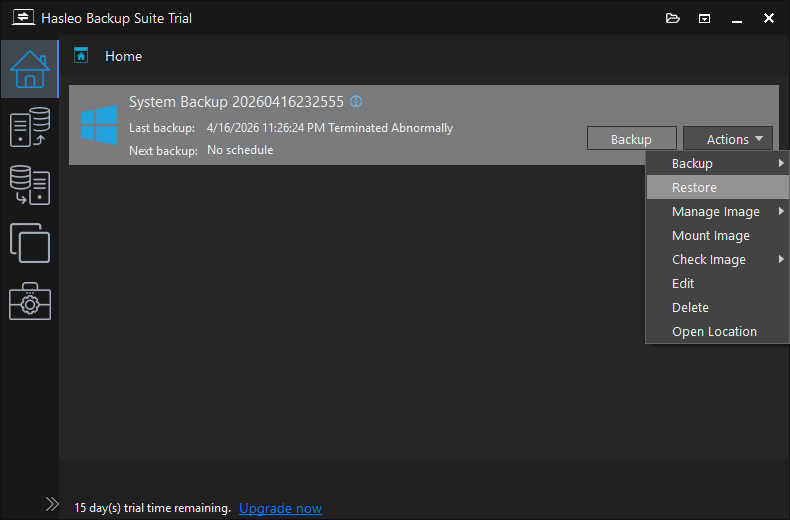
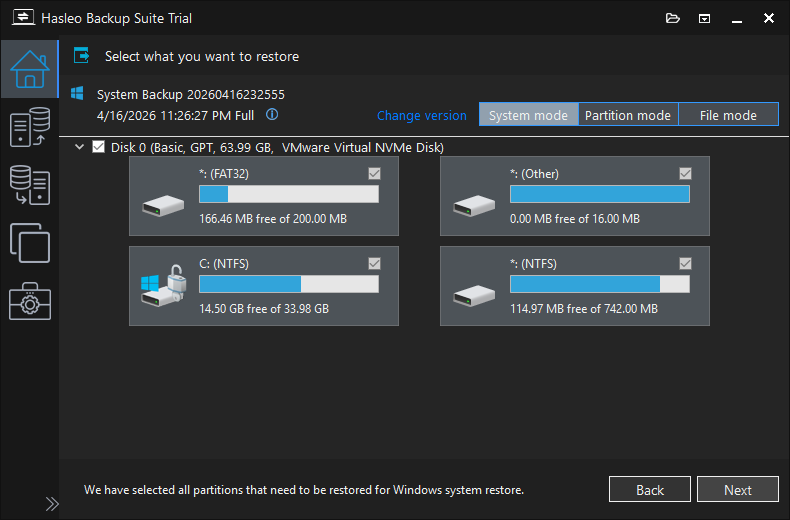
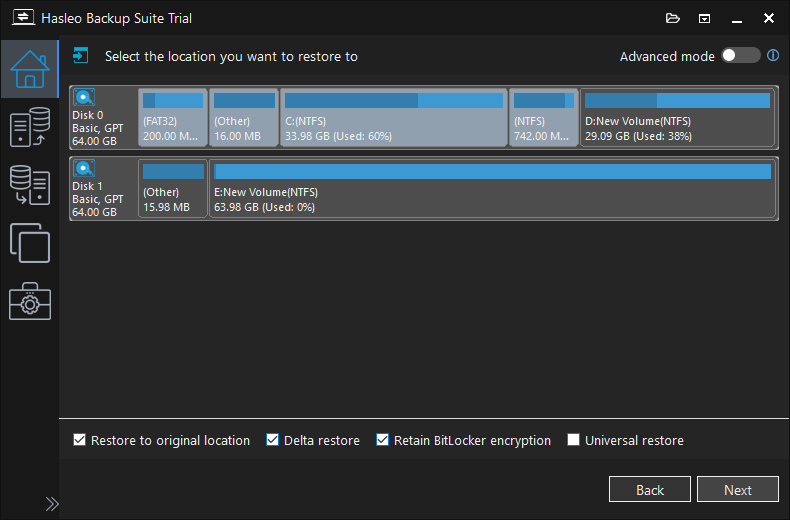
⚠ 重要: 请务必在此处勾选“保留 BitLocker 加密”复选框。
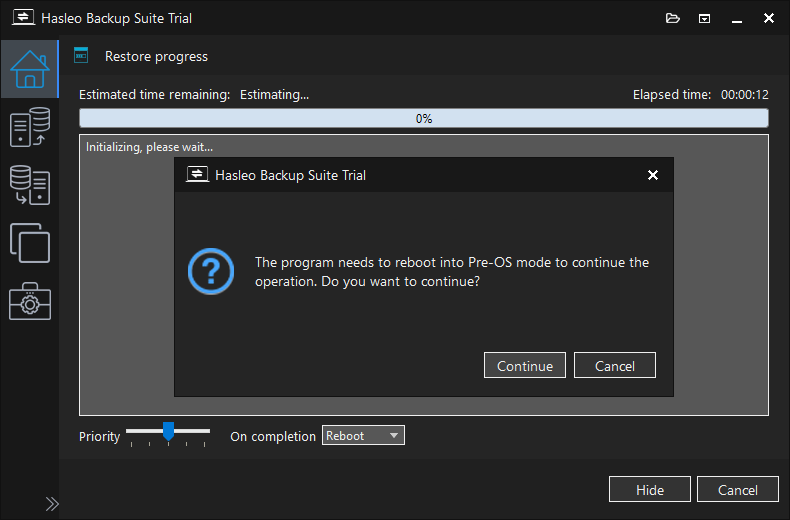
⚠ 注意: 由于篇幅所限,此处未包含创建 WinPE 的完整指南。实际上,您只需点击“下一步”、“是”或“继续”即可完成创建。
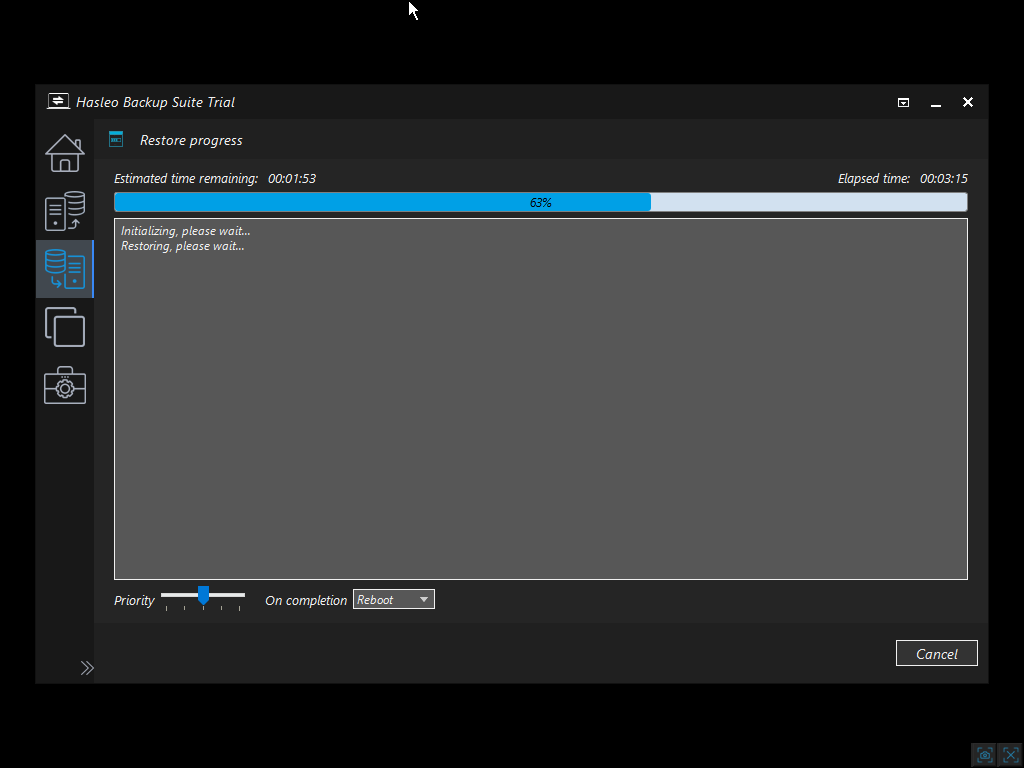
使用 Hasleo Backup Suite WinPE 应急盘还原 BitLocker 加密 Windows 系统并保持加密的教程

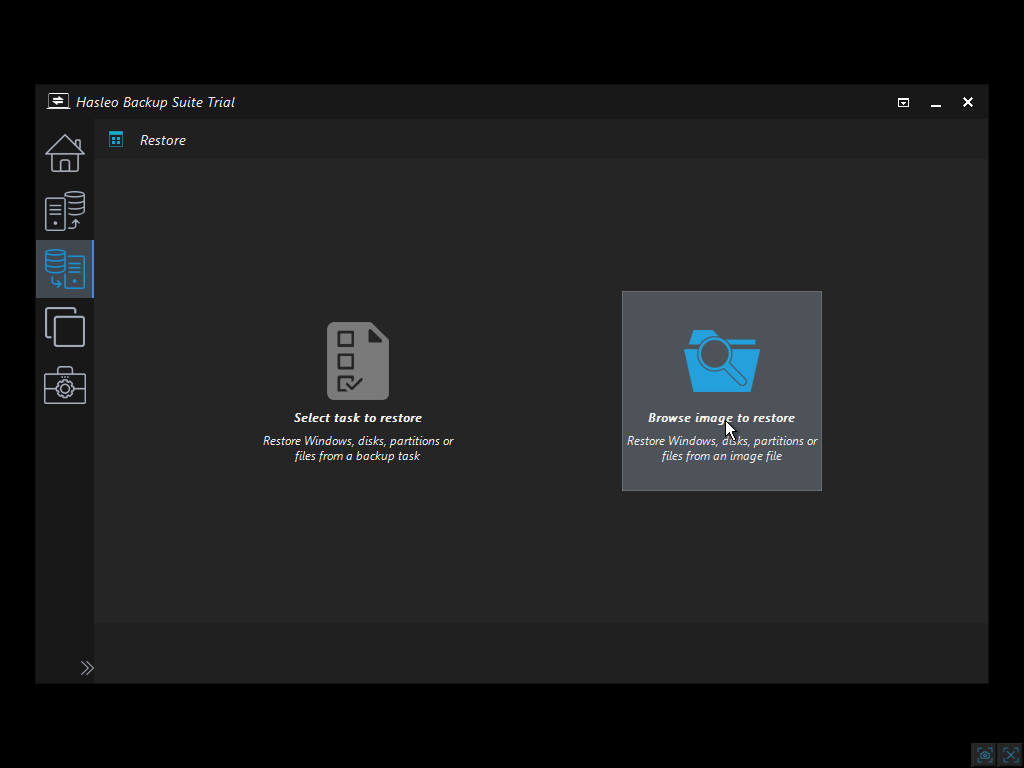
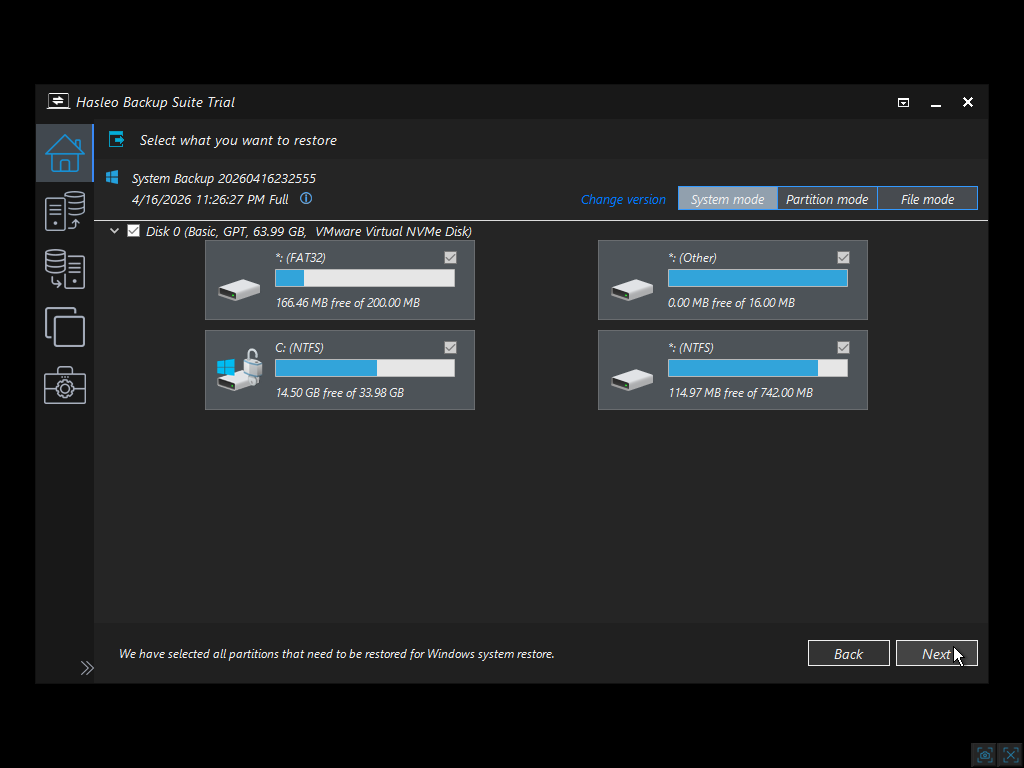
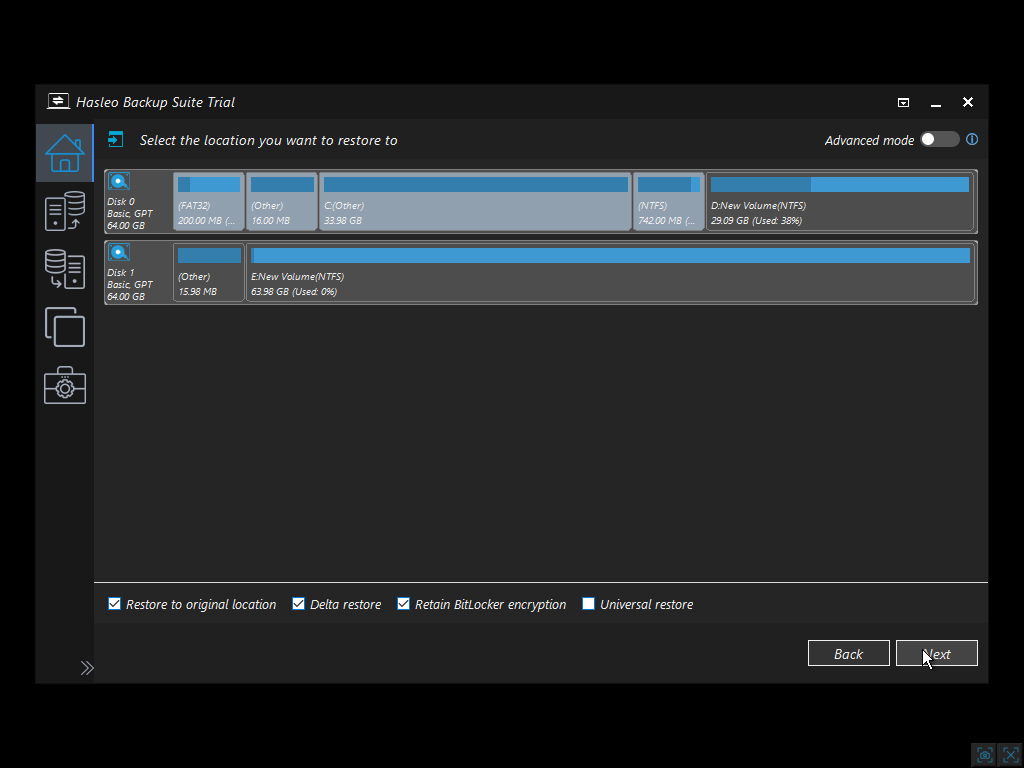
⚠ 重要: 请务必在此处勾选“保留 BitLocker 加密”复选框。
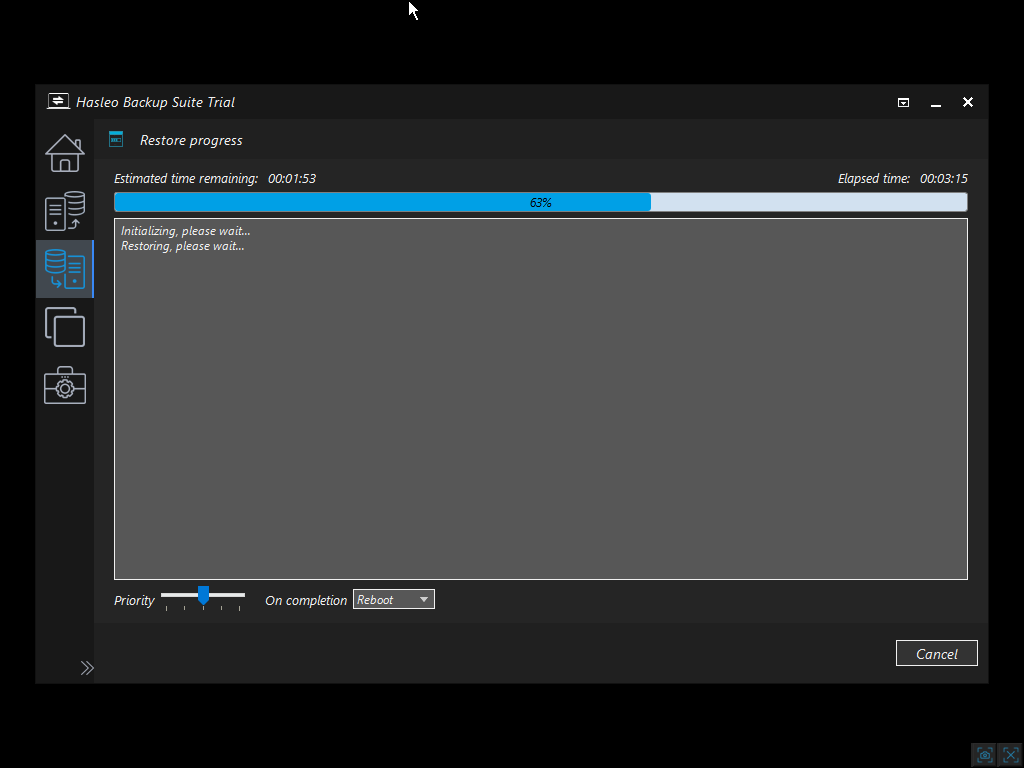
还原后验证 BitLocker 加密
登录后,以管理员身份打开命令提示符并运行:
manage-bde -status C:
预期输出:
Conversion Status: Fully EncryptedPercentage Encrypted: 100%Protection Status: On or Off(这与备份时是否启用保护有关)
故障排除:还原后的常见问题
| 问题 | 解决方案 |
|---|---|
| 还原后 BitLocker 被禁用 | 确认您使用的是 Hasleo V5.8+,并且在还原时勾选了加密保留选项 |
| “Protection Status: Off”但“Fully Encrypted” | 以管理员身份运行:manage-bde -protectors -enable C: |
| 每次启动都提示恢复密钥 | 检查 TPM:运行 tpm.msc ——确保 TPM 已被识别。您可能需要清除 TPM 并重新启用 BitLocker |
| WinPE 无法识别 BitLocker 驱动器 | 使用工具 => 解锁 BitLocker 驱动器手动解锁 |
| Delta 还原在加密目标上无法工作 | 对于尚未完全加密的目标驱动器,为保证可靠性,Hasleo 将执行完整还原 |
BitLocker 用户的详细最佳实践
遵循这些最佳实践可确保您的 BitLocker 加密系统始终受到保护且可恢复。
1. 始终将 BitLocker 恢复密钥保存在多个安全位置
如果您忘记密码或出现 TPM 问题,BitLocker 恢复密钥是访问数据的唯一途径。切勿仅将其存储在加密驱动器上。
建议的存储位置:
- Microsoft 账户(云) - 在大多数现代系统上启用 BitLocker 时会自动保存。在此访问
- 打印副本 - 存放在安全的物理位置(保险箱、带锁的盒子)
- USB 闪存驱动器 - 专用 USB 驱动器,与计算机分开存放
- IT 部门数据库 - 适用于使用 Active Directory 的企业环境
# 将恢复密钥保存到 USB 驱动器:
manage-bde -protectors -add C: -rk "D:\"
2. 将 Hasleo Backup Suite 保持为最新版本
BitLocker 保留功能在 V5.8 中引入,并持续改进。请始终使用最新版本以获得最佳兼容性。
- V5.8.0 - 初始 BitLocker 保留功能
- V5.8.1.1+ - 修复了 Windows 11 设备加密兼容性问题
- 检查更新:帮助 => 检查更新
⚠ 重要: 如果您使用的是启用了自动设备加密的 Windows 11,则必须使用 V5.8.1.1 或更高版本。较早的 V5.8 版本可能会在还原后将设备加密还原为标准 BitLocker。
3. 在灾难发生前创建 WinPE 应急盘
您无法从无法启动的系统创建可启动应急盘。请在系统健康时创建。
分步操作:
4. 定期测试还原流程
备份的价值取决于您能否成功还原。不要等到灾难发生才发现问题。
建议的测试计划:
- 每季度 - 对备用驱动器执行完整还原测试
- Windows 重大更新后 - 测试备份/还原兼容性
- 硬件变更后 - 验证 TPM 和 BitLocker 仍正常工作
如何无风险测试:
manage-bde -status 确认加密已激活5. 了解何时应暂停 BitLocker(以及何时不应)
在某些操作前暂停 BitLocker,但切勿在超过必要时间后仍保持暂停状态。
何时暂停 BitLocker:
- 固件/BIOS/UEFI 更新
- 更换主板或 TPM
- 双启动配置更改
- 某些 Windows 功能更新(不过 Windows 通常会自动处理)
何时不应暂停 BitLocker:
- 使用 Hasleo Backup Suite 创建备份(BitLocker 激活时备份可正常工作)
- 从备份还原(Hasleo V5.8+ 可在不暂停的情况下保留加密)
- 日常使用计算机
# 暂停 BitLocker(需重启才能重新启用)
manage-bde -protectors -disable C:
# 重新启用 BitLocker 保护器
manage-bde -protectors -enable C:
⚠ 安全提示: BitLocker 暂停期间,驱动器处于未加密状态。仅在必要时暂停,并在操作完成后立即重新启用。
6. 了解设备加密与标准 BitLocker 的区别
Windows 11 会在支持的硬件上自动启用设备加密。这与标准 BitLocker 略有不同。
主要区别:
| 功能 | 设备加密 | 标准 BitLocker |
|---|---|---|
| 可用性 | Windows 11/10 家庭版/专业版(支持的硬件) | 仅 Windows 专业版/企业版 |
| 恢复密钥存储 | 自动保存到 Microsoft 账户 | 手动选择 |
| 加密选项 | 有限(默认设置) | 完全控制 |
致 Hasleo Backup Suite 用户: 如果您使用的是 Windows 11/10 设备加密,请使用 Hasleo V5.8.1.1 或更高版本。较早版本可能会在还原后将设备加密转换为标准 BitLocker,从而改变恢复密钥的管理方式。
真实用户体验
Hasleo Backup Suite 用户对 Windows 内部还原功能给予了积极评价,尤其是在 BitLocker 保留方面。以下是真实用户的反馈:
💬 “就我目前的使用感受而言:这个功能太棒了!我非常喜欢 HBS 现在能够保留 BitLocker 状态,甚至可以自行选择保留还是移除 BitLocker。你甚至可以先在不启用 BitLocker 的情况下还原,然后再还原同一个备份,这次重新启用 BitLocker。这简直好得难以置信,我甚至无法想象为了实现这个功能需要做多少工作。对此表示高度赞赏!”
— 长期用户,Hasleo 社区论坛
💬 用户最喜欢的地方: Windows 内部还原工作流程(日常还原无需启动介质)与自动 BitLocker 重新加密的结合。开发团队对社区反馈的积极响应也经常受到称赞。
最终结论
Hasleo Backup Suite V5.8+ 解决了大多数备份工具所忽视的根本性技术难题:如何在保留 BitLocker 加密的同时还原 BitLocker 加密的 Windows 系统。
工作原理(技术概述)
大多数备份软件通过 Windows VSS 读取数据,而 VSS 始终以解密状态呈现驱动器。这意味着备份映像包含明文数据,还原后 BitLocker 会被禁用。Hasleo V5.8+ 通过以下方式解决此问题:
- 备份阶段: 使用标准 VSS 读取解密后的数据(此处无变化)
- 还原阶段: 在还原过程中重新加密数据并还原 BitLocker 元数据
结果是:还原后的系统启动时 BitLocker 立即处于激活状态——无需手动重新加密,为您节省大量时间。
两种还原方式,两种使用场景
| 方式 | 工作原理 | 最适合 |
|---|---|---|
| Windows 内部还原 | Hasleo 会准备恢复环境,重启进入预操作系统模式,执行还原,然后重启返回 | Windows 仍能启动时的日常还原 |
| WinPE 应急盘还原 | 从单独的介质启动,在 Windows 之外执行还原 | 灾难恢复(系统无法启动、硬盘损坏) |
⚠ 技术总结: Hasleo Backup Suite V5.8+ 为 BitLocker 还原难题提供了实用的解决方案。它在还原过程中主动重新加密,因此加密保持完好——这是一种可靠可行的技术方案。对于需要在保留 BitLocker 加密的情况下还原 BitLocker 加密 Windows 系统的用户,这款工具完美满足了需求。
︖ 想在还原 Windows 后保留 BitLocker 加密状态? 立即下载 Hasleo Backup Suite,开始备份您的 BitLocker 加密 Windows 系统。整个过程只需几分钟,而且您会安心地知道,系统还原后 Windows BitLocker 加密将保持完好。
常见问题(FAQ)
A: 不需要。在 Windows 内备份可以正常工作——备份将包含未加密的数据,但 Hasleo V5.8+ 会在还原时重新加密。
A: 备份文件本身并未使用 BitLocker 加密。如果这构成安全问题,您有两种选择:(1)将备份存储在 BitLocker 加密的驱动器上,或(2)使用映像加密功能加密备份映像。
A: 可以,Hasleo Backup Suite 支持还原到不同硬件。Windows 可能需要重新激活,并且由于 TPM 变化,BitLocker 可能会提示输入恢复密钥。
A: 适用,但请使用 Hasleo V5.8.1.1 或更高版本。较早的 V5.8 版本存在还原后设备加密恢复为标准 BitLocker 的问题——此问题已修复。
A: 这取决于您的 Windows 系统当前占用的空间大小。在现代 SSD 上,完整的系统还原通常只需几分钟。重新加密会在还原过程中自动进行,无需额外时间。