

Se usi BitLocker per crittografare l’unità di sistema Windows, probabilmente hai già incontrato un problema frustrante: la maggior parte degli strumenti di backup ripristina il sistema in stato non crittografato, obbligandoti a passare ore a ricrittografare l’intera unità.
Hasleo Backup Suite offre una soluzione pratica. A partire dalla versione V5.8 introduce il supporto nativo per il ripristino dei volumi BitLocker preservandone lo stato di crittografia.
Perché la maggior parte degli strumenti di backup compromette BitLocker dopo il ripristino di un sistema Windows (e come lo risolve Hasleo Backup Suite V5.8+)
Per capire perché Hasleo Backup Suite V5.8+ è diverso, devi prima capire come i software di backup interagiscono con le unità crittografate con BitLocker.
Il problema di VSS
La maggior parte dei software di backup utilizza la tecnologia Servizio Copia Shadow del Volume (VSS) di Microsoft per i backup. Quando esegui il backup dell’unità di sistema dall’interno di Windows:
- • L’unità BitLocker è sbloccata (è per questo che puoi usare il computer normalmente)
- • VSS legge l’unità nel suo stato non crittografato
- • L’immagine di backup contiene dati in chiaro, non crittografati
Ecco perché, dopo aver ripristinato un backup creato con la maggior parte degli strumenti, BitLocker è disattivato: hai ripristinato dati non crittografati sull’unità.
Come lo risolve Hasleo Backup Suite V5.8+
Gli sviluppatori di Hasleo hanno riconosciuto questa limitazione e hanno implementato una soluzione. Invece di provare a eseguire il backup dei dati crittografati (cosa impossibile dall’interno di Windows), hanno creato una funzione che ricrittografa i dati durante il processo di ripristino.
Il risultato: quando esegui il ripristino con Hasleo Backup Suite V5.8+ e l’opzione appropriata attiva, l’unità di sistema viene ricrittografata automaticamente durante il processo di ripristino. Niente ore di attesa per far ricrittografare l’intera unità a BitLocker.
Due modalità di ripristino: quale usare?
| Metodo di ripristino | Quando usarlo | Supporto di avvio necessario? |
|---|---|---|
| Ripristino interno di Windows (consigliato) | Windows si avvia ancora normalmente e vuoi tornare a un backup precedente | No |
| Ripristino con disco di emergenza WinPE | Windows non si avvia, arresto anomalo del sistema o sostituzione del disco rigido | Sì (USB o ISO) |
⚠ Nota: la maggior parte degli utenti avrà bisogno solo del metodo di ripristino interno di Windows. WinPE è una soluzione di riserva per quando Windows è completamente compromesso.
Tutorial per eseguire il backup di un sistema Windows crittografato con BitLocker con Hasleo Backup Suite
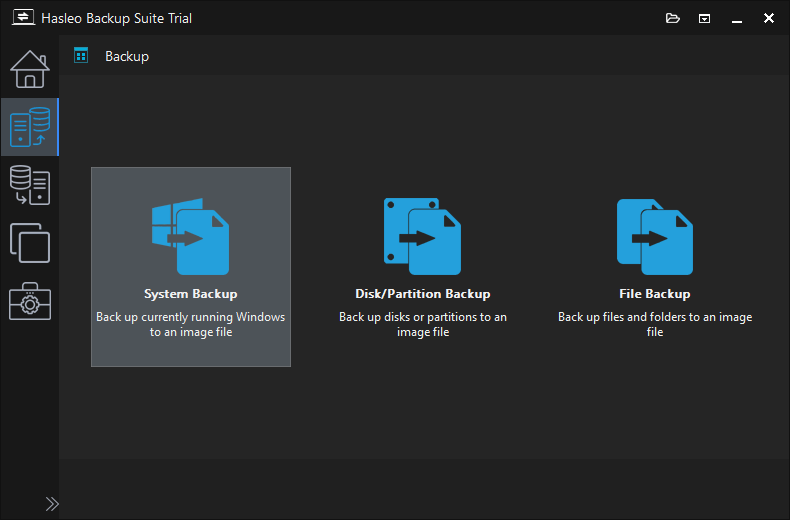
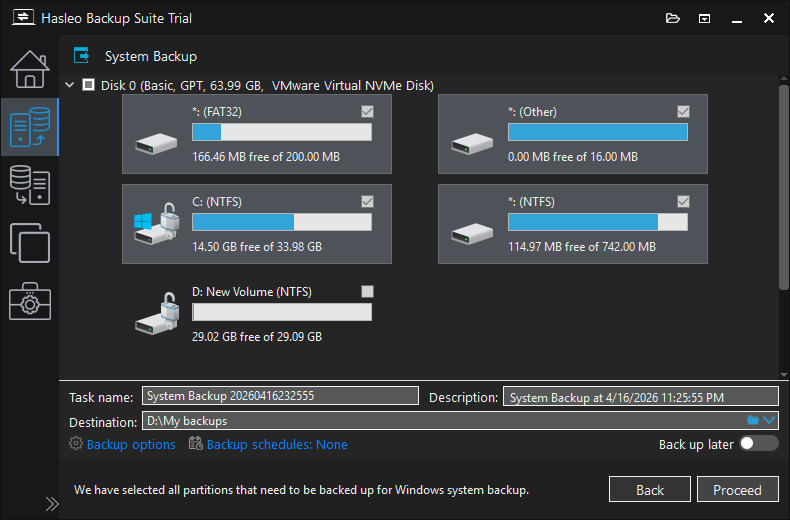
⚠ Note: tieni presente che questo tutorial presuppone che tu conosca già Hasleo Backup Suite; pertanto non entrerà nel dettaglio di tutte le opzioni di backup e ripristino, a meno che un’opzione non sia essenziale per preservare la crittografia BitLocker dopo il ripristino di un sistema Windows.
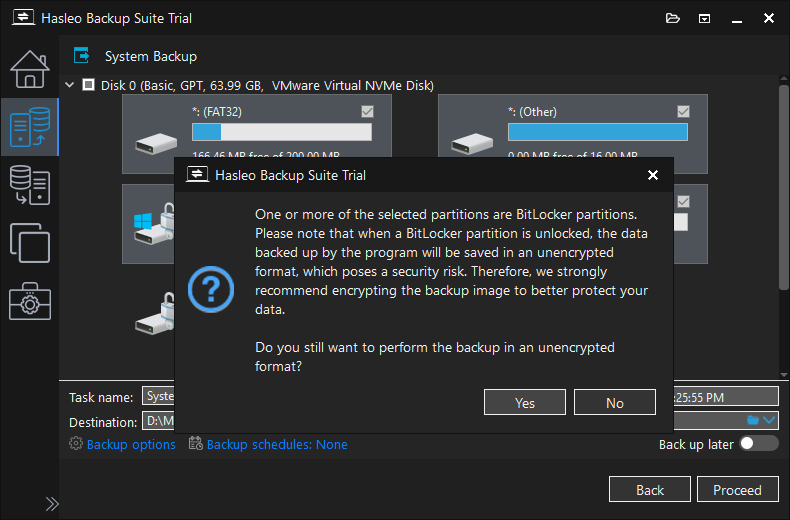
⚠ Note: consigliamo vivamente di attivare la crittografia dell’immagine per proteggere i tuoi dati da fughe di informazioni.
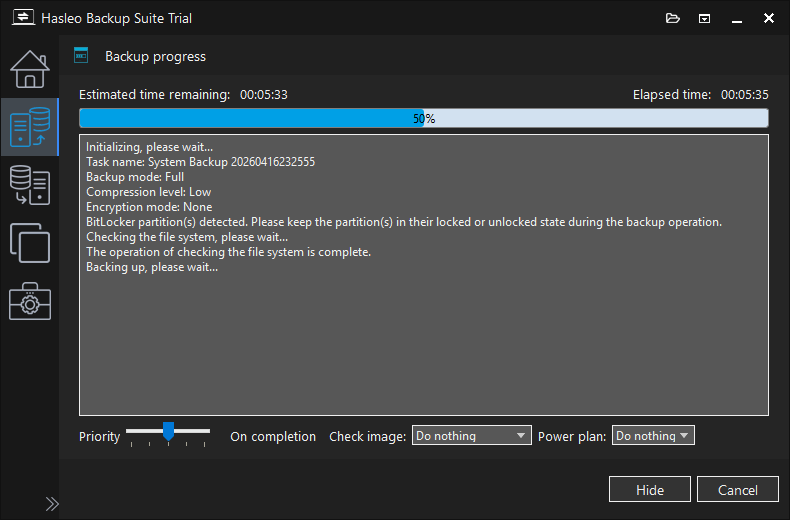
Tutorial per ripristinare dall’interno di Windows un sistema Windows crittografato con BitLocker mantenendo la crittografia con Hasleo Backup Suite
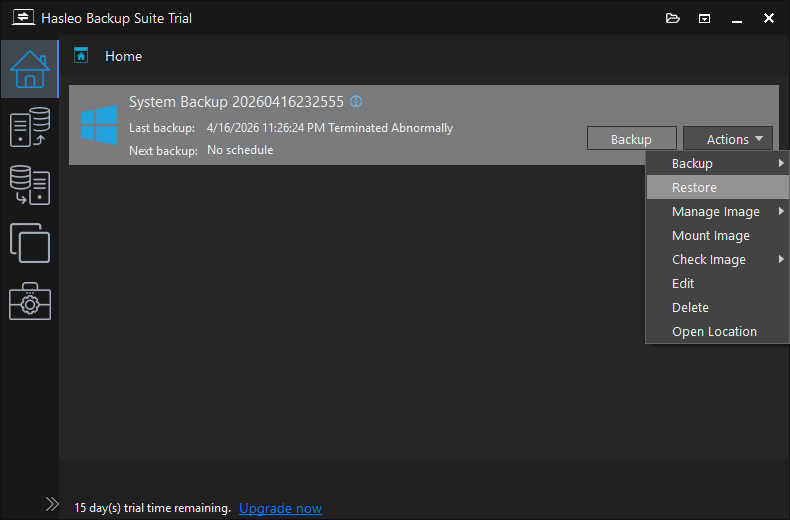
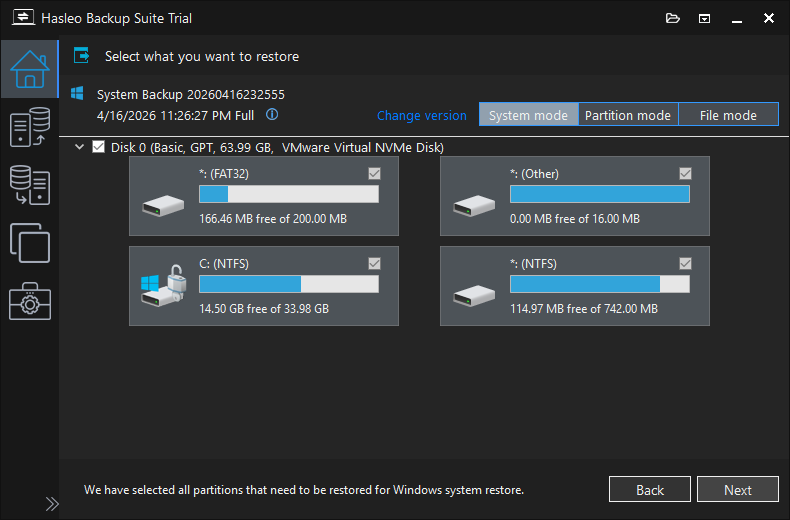
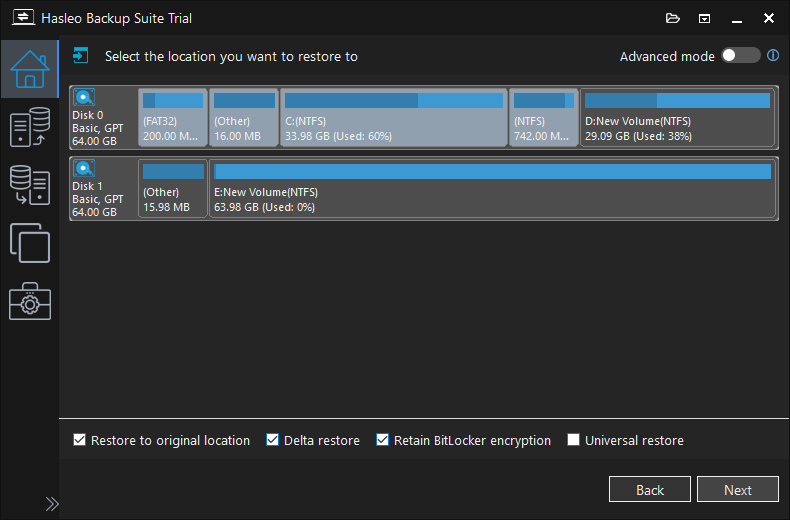
⚠ Importante: assicurati di selezionare qui la casella «Mantieni crittografia BitLocker».
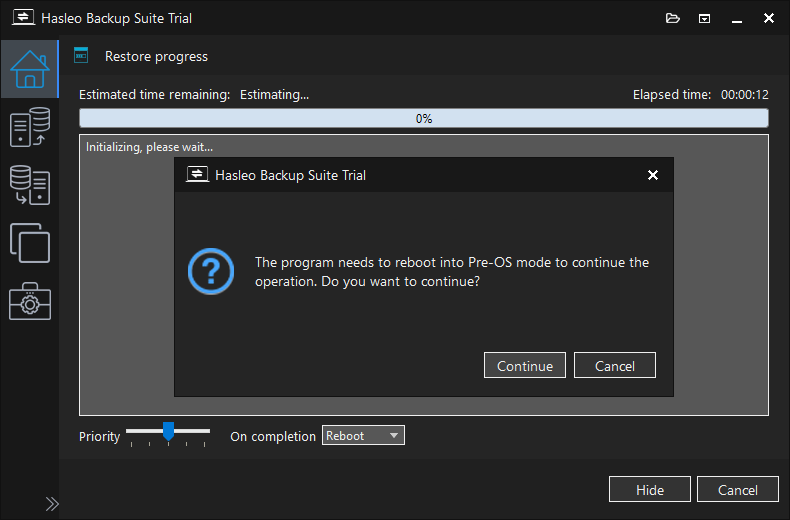
⚠ Note: per motivi di spazio, qui non ho incluso una guida completa alla creazione di WinPE. In realtà basta fare clic su «Avanti», «Sì» o «Procedi» per completare la creazione.
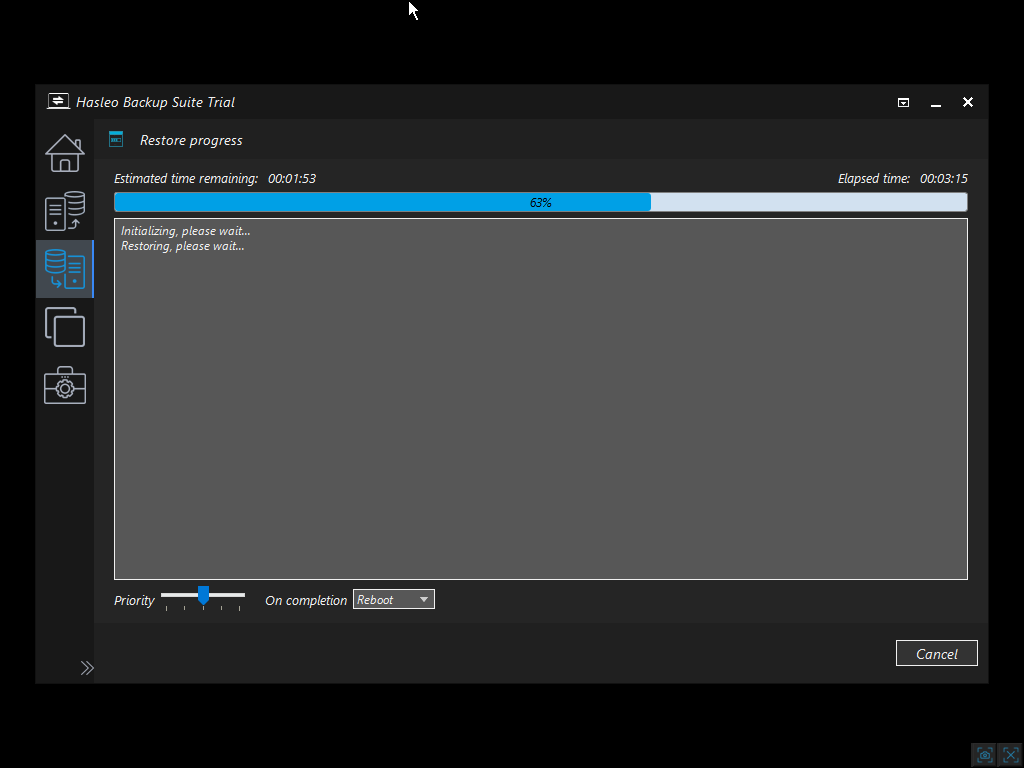
Tutorial per ripristinare un sistema Windows crittografato con BitLocker mantenendo la crittografia con il disco di emergenza WinPE di Hasleo Backup Suite

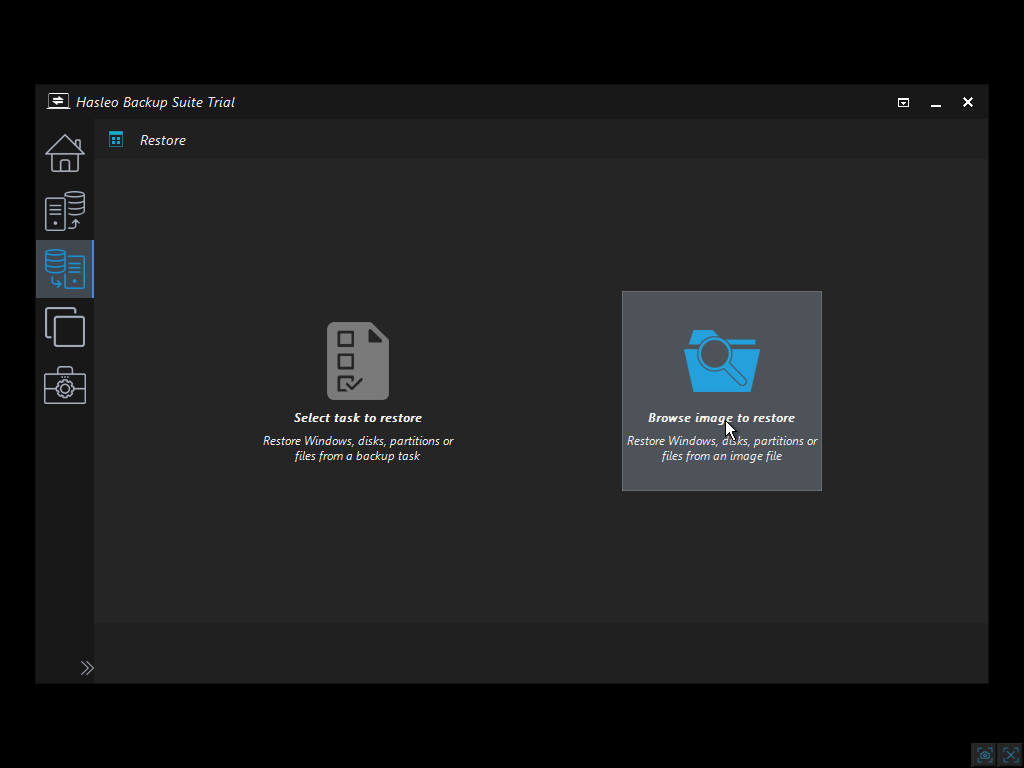
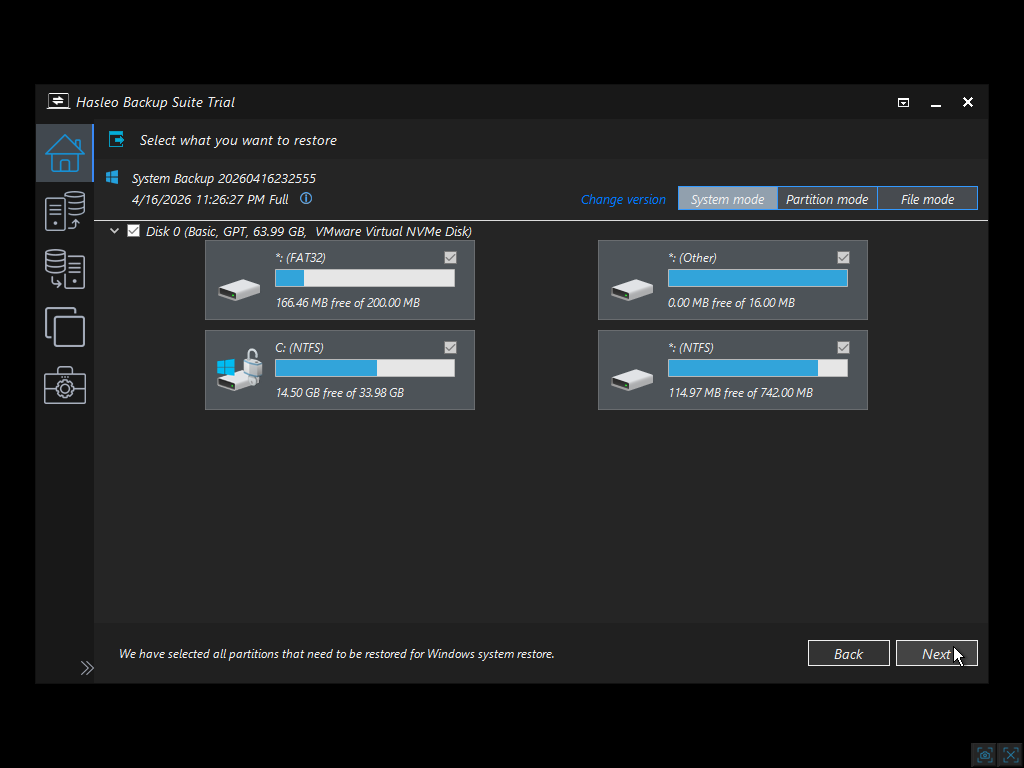
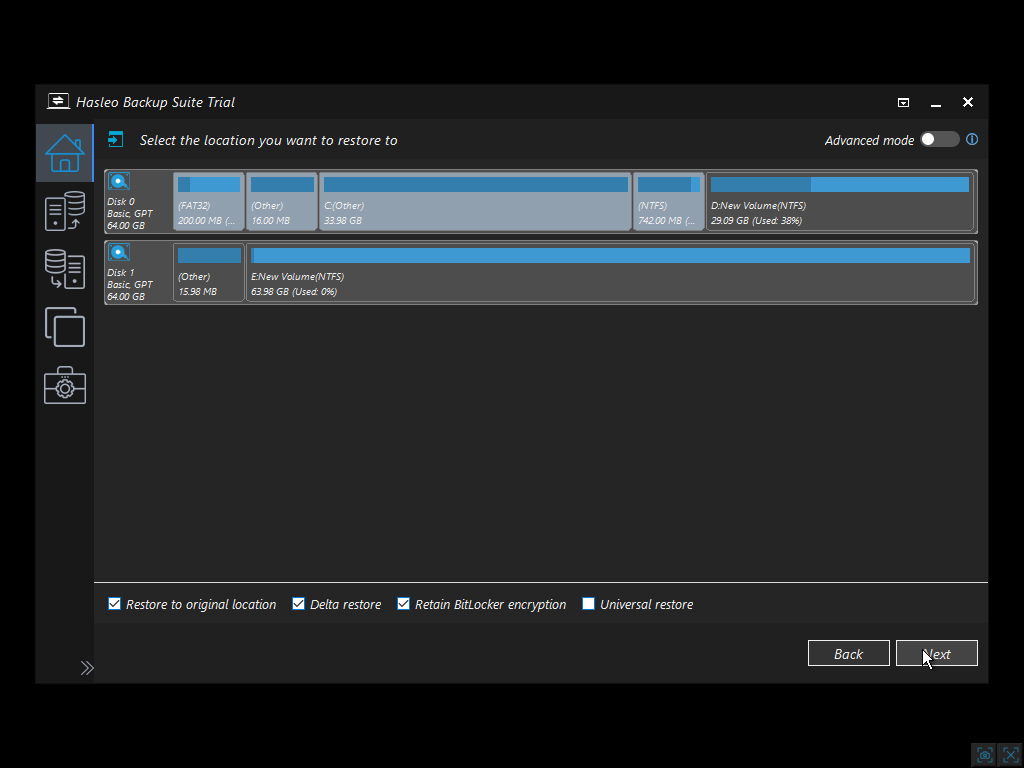
⚠ Importante: assicurati di selezionare qui la casella «Mantieni crittografia BitLocker».
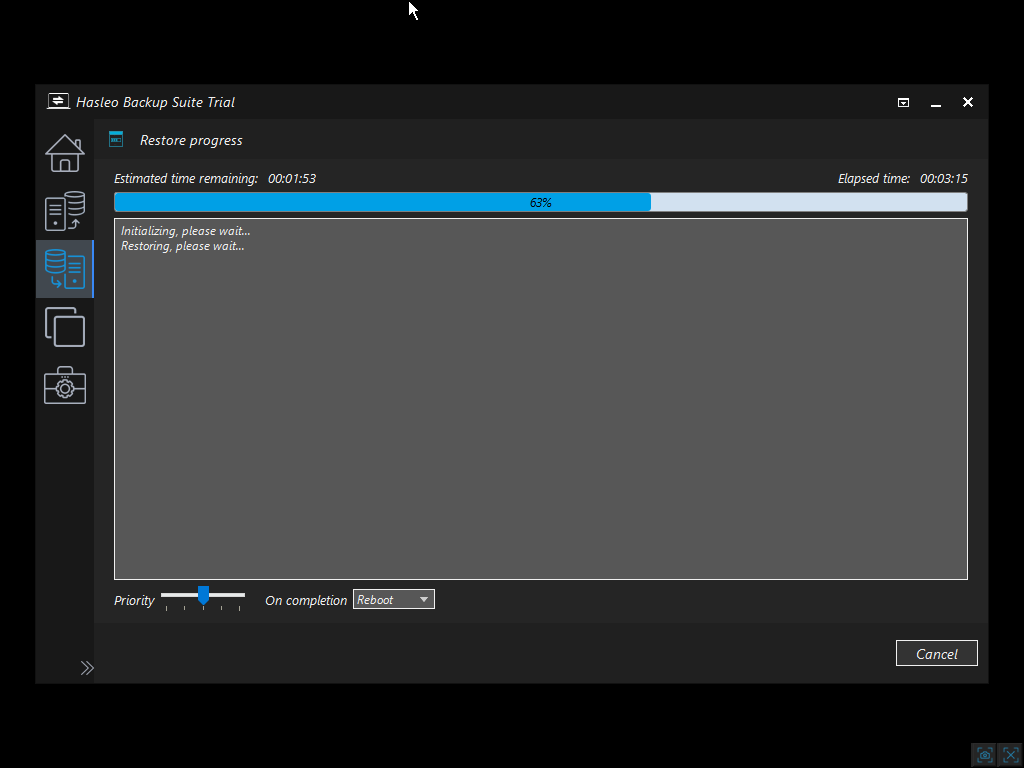
Verifica della crittografia BitLocker dopo il ripristino
Dopo aver effettuato l’accesso, apri il Prompt dei comandi come amministratore ed esegui:
manage-bde -status C:
Output previsto:
Conversion Status: Fully EncryptedPercentage Encrypted: 100%Protection Status: On or Off(è correlato all’attivazione della protezione al momento del backup)
Risoluzione dei problemi: problemi comuni dopo il ripristino
| Problema | Soluzione |
|---|---|
| BitLocker è disattivato dopo il ripristino | Verifica di usare Hasleo V5.8+ e di aver selezionato l’opzione di mantenimento della crittografia durante il ripristino |
| «Protection Status: Off» ma «Fully Encrypted» | Esegui come amministratore: manage-bde -protectors -enable C: |
| Richiesta della chiave di ripristino a ogni avvio | Controlla il TPM: esegui tpm.msc e assicurati che il TPM sia riconosciuto. Potrebbe essere necessario cancellare il TPM e riattivare BitLocker |
| WinPE non rileva l’unità BitLocker | Usa Strumenti => Sblocca unità BitLocker per sbloccarla manualmente |
| Ripristino delta non funziona sulla destinazione crittografata | Sulle unità di destinazione non completamente crittografate, Hasleo esegue un ripristino completo per garantire l’affidabilità |
Procedure consigliate dettagliate per gli utenti BitLocker
Seguire queste procedure consigliate garantirà che il tuo sistema crittografato con BitLocker rimanga protetto e ripristinabile in ogni momento.
1. Conserva sempre la chiave di ripristino BitLocker in più posizioni sicure
La chiave di ripristino BitLocker è l’unico modo per accedere ai tuoi dati se dimentichi la password o se si verificano problemi con il TPM. Non conservarla mai solo sull’unità crittografata.
Posizioni di archiviazione consigliate:
- Account Microsoft (cloud): salvata automaticamente quando attivi BitLocker sulla maggior parte dei sistemi moderni. Accedi qui
- Copia stampata: conservala in un luogo fisico sicuro (cassaforte, cassetta di sicurezza)
- Unità flash USB: unità USB dedicata conservata separatamente dal computer
- Database del reparto IT: per gli ambienti aziendali che usano Active Directory
# Per salvare la chiave di ripristino su un’unità USB:
manage-bde -protectors -add C: -rk "D:\"
2. Mantieni Hasleo Backup Suite aggiornato all’ultima versione
La funzione di mantenimento di BitLocker è stata introdotta nella V5.8 e continua a migliorare. Usa sempre l’ultima versione per una compatibilità ottimale.
- V5.8.0: funzione iniziale di mantenimento di BitLocker
- V5.8.1.1+: risolta la compatibilità con la Crittografia dispositivo di Windows 11
- Controlla gli aggiornamenti: Aiuto => Controlla aggiornamenti
⚠ Importante: se usi Windows 11 con la Crittografia dispositivo automatica, devi usare la V5.8.1.1 o successiva. Le versioni V5.8 precedenti potrebbero riportare la Crittografia dispositivo a BitLocker standard dopo il ripristino.
3. Crea il disco di emergenza WinPE prima che si verifichi un disastro
Non puoi creare un disco di emergenza avviabile da un sistema che non si avvia. Crealo mentre il sistema è integro.
Passaggio per passaggio:
4. Metti alla prova regolarmente il processo di ripristino
Un backup vale quanto la tua capacità di ripristinarlo. Non aspettare un disastro per scoprire i problemi.
Pianificazione di test consigliata:
- Ogni trimestre: test di ripristino completo su un’unità di riserva
- Dopo aggiornamenti importanti di Windows: verifica la compatibilità tra backup e ripristino
- Dopo modifiche hardware: verifica che TPM e BitLocker funzionino ancora
Come eseguire il test senza rischi:
manage-bde -status per confermare che la crittografia sia attiva5. Scopri quando sospendere BitLocker (e quando no)
Sospendi BitLocker prima di determinate operazioni, ma non lasciarlo mai sospeso più a lungo del necessario.
Quando sospendere BitLocker:
- Aggiornamenti firmware/BIOS/UEFI
- Sostituzione della scheda madre o del TPM
- Modifiche alla configurazione dual-boot
- Alcuni aggiornamenti funzionalità di Windows (anche se di solito Windows lo gestisce automaticamente)
Quando NON sospendere BitLocker:
- Creazione di un backup con Hasleo Backup Suite (il backup funziona correttamente con BitLocker attivo)
- Ripristino da un backup (Hasleo V5.8+ preserva la crittografia senza sospensione)
- Uso quotidiano del computer
# Sospendi BitLocker (è necessario un riavvio per riattivarlo)
manage-bde -protectors -disable C:
# Riattiva i protector BitLocker
manage-bde -protectors -enable C:
⚠ Nota sulla sicurezza: quando BitLocker è sospeso, l’unità non è crittografata. Sospendilo solo quando necessario e riattivalo subito dopo il completamento dell’operazione.
6. Comprendi la differenza tra Crittografia dispositivo e BitLocker standard
Windows 11 attiva automaticamente la Crittografia dispositivo sull’hardware supportato. È leggermente diversa da BitLocker standard.
Differenze principali:
| Funzionalità | Crittografia dispositivo | BitLocker standard |
|---|---|---|
| Disponibilità | Windows 11/10 Home/Pro (hardware supportato) | Solo Windows Pro/Enterprise |
| Archiviazione della chiave di ripristino | Automatica nell’account Microsoft | Selezione manuale |
| Opzioni di crittografia | Limitate (impostazioni predefinite) | Controllo completo |
Per gli utenti di Hasleo Backup Suite: se usi la Crittografia dispositivo di Windows 11/10, usa Hasleo V5.8.1.1 o successiva. Le versioni precedenti potrebbero convertire la Crittografia dispositivo in BitLocker standard dopo il ripristino, cambiando il modo in cui vengono gestite le chiavi di ripristino.
Esperienze reali degli utenti
Gli utenti di Hasleo Backup Suite hanno riportato esperienze positive con la funzione di ripristino interno di Windows, in particolare per quanto riguarda il mantenimento di BitLocker. Ecco che cosa dicono gli utenti reali:
💬 «Per ora posso dire questo: questa funzione è pazzesca! Mi piace molto che HBS sia ora in grado di mantenere lo stato di BitLocker e che si possa persino scegliere se mantenerlo o rimuoverlo. Puoi persino ripristinare senza BitLocker prima e poi ripristinare di nuovo lo stesso backup e questa volta riattivare BitLocker. È incredibilmente bello e non riesco nemmeno a immaginare quante cose siano state spostate per rendere possibile questa funzione. Complimenti vivissimi!»
— Utente di lunga data, forum della community Hasleo
💬 Che cosa apprezzano di più gli utenti: il flusso di ripristino interno di Windows (nessun supporto di avvio necessario per i ripristini di routine) combinato con la ricrittografia automatica di BitLocker. Viene spesso elogiata anche la rapidità con cui il team di sviluppo risponde ai feedback della community.
Verdetto finale
Hasleo Backup Suite V5.8+ affronta una sfida tecnica fondamentale che la maggior parte degli strumenti di backup ignora: come ripristinare un sistema Windows crittografato con BitLocker preservando la crittografia BitLocker.
Come funziona (riepilogo tecnico)
La maggior parte dei software di backup legge i dati tramite VSS di Windows, che presenta sempre l’unità nel suo stato decrittografato. Ciò significa che le immagini di backup contengono dati in chiaro e, dopo il ripristino, BitLocker è disattivato. Hasleo V5.8+ lo risolve in questo modo:
- Fase di backup: usa VSS standard per leggere i dati decrittografati (nessuna modifica in questa fase)
- Fase di ripristino: ricrittografa i dati durante il processo di ripristino e ripristina i metadati BitLocker
Il risultato: un sistema ripristinato che si avvia con BitLocker immediatamente attivo, senza ricrittografia manuale e con un notevole risparmio di tempo.
Due metodi di ripristino, due casi d’uso
| Metodo | Come funziona | Ideale per |
|---|---|---|
| Ripristino interno di Windows | Hasleo prepara un ambiente di ripristino, si riavvia in modalità Pre-OS, esegue il ripristino e poi si riavvia di nuovo | Ripristini di routine quando Windows si avvia ancora |
| Ripristino con disco di emergenza WinPE | Avvio da un supporto separato, ripristino al di fuori di Windows | Ripristino di emergenza (il sistema non si avvia, unità guasta) |
⚠ In sintesi tecnica: Hasleo Backup Suite V5.8+ offre una soluzione pratica al problema del ripristino con BitLocker. Ricrittografa attivamente durante il processo di ripristino, quindi la crittografia rimane intatta: un approccio tecnico che funziona in modo affidabile. Per gli utenti che devono ripristinare un sistema Windows crittografato con BitLocker preservando la crittografia BitLocker, questo strumento soddisfa perfettamente l’esigenza.
︖ Vuoi mantenere lo stato di crittografia BitLocker dopo il ripristino di Windows? Scarica Hasleo Backup Suite e inizia oggi a eseguire il backup del tuo sistema Windows crittografato con BitLocker. Il processo richiede solo pochi minuti e avrai la tranquillità di sapere che la crittografia BitLocker di Windows rimarrà intatta dopo il ripristino del sistema.
Domande frequenti (FAQ)
A: No. Il backup dall’interno di Windows funziona correttamente: il backup conterrà dati non crittografati, ma Hasleo V5.8+ ricrittograferà durante il ripristino.
A: Il file di backup stesso non è crittografato con BitLocker. Se questo è un problema di sicurezza, hai due opzioni: (1) archiviare il backup su un’unità crittografata con BitLocker oppure (2) crittografare l’immagine di backup usando la funzione di crittografia immagine.
A: Sì, Hasleo Backup Suite supporta il ripristino su hardware diverso. Windows potrebbe dover essere riattivato e BitLocker potrebbe richiedere la chiave di ripristino a causa delle modifiche al TPM.
A: Sì, ma usa Hasleo V5.8.1.1 o successiva. Le versioni V5.8 precedenti presentavano un problema per cui la Crittografia dispositivo tornava a BitLocker standard dopo il ripristino; il problema è stato risolto.
A: Dipende da quanto spazio sta attualmente usando il sistema Windows. Su un SSD moderno, un ripristino completo del sistema richiede in genere solo pochi minuti. La ricrittografia avviene automaticamente durante il processo di ripristino, senza tempo aggiuntivo.