

Si utiliza BitLocker para cifrar la unidad del sistema Windows, probablemente se haya encontrado con un problema frustrante: la mayoría de las herramientas de copia de seguridad restauran el sistema en estado sin cifrar, lo que le obliga a pasar horas volviendo a cifrar toda la unidad.
Hasleo Backup Suite ofrece una solución práctica. A partir de la versión V5.8, incorporó compatibilidad nativa para restaurar volúmenes BitLocker conservando su estado de cifrado.
Por qué la mayoría de las herramientas de copia de seguridad rompen BitLocker al restaurar un sistema Windows (y cómo lo resuelve Hasleo Backup Suite V5.8+)
Para entender por qué Hasleo Backup Suite V5.8+ es diferente, primero debe comprender cómo interactúa el software de copia de seguridad con las unidades cifradas con BitLocker.
El problema de VSS
La mayoría del software de copia de seguridad utiliza la tecnología Servicio de instantáneas de volumen (VSS) de Microsoft para las copias de seguridad. Cuando hace copia de seguridad de la unidad del sistema desde Windows:
- • Su unidad BitLocker está desbloqueada (por eso puede usar el ordenador con normalidad)
- • VSS lee la unidad en su estado sin cifrar
- • La imagen de copia de seguridad contiene datos sin cifrar
Por eso, después de restaurar una copia de seguridad creada con la mayoría de las herramientas, BitLocker queda desactivado: ha restaurado datos sin cifrar en la unidad.
Cómo lo soluciona Hasleo Backup Suite V5.8+
Los desarrolladores de Hasleo reconocieron esta limitación e implementaron una solución. En lugar de intentar hacer copia de seguridad de datos cifrados (algo imposible desde Windows), crearon una función que vuelve a cifrar los datos durante el proceso de restauración.
El resultado: cuando restaura con Hasleo Backup Suite V5.8+ y la opción adecuada activada, la unidad del sistema se vuelve a cifrar automáticamente durante el proceso de restauración. Sin horas de espera para que BitLocker vuelva a cifrar toda la unidad.
Dos formas de restaurar: ¿cuál debería utilizar?
| Método de restauración | Cuándo utilizarlo | ¿Se necesitan medios de arranque? |
|---|---|---|
| Restauración interna de Windows (Recomendado) | Windows todavía puede arrancar con normalidad y desea volver a una copia de seguridad anterior | No |
| Restauración con disco de emergencia WinPE | Windows no arranca, fallo del sistema o sustitución del disco duro | Sí (USB o ISO) |
⚠ Nota: la mayoría de los usuarios solo necesitarán el método de restauración interna de Windows. WinPE es un recurso de reserva para cuando Windows está completamente dañado.
Tutorial para hacer copia de seguridad de un sistema Windows cifrado con BitLocker con Hasleo Backup Suite
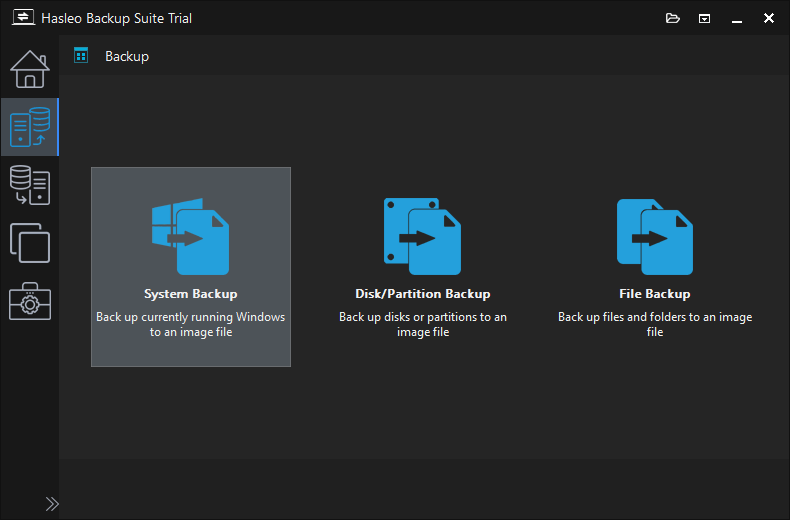
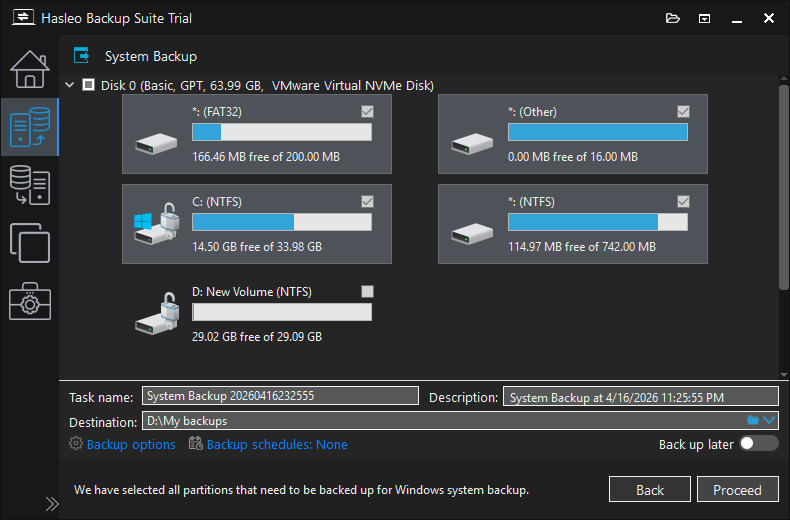
⚠ Notas: tenga en cuenta que este tutorial supone que ya conoce Hasleo Backup Suite; por lo tanto, no entrará en detalles sobre todas las opciones de copia de seguridad y restauración, salvo que una opción sea esencial para conservar el cifrado BitLocker tras restaurar un sistema Windows.
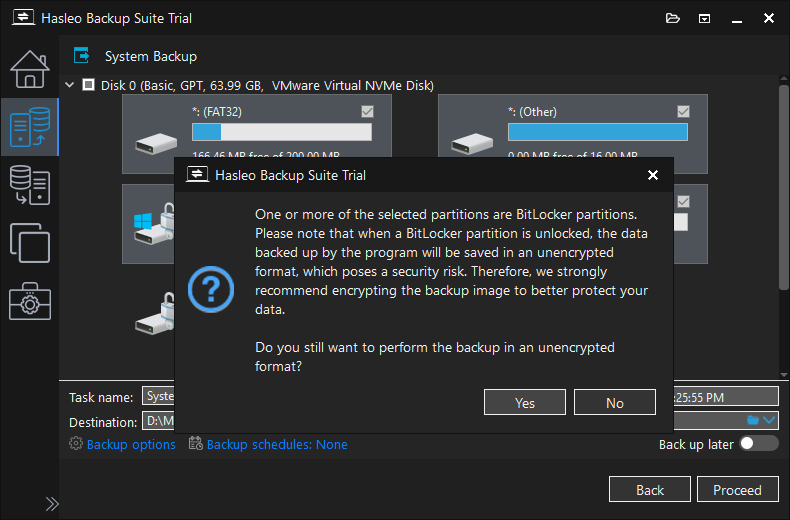
⚠ Notas: recomendamos encarecidamente activar el cifrado de imagen para proteger sus datos frente a filtraciones.
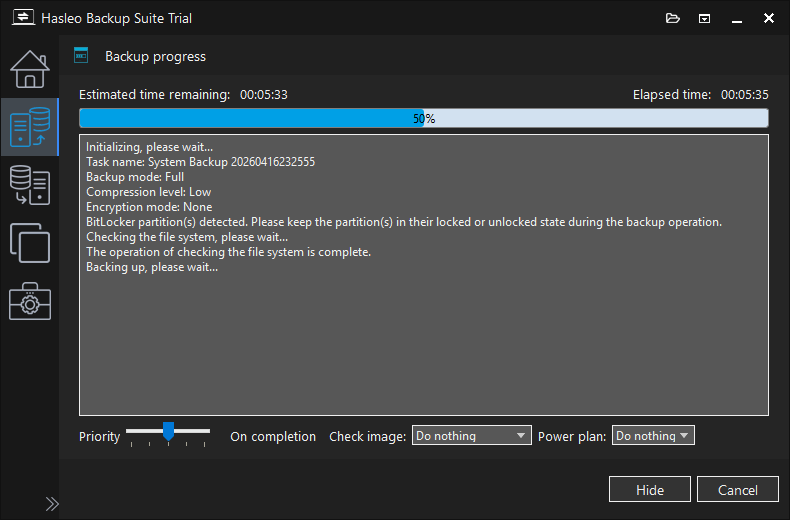
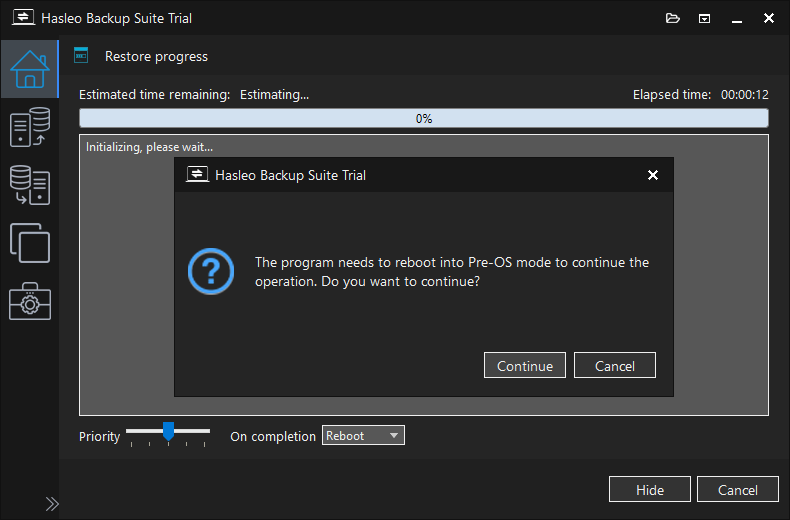
Tutorial para restaurar un sistema Windows cifrado con BitLocker desde Windows manteniendo el cifrado con Hasleo Backup Suite
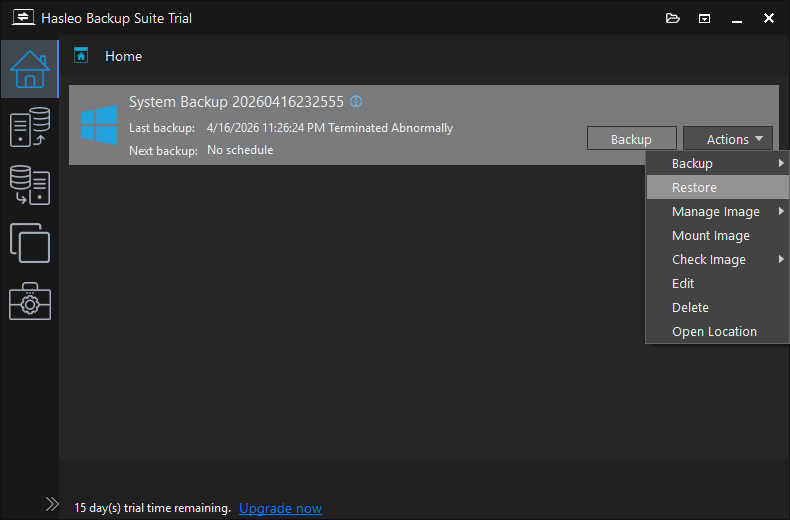
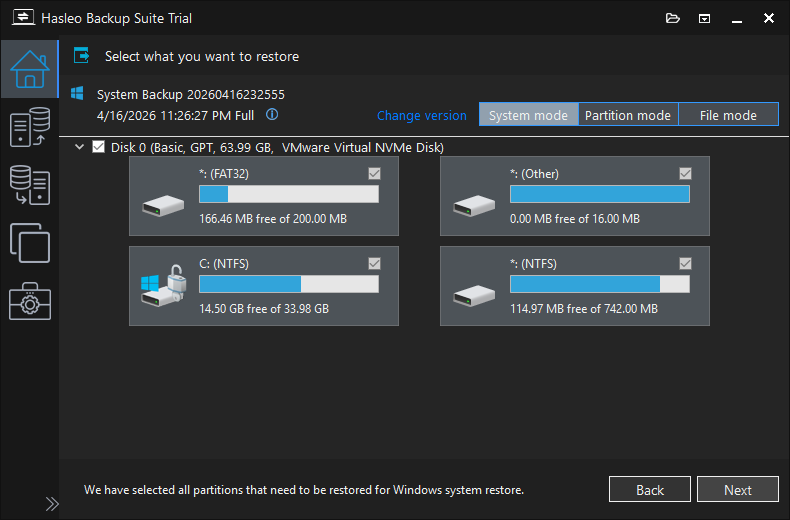
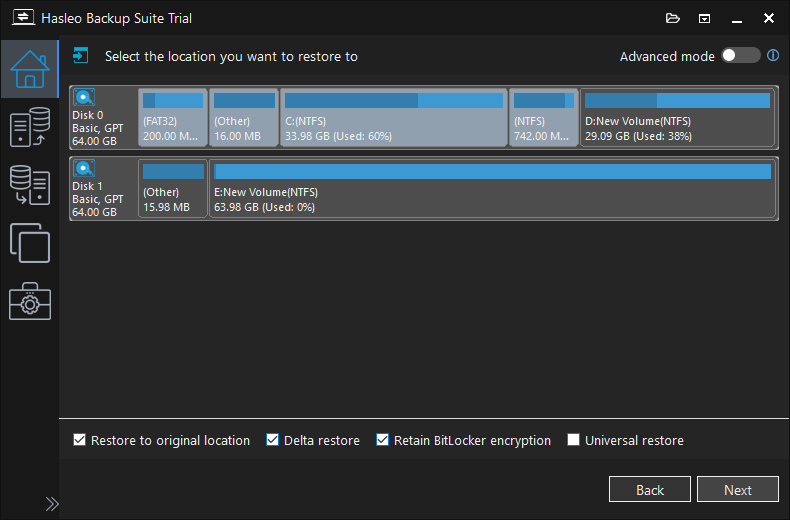
⚠ Importante: asegúrese de marcar aquí la casilla «Conservar el cifrado BitLocker».
⚠ Notas: por limitaciones de espacio, no he incluido aquí una guía completa para crear WinPE. De hecho, basta con hacer clic en «Siguiente», «Sí» o «Proceder» para completar la creación.
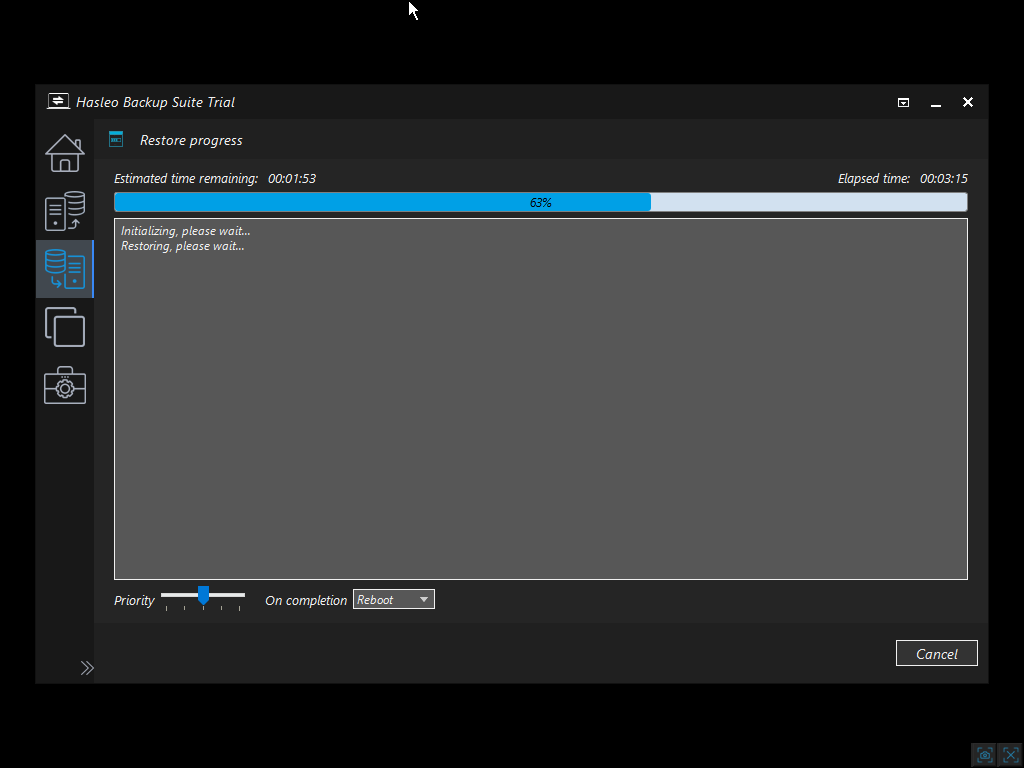
Tutorial para restaurar un sistema Windows cifrado con BitLocker manteniendo el cifrado con el disco de emergencia WinPE de Hasleo Backup Suite

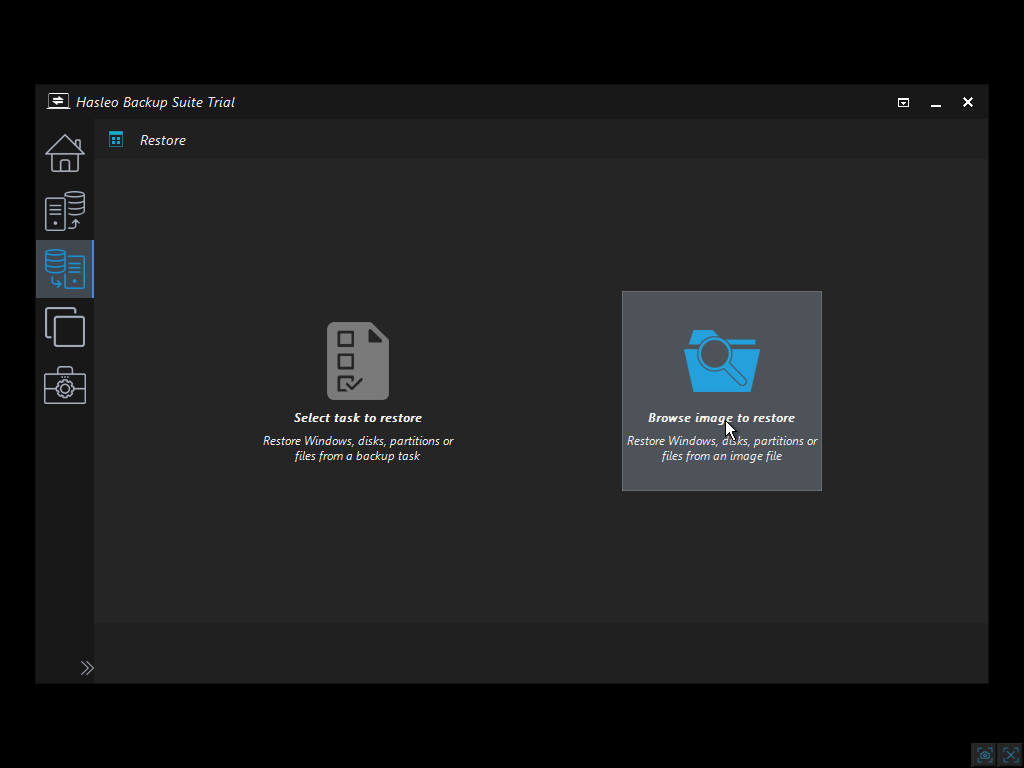
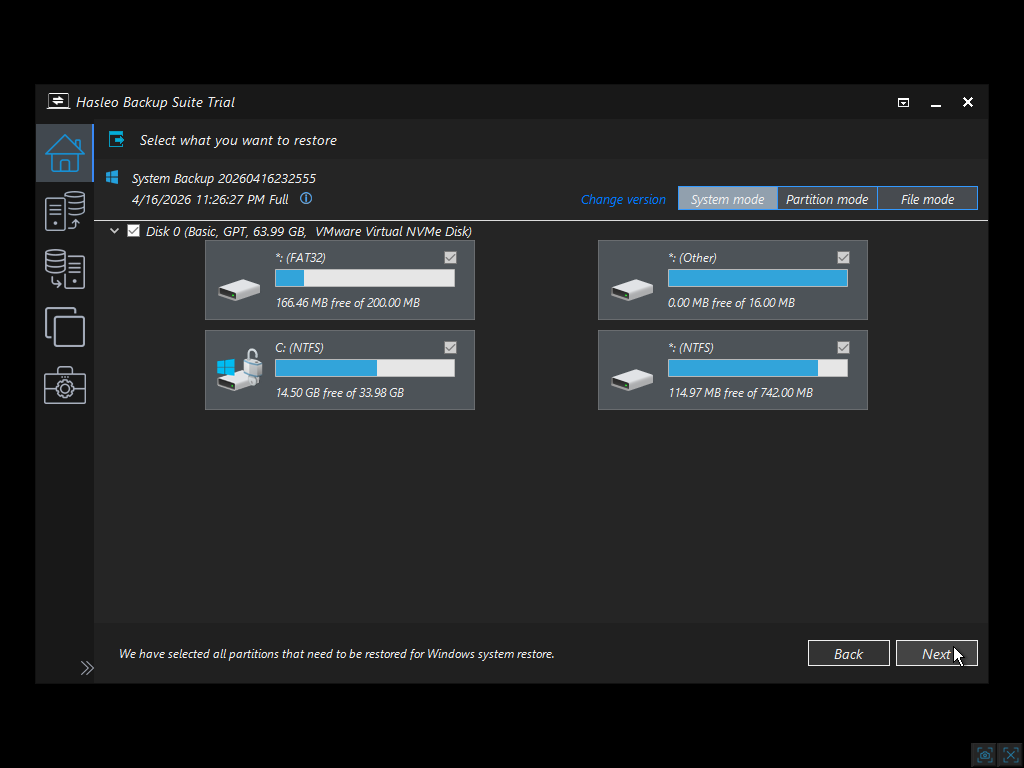
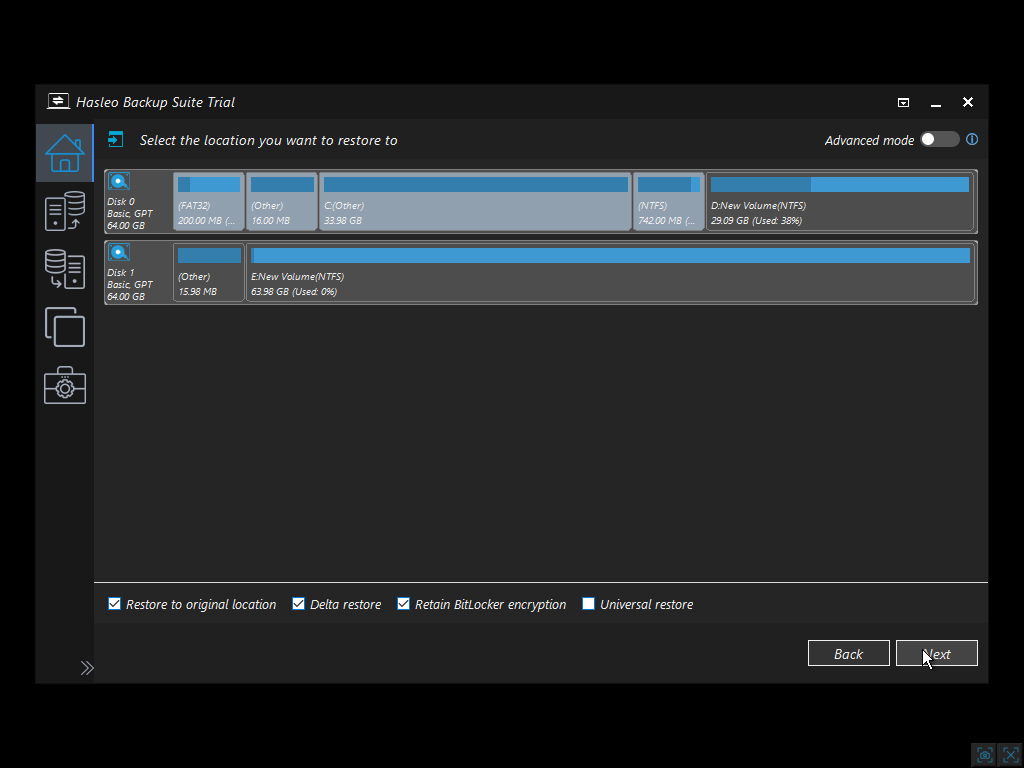
⚠ Importante: asegúrese de marcar aquí la casilla «Conservar el cifrado BitLocker».
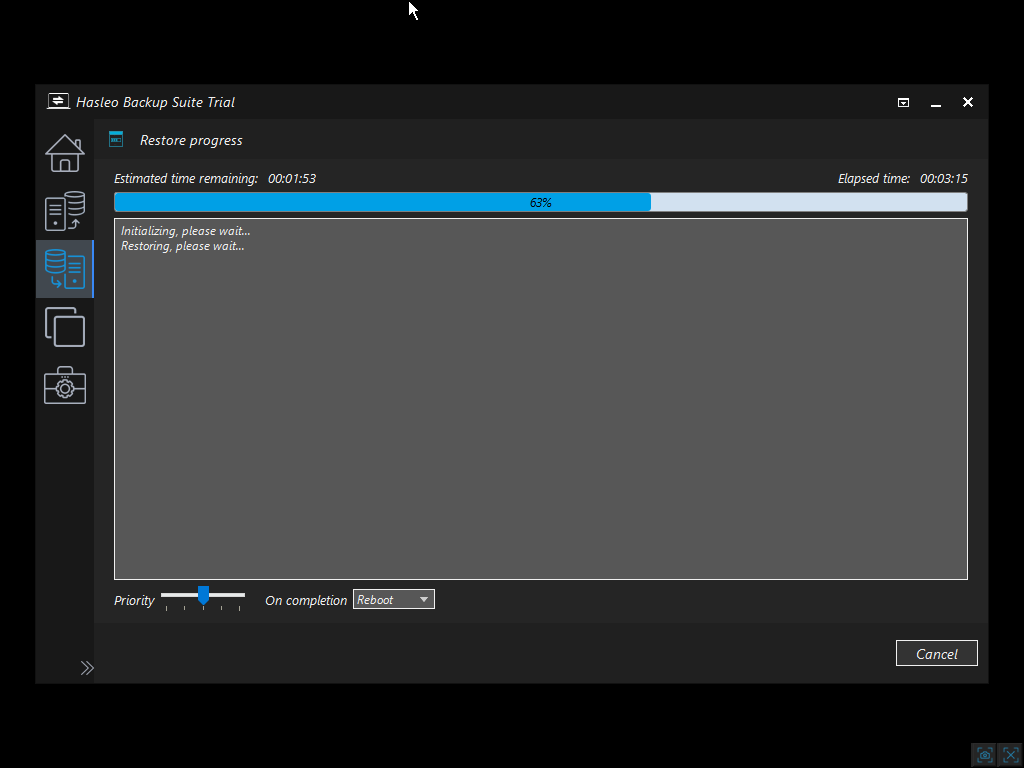
Verificar el cifrado BitLocker después de la restauración
Después de iniciar sesión, abra el Símbolo del sistema como administrador y ejecute:
manage-bde -status C:
Salida esperada:
Conversion Status: Fully EncryptedPercentage Encrypted: 100%Protection Status: On or Off(está relacionado con si la protección estaba activada en el momento de la copia de seguridad)
Solución de problemas: problemas comunes después de la restauración
| Problema | Solución |
|---|---|
| BitLocker está desactivado después de la restauración | Confirme que utiliza Hasleo V5.8+ y que marcó la opción de conservación del cifrado durante la restauración |
| «Estado de protección: Desactivado» pero «Totalmente cifrado» | Ejecute como administrador: manage-bde -protectors -enable C: |
| Solicitud de clave de recuperación en cada arranque | Compruebe el TPM: ejecute tpm.msc y asegúrese de que el TPM se reconoce. Es posible que deba borrar el TPM y volver a activar BitLocker |
| WinPE no detecta la unidad BitLocker | Utilice Herramientas => Desbloquear unidad BitLocker para desbloquearla manualmente |
| Restauración Delta no funciona en un destino cifrado | En las unidades de destino que no se han cifrado por completo, Hasleo realiza una restauración completa para garantizar la fiabilidad |
Prácticas recomendadas detalladas para usuarios de BitLocker
Seguir estas prácticas recomendadas garantizará que su sistema cifrado con BitLocker permanezca protegido y recuperable en todo momento.
1. Mantenga siempre su clave de recuperación de BitLocker en varios lugares seguros
Su clave de recuperación de BitLocker es la única forma de acceder a sus datos si olvida la contraseña o si surgen problemas con el TPM. Nunca la guarde solo en la unidad cifrada.
Ubicaciones de almacenamiento recomendadas:
- Cuenta de Microsoft (nube): se guarda automáticamente cuando activa BitLocker en la mayoría de los sistemas modernos. Acceda aquí
- Copia impresa: guárdela en un lugar físico seguro (caja fuerte, caja de seguridad)
- Unidad flash USB: unidad USB dedicada, guardada por separado de su ordenador
- Base de datos del departamento de TI: para entornos empresariales con Active Directory
# Para guardar la clave de recuperación en una unidad USB:
manage-bde -protectors -add C: -rk "D:\"
2. Mantenga Hasleo Backup Suite actualizado a la última versión
La función de conservación de BitLocker se introdujo en la V5.8 y sigue mejorando. Utilice siempre la última versión para obtener la mejor compatibilidad.
- V5.8.0: función inicial de conservación de BitLocker
- V5.8.1.1+: se ha corregido la compatibilidad con el cifrado de dispositivos de Windows 11
- Buscar actualizaciones: Ayuda => Buscar actualizaciones
⚠ Importante: si utiliza Windows 11 con cifrado de dispositivos automático, debe usar la V5.8.1.1 o posterior. Las versiones anteriores de la V5.8 pueden revertir el cifrado de dispositivos a BitLocker estándar después de la restauración.
3. Cree su disco de emergencia WinPE antes de que ocurra un desastre
No puede crear un disco de emergencia de arranque desde un sistema que no arranca. Créelo mientras su sistema esté en buen estado.
Paso a paso:
4. Pruebe su proceso de restauración con regularidad
Una copia de seguridad vale tanto como su capacidad para restaurarla. No espere a un desastre para descubrir problemas.
Programación de pruebas recomendada:
- Trimestral: prueba de restauración completa en una unidad de repuesto
- Después de actualizaciones importantes de Windows: comprobar la compatibilidad de copia de seguridad y restauración
- Después de cambios de hardware: verificar que el TPM y BitLocker siguen funcionando
Cómo probar sin riesgo:
manage-bde -status para confirmar que el cifrado está activo5. Sepa cuándo suspender BitLocker (y cuándo no)
Suspenda BitLocker antes de determinadas operaciones, pero nunca lo deje suspendido más tiempo del necesario.
Cuándo suspender BitLocker:
- Actualizaciones de firmware/BIOS/UEFI
- Sustitución de la placa base o del TPM
- Cambios en la configuración de arranque dual
- Algunas actualizaciones de características de Windows (aunque Windows suele gestionarlo automáticamente)
Cuándo NO suspender BitLocker:
- Crear una copia de seguridad con Hasleo Backup Suite (la copia de seguridad funciona bien con BitLocker activo)
- Restaurar desde una copia de seguridad (Hasleo V5.8+ conserva el cifrado sin suspenderlo)
- Uso diario del ordenador
# Suspender BitLocker (es necesario reiniciar para volver a activarlo)
manage-bde -protectors -disable C:
# Volver a activar los protectores de BitLocker
manage-bde -protectors -enable C:
⚠ Nota de seguridad: cuando BitLocker está suspendido, la unidad no está cifrada. Suspéndalo solo cuando sea necesario y vuelva a activarlo inmediatamente después de completar la operación.
6. Entienda la diferencia entre el cifrado de dispositivos y BitLocker estándar
Windows 11 activa automáticamente el cifrado de dispositivos en el hardware compatible. Esto es ligeramente diferente de BitLocker estándar.
Diferencias clave:
| Característica | Cifrado de dispositivos | BitLocker estándar |
|---|---|---|
| Disponibilidad | Windows 11/10 Home/Pro (hardware compatible) | Solo Windows Pro/Enterprise |
| Almacenamiento de la clave de recuperación | Automático en la cuenta de Microsoft | Selección manual |
| Opciones de cifrado | Limitadas (ajustes predeterminados) | Control total |
Para usuarios de Hasleo Backup Suite: si utiliza el cifrado de dispositivos de Windows 11/10, use Hasleo V5.8.1.1 o posterior. Las versiones anteriores pueden convertir el cifrado de dispositivos en BitLocker estándar después de la restauración, lo que cambia la forma de gestionar las claves de recuperación.
Experiencias reales de usuarios
Los usuarios de Hasleo Backup Suite han comunicado experiencias positivas con la función de restauración interna de Windows, especialmente en lo relativo a la conservación de BitLocker. Esto es lo que dicen usuarios reales:
💬 «Por lo que puedo decir hasta ahora: ¡esta función es una locura! Me encanta que HBS ahora pueda conservar el estado de BitLocker y que incluso pueda elegir si quiere que BitLocker se conserve o se elimine. Puede incluso restaurar primero sin BitLocker y luego restaurar la misma copia de seguridad y, esta vez, volver a activar BitLocker. Es increíblemente bueno y no puedo ni imaginar todo lo que ha tenido que cambiarse para que esta función sea posible. ¡Enorme reconocimiento por ello!»
— Usuario veterano, foros de la comunidad de Hasleo
💬 Lo que más valoran los usuarios: el flujo de restauración interna de Windows (sin necesidad de medios de arranque para las restauraciones rutinarias) combinado con el recifrado automático de BitLocker. También se elogia con frecuencia la capacidad de respuesta del equipo de desarrollo ante los comentarios de la comunidad.
Veredicto final
Hasleo Backup Suite V5.8+ aborda un reto técnico fundamental que la mayoría de las herramientas de copia de seguridad ignoran: cómo restaurar un sistema Windows cifrado con BitLocker conservando el cifrado BitLocker.
Cómo funciona (resumen técnico)
La mayoría del software de copia de seguridad lee datos a través de VSS de Windows, que siempre presenta la unidad en su estado descifrado. Esto significa que las imágenes de copia de seguridad contienen datos sin cifrar y que, tras la restauración, BitLocker queda desactivado. Hasleo V5.8+ lo resuelve así:
- Fase de copia de seguridad: utiliza VSS estándar para leer los datos descifrados (aquí no hay cambios)
- Fase de restauración: vuelve a cifrar los datos durante el proceso de restauración y restaura los metadatos de BitLocker
El resultado: un sistema restaurado que arranca con BitLocker activo de inmediato, sin recifrado manual, lo que le ahorra una cantidad significativa de tiempo.
Dos métodos de restauración, dos casos de uso
| Método | Cómo funciona | Ideal para |
|---|---|---|
| Restauración interna de Windows | Hasleo prepara un entorno de recuperación, reinicia en modo Pre-OS, realiza la restauración y vuelve a reiniciar | Restauraciones rutinarias cuando Windows todavía arranca |
| Restauración con disco de emergencia WinPE | Arrancar desde medios independientes y realizar la restauración fuera de Windows | Recuperación ante desastres (el sistema no arranca, disco averiado) |
⚠ Conclusión técnica: Hasleo Backup Suite V5.8+ ofrece una solución práctica al problema de la restauración con BitLocker. Vuelve a cifrar activamente durante el proceso de restauración, por lo que el cifrado se mantiene intacto: un enfoque técnico que funciona de forma fiable. Para los usuarios que necesitan restaurar un sistema Windows cifrado con BitLocker conservando el cifrado, esta herramienta cumple perfectamente el requisito.
︖ ¿Quiere conservar el estado de cifrado BitLocker después de restaurar Windows? Descargue Hasleo Backup Suite y empiece hoy mismo a hacer copia de seguridad de su sistema Windows cifrado con BitLocker. El proceso solo tarda unos minutos y tendrá la tranquilidad de saber que su cifrado BitLocker de Windows se mantendrá intacto tras la restauración del sistema.
Preguntas frecuentes (FAQ)
A: No. La copia de seguridad desde Windows funciona correctamente: la copia contendrá datos sin cifrar, pero Hasleo V5.8+ volverá a cifrarlos durante la restauración.
A: El archivo de copia de seguridad en sí no está cifrado con BitLocker. Si esto supone un problema de seguridad, tiene dos opciones: (1) guardar la copia de seguridad en una unidad cifrada con BitLocker, o (2) cifrar la imagen de copia de seguridad con la función de cifrado de imagen.
A: Sí, Hasleo Backup Suite permite restaurar en hardware distinto. Es posible que Windows necesite reactivarse y que BitLocker solicite la clave de recuperación debido a los cambios en el TPM.
A: Sí, pero utilice Hasleo V5.8.1.1 o posterior. Las versiones anteriores de la V5.8 tenían un problema por el que el cifrado de dispositivos revertía a BitLocker estándar después de la restauración; ya se ha corregido.
A: Depende del espacio que esté utilizando actualmente su sistema Windows. En un SSD moderno, una restauración completa del sistema suele tardar solo unos minutos. El recifrado se produce automáticamente durante el proceso de restauración sin tiempo adicional.