

Al clonar un sistema, la capacidad del disco de destino (ya sea un HDD más grande o un SSD más pequeño) suele ser distinta de la del origen. La función de clonación de Hasleo Backup Suite tiene esto en cuenta y le permite ajustar de forma flexible el tamaño y la ubicación de la partición de destino durante el proceso. Así, el disco queda listo para usarse inmediatamente después de la clonación, sin necesidad de herramientas de particionado adicionales.
Descripción general de Hasleo Backup Suite
Hasleo Backup Suite es una solución profesional todo en uno de copia de seguridad y restauración para Windows que integra a la perfección tres módulos principales (Copia de seguridad, Restauración y Clonación), además de herramientas prácticas como la creación de un disco de arranque de emergencia WinPE. Combina un rendimiento potente con una experiencia de usuario fluida e intuitiva. Su flujo de trabajo claro y su interfaz sencilla permiten que cualquier persona, tenga o no conocimientos técnicos, gestione con confianza la copia de seguridad de datos, la restauración del sistema y la migración de discos.
En cuanto a las capacidades de clonación, el sistema utiliza la tecnología Clon delta para mejorar notablemente la eficiencia y admite los tres tipos de clonación siguientes:
🖥️ Clonación del sistema
Destino: todas las particiones necesarias para el sistema
Finalidad principal: migrar Windows a un disco nuevo sin reinstalar el sistema operativo
💾 Clonación de disco
Destino: el disco físico completo
Finalidad principal: crear una copia completa del disco para actualizar o sustituir
🧩 Clonación de partición
Destino: una única partición especificada
Finalidad principal: hacer copia de seguridad o migrar los datos de una partición concreta
Precauciones antes de la clonación
Antes de comenzar el proceso de clonación, verifique lo siguiente:
| Lista de comprobación | Notas |
|---|---|
| Haga copia de seguridad de los datos importantes | Todos los datos del disco de destino se sobrescribirán durante la clonación. Haga copia de seguridad de los archivos importantes de antemano. |
| Verifique la capacidad del disco de destino | La capacidad total del disco de destino debe ser mayor o igual que la cantidad total de datos utilizados en el disco de origen. |
| Limpie el disco de origen | Elimine los archivos temporales y basura del disco de origen para reducir el tiempo de clonación y mejorar la eficiencia. |
| Conecte el disco de destino | En portátiles con una sola bahía de unidades, conecte el disco de destino de forma externa mediante un cable adaptador SATA a USB. |
Conocer la interfaz de ajuste de particiones
Tras iniciar Hasleo Backup Suite, verá la interfaz gráfica principal. Haga clic en el botón Clonar de la barra de navegación izquierda para acceder a la interfaz de clonación. Durante el ajuste de particiones, la interfaz muestra con claridad la capacidad y la ubicación de cada partición en el disco de destino. La interfaz principal se divide en tres secciones: Diseño del disco de destino, Cambiar tamaño y ubicación y Otras opciones, para que pueda encontrar y realizar rápidamente las operaciones deseadas.

Diseño del disco de destino
Esta área muestra una vista previa del diseño del disco de destino. La parte superior enumera los atributos básicos (número de disco, tipo, formato de tabla de particiones y capacidad total) para que pueda confirmar que se trata del disco de destino correcto.

⚠ Tenga en cuenta: esta información se detecta automáticamente y no se puede editar manualmente.
La sección coloreada muestra las particiones que se escribirán tras la clonación, junto con el tamaño, el sistema de archivos y el porcentaje de uso de cada partición. Al hacer clic en cualquier partición clonada aparece un icono de puntero azul que indica el elemento seleccionado actualmente para su modificación.

Haga clic en el botón Editar diseño del disco de la esquina superior derecha para seleccionar la estrategia de diseño de disco que mejor se adapte a sus necesidades. Las opciones disponibles para ajustar el tamaño, la posición y otros parámetros de las particiones varían según el modo.

Editar el diseño del disco
En este modo, puede editar manualmente los parámetros principales de la partición seleccionada para ajustar de forma flexible su tamaño, su ubicación y otros ajustes.
Diseño de disco automático
Hasleo Disk Clone ajusta automáticamente el tamaño y la ubicación de las particiones según la capacidad total del disco de destino. En este modo, las secciones Cambiar tamaño y ubicación y Otras opciones están bloqueadas y no se pueden modificar.
Retener el diseño del disco
Conserva el diseño de particiones original del disco de origen. Los tamaños de las particiones no cambian. Si el disco de destino es más grande que el de origen, el espacio adicional queda sin asignar. En este modo, la sección Cambiar tamaño y ubicación está bloqueada; solo la opción Clonar la partición sector por sector está disponible en Otras opciones.
Retener el tamaño de la partición
Los tamaños de las particiones quedan bloqueados para coincidir con el disco de origen y no se pueden cambiar. Puede ajustar la ubicación de las particiones modificando los desplazamientos de inicio y fin. La sección Otras opciones sigue siendo totalmente configurable.
Cambiar tamaño y ubicación
Esta área es el editor de parámetros principales de la partición seleccionada actualmente. La sección coloreada de la parte superior representa visualmente la capacidad total y el porcentaje utilizado de la partición: el azul oscuro indica el espacio utilizado y el azul claro el espacio disponible. Los valores de desplazamiento de las posiciones inicial y final de la partición se muestran a ambos lados; puede ajustar su tamaño y posición arrastrando los controles deslizantes.

Si hay espacio libre antes o después de una partición, también puede hacer clic en ella, mantener pulsado el botón del ratón y arrastrarla a izquierda o derecha para ajustar su posición (disponible solo en los modos Editar diseño del disco y Mantener tamaño de la partición).
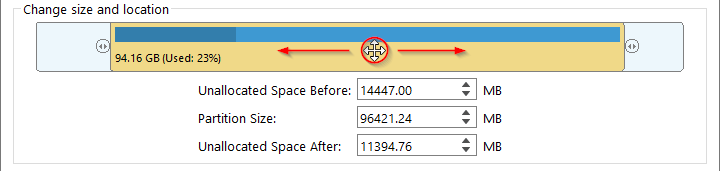
Los tres campos de entrada numéricos de la parte inferior le permiten ajustar con precisión el tamaño y la posición de la partición.

Espacio sin asignar anterior
Este valor es 0,00 MB, lo que indica que la partición es adyacente a la anterior y no hay espacio libre delante. Aumentar este valor desplazará toda la partición hacia la derecha, creando espacio libre delante de ella.
Tamaño de la partición
Ajustar este valor cambia la capacidad de la partición, dentro de los límites de los datos utilizados y del espacio libre disponible a ambos lados.
Espacio sin asignar posterior
Este valor es 0,00 MB, lo que indica que casi no hay espacio libre después de la partición. Aumentar este valor reducirá la partición y liberará espacio después de ella.
Otras opciones
Esta sección ofrece opciones de configuración adicionales, como la alineación del disco, los tipos de partición y la clonación a nivel de sector.
Alineación del disco

1M (recomendado): la alineación de 1M es un subconjunto de la alineación de 4K. Las particiones alineadas a 1 MB siempre están alineadas a 4K, lo que le ayuda a obtener el mejor rendimiento del SSD. En Windows Vista y sistemas operativos posteriores, las particiones creadas con Administración de discos de Windows siempre se alinean a 1 MB, independientemente de si el disco es un SSD.
4K: esta opción garantiza que el sector inicial de cada partición esté alineado a 4 KB, lo cual es muy importante para obtener el mejor rendimiento de un SSD.
Cilindro: garantiza que el sector inicial de cada partición de destino comience siempre al principio de un cilindro. Windows XP y sistemas operativos anteriores usan este modo de alineación.
Ninguna: el sector inicial de cada una de las particiones de destino no está alineado.
Crear como
La configuración actual es Primaria, que especifica el tipo de partición. Esta opción determina si la partición se crea como primaria o lógica. En los discos GPT, todas las particiones son primarias por defecto; en los discos MBR, esta opción distingue entre particiones primarias y lógicas.
Clonar partición sector por sector
Seleccione esta opción para realizar una copia sector por sector de la partición de origen, incluidos los sectores no utilizados.

Cómo ajustar de forma flexible el tamaño de la partición de destino al clonar un disco: guía paso a paso
Tomando como ejemplo la clonación del sistema: al migrar Windows a un disco de destino más grande, debe particionar correctamente el espacio sin asignar adicional. Los pasos concretos son los siguientes:


Modo avanzado: le permite clonar Windows en un espacio contiguo del disco de destino. Este espacio puede ser una combinación de varias particiones existentes y espacio libre, conservando las demás particiones no seleccionadas que existan en el disco de destino.
Clonar como MBR/GPT : le permite clonar un sistema operativo Windows de un disco MBR a un disco GPT o de un disco GPT a un disco MBR.
Clon delta: solo aparece cuando el sistema detecta que ya existe en el disco de destino una copia completa de la partición seleccionada. Cuando se activa, clona solo los bloques de datos que han cambiado desde que se creó esa copia, lo que mejora notablemente la eficiencia.

1M (recomendado): la alineación de 1M es un subconjunto de la alineación de 4K. Las particiones alineadas a 1 MB siempre están alineadas a 4K, lo que le ayuda a obtener el mejor rendimiento del SSD. En Windows Vista y sistemas operativos posteriores, las particiones creadas con Administración de discos de Windows siempre se alinean a 1 MB, independientemente de si el disco es un SSD.
4K: esta opción garantiza que el sector inicial de cada partición esté alineado a 4 KB, lo cual es muy importante para obtener el mejor rendimiento de un SSD.
Cilindro: garantiza que el sector inicial de cada partición de destino comience siempre al principio de un cilindro. Windows XP y sistemas operativos anteriores usan este modo de alineación.
Ninguna: el sector inicial de cada una de las particiones de destino no está alineado.


1M (recomendado): la alineación de 1M es un subconjunto de la alineación de 4K. Las particiones alineadas a 1 MB siempre están alineadas a 4K, lo que le ayuda a obtener el mejor rendimiento del SSD. En Windows Vista y sistemas operativos posteriores, las particiones creadas con Administración de discos de Windows siempre se alinean a 1 MB, independientemente de si el disco es un SSD.
4K: esta opción garantiza que el sector inicial de cada partición esté alineado a 4 KB, lo cual es muy importante para obtener el mejor rendimiento de un SSD.
Cilindro: garantiza que el sector inicial de cada partición de destino comience siempre al principio de un cilindro. Windows XP y sistemas operativos anteriores usan este modo de alineación.
Ninguna: el sector inicial de cada una de las particiones de destino no está alineado.


Preguntas frecuentes (FAQ)
A: Sí, siempre que la capacidad total del disco de destino sea mayor o igual que el espacio de datos utilizado del disco de origen. El modo Editar diseño del disco le permite reducir manualmente las particiones para que quepan en el destino más pequeño. Hasleo Backup Suite también admite el cambio de tamaño inteligente para un ajuste automático.
A: Para los SSD modernos y los sistemas Windows Vista y posteriores, se recomienda la alineación de 1M. Esto alinea las particiones a límites de 1 MB, lo que es compatible con el formato de sectores de 4K y optimiza el rendimiento del SSD. Para Windows XP y sistemas anteriores se usa la alineación por cilindros.
A: No. El ajuste del tamaño de las particiones solo afecta al diseño del disco de destino. El disco de origen permanece completamente intacto. Sin embargo, todos los datos del disco de destino se sobrescribirán durante la clonación, así que haga copia de seguridad de los archivos importantes del disco de destino de antemano.
A: La clonación sector por sector crea una réplica exacta bit a bit copiando cada sector de la partición de origen al destino, incluidos los sectores no utilizados y vacíos. Use este modo cuando necesite una copia forense, por ejemplo para recuperación de datos o cumplimiento normativo. Tenga en cuenta que este proceso es más lento que la clonación estándar, ya que copia todos los sectores independientemente de su contenido.
Conclusión
Según la información anterior, ahora debería saber cómo usar Hasleo Backup Suite para ajustar de forma flexible el tamaño de las particiones durante la clonación del sistema, completando eficazmente la migración de datos y optimizando el espacio en disco en un solo proceso.
⚠ Recordatorio importante: la clonación implica escrituras completas de bajo nivel en el disco de destino. Cualquier interrupción o operación incorrecta puede provocar la pérdida de datos. Antes de continuar, compruebe dos veces que no quedan archivos importantes en el disco de destino o haga una copia de seguridad completa de antemano.
Una vez completados todos los preparativos necesarios, siga los pasos de este tutorial y deje que Hasleo Backup Suite se encargue del resto. ¡Le deseamos un proceso fluido y un éxito en su primer intento! ❤️ ❤️