

Lors du clonage d’un système, la capacité du disque de destination - qu’il s’agisse d’un HDD plus grand ou d’un SSD plus petit - diffère souvent de celle de la source. La fonction de clonage de Hasleo Backup Suite en tient compte et vous permet d’ajuster de manière flexible la taille et la position de la partition de destination pendant l’opération. Ainsi, le disque est prêt à être utilisé immédiatement après le clonage, sans outil de partitionnement supplémentaire.
Présentation de Hasleo Backup Suite
Hasleo Backup Suite est une solution professionnelle tout-en-un de sauvegarde et de restauration pour Windows qui intègre harmonieusement trois modules essentiels - Sauvegarde, Restauration et Clonage - ainsi que des outils pratiques comme la création d’un disque de secours WinPE amorçable. Il associe des performances puissantes à une expérience utilisateur fluide et intuitive. Son flux de travail clair et son interface simple permettent à chacun - technique ou non - de gérer en toute confiance la sauvegarde de données, la restauration du système et la migration de disque.
En matière de clonage, le système utilise la technologie Clônage Delta pour améliorer sensiblement l’efficacité, et prend en charge les trois types de clonage suivants :
🖥️ Clonage du système
Cible : toutes les partitions nécessaires au système
Objectif principal : migrer Windows vers un nouveau disque sans réinstaller le système d’exploitation
💾 Clonage de disque
Cible : le disque physique entier
Objectif principal : créer une copie complète du disque pour une mise à niveau ou un remplacement
🧩 Clonage de partition
Cible : une seule partition spécifiée
Objectif principal : sauvegarder ou migrer les données d’une partition spécifique
Précautions avant le clonage
Avant de commencer le processus de clonage, veuillez vérifier les points suivants :
| Liste de vérification | Remarques |
|---|---|
| Sauvegarder les données importantes | Toutes les données du disque de destination seront écrasées pendant le clonage. Veuillez sauvegarder au préalable les fichiers importants. |
| Vérifier la capacité du disque de destination | La capacité totale du disque de destination doit être supérieure ou égale à la quantité totale de données utilisées sur le disque source. |
| Nettoyer le disque source | Supprimez les fichiers temporaires et inutiles du disque source afin de réduire le temps de clonage et d’améliorer l’efficacité. |
| Connecter le disque de destination | Pour les ordinateurs portables ne disposant que d’un seul logement de disque, connectez le disque de destination en externe à l’aide d’un câble adaptateur SATA vers USB. |
Comprendre l’interface d’ajustement des partitions
Après avoir lancé Hasleo Backup Suite, vous voyez l’interface graphique principale. Cliquez sur le bouton Cloner dans la barre de navigation de gauche pour accéder à l’interface de clonage. Pendant l’ajustement des partitions, l’interface affiche clairement la capacité et la position de chaque partition sur le disque cible. L’interface principale est divisée en trois sections - Disposition du disque cible, Modifier la taille et la position et Autres paramètres - pour vous permettre de trouver et d’effectuer rapidement les opérations souhaitées.

Disposition du disque cible
Cette zone affiche un aperçu de la disposition du disque cible. La partie supérieure liste les attributs de base - numéro de disque, type, format de table de partitions et capacité totale - afin que vous puissiez confirmer qu’il s’agit du bon disque cible.

⚠ Veuillez noter : ces informations sont détectées automatiquement et ne peuvent pas être modifiées manuellement.
La section colorée montre les partitions qui seront écrites après le clonage, ainsi que la taille, le système de fichiers et le pourcentage d’utilisation de chaque partition. Un clic sur une partition clonée fait apparaître une icône de pointeur bleue qui indique l’élément actuellement sélectionné pour modification.

Cliquez sur le bouton Modifier la disposition du disque dans le coin supérieur droit pour choisir la stratégie de disposition du disque la mieux adaptée à vos besoins. Les options disponibles pour ajuster la taille, la position et les autres paramètres des partitions varient selon le mode.

Modifier la disposition du disque
Dans ce mode, vous pouvez modifier manuellement les paramètres essentiels de la partition sélectionnée afin d’ajuster de manière flexible sa taille, sa position et d’autres réglages.
Partitionnement automatique du disque
Hasleo Disk Clone ajuste automatiquement la taille et la position des partitions en fonction de la capacité totale du disque de destination. Dans ce mode, les sections Modifier la taille et la position et Autres paramètres sont verrouillées et ne peuvent pas être modifiées.
Garder la configuration des disques.
Conserve la disposition d’origine des partitions du disque source. La taille des partitions reste inchangée. Si le disque cible est plus grand que la source, l’espace supplémentaire devient non alloué. Dans ce mode, la section Modifier la taille et la position est verrouillée ; seule l’option Cloner la partition secteur par secteur est disponible dans Autres paramètres.
Conserver les tailles des partitions.
La taille des partitions est verrouillée pour correspondre au disque source et ne peut pas être modifiée. Vous pouvez ajuster la position des partitions en modifiant les décalages de début et de fin. La section Autres paramètres reste entièrement configurable.
Modifier la taille et la position
Cette zone est l’éditeur de paramètres essentiels de la partition actuellement sélectionnée. La section colorée en haut représente visuellement la capacité totale et le pourcentage utilisé de la partition - le bleu foncé indique l’espace utilisé, tandis que le bleu clair montre l’espace disponible. Les valeurs de décalage des positions de début et de fin de la partition sont affichées de chaque côté ; vous pouvez ajuster sa taille et sa position en faisant glisser les curseurs.

S’il existe de l’espace libre avant ou après une partition, vous pouvez également cliquer sur la partition, maintenir le bouton de la souris enfoncé et la faire glisser vers la gauche ou la droite pour ajuster sa position (disponible uniquement en mode Modifier la disposition du disque et Conserver la taille des partitions).
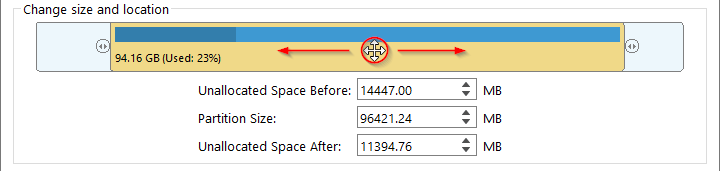
Les trois champs de saisie numérique ci-dessous vous permettent d’ajuster précisément la taille et la position de la partition.

Espace non alloué avant
Cette valeur est de 0.00 MB, ce qui indique que la partition est adjacente à la précédente, sans espace libre devant elle. Augmenter cette valeur décale toute la partition vers la droite et crée de l’espace libre devant elle.
Taille de la partition
Modifier cette valeur change la capacité de la partition, dans les limites des données utilisées et de l’espace libre disponible de chaque côté.
Espace non alloué après
Cette valeur est de 0.00 MB, ce qui indique qu’il n’y a presque pas d’espace libre après la partition. Augmenter cette valeur réduit la partition et libère de l’espace après elle.
Autres paramètres
Cette section propose des options de configuration supplémentaires, notamment l’alignement du disque, les types de partitions et le clonage au niveau secteur.
Alignement du disque

1M (Recommandé) : l’alignement 1M est un sous-ensemble de l’alignement 4K. Les partitions alignées sur 1 Mo sont toujours alignées sur 4K, ce qui vous aide à obtenir les meilleures performances du SSD. Sous Windows Vista et les systèmes d’exploitation ultérieurs, les partitions créées avec la Gestion des disques de Windows sont toujours alignées sur 1 Mo, que le disque soit un SSD ou non.
4K : cette option garantit que le secteur de début de chaque partition est aligné sur 4 Ko, ce qui est très important pour obtenir les meilleures performances d’un SSD.
Cylindre : garantit que le secteur de début de chaque partition de destination commence toujours au début d’un cylindre. Windows XP et les systèmes d’exploitation antérieurs utilisent ce mode d’alignement.
Aucun : le secteur de début de chaque partition de destination n’est pas aligné.
Créer en tant que
Le paramètre actuel est Principale, qui spécifie le type de partition. Cette option détermine si la partition est créée comme principale ou logique. Sur les disques GPT, toutes les partitions sont principales par défaut ; sur les disques MBR, cette option distingue les partitions principales des partitions logiques.
Clonage de la partition secteur par secteur
Sélectionnez cette option pour effectuer une copie secteur par secteur de la partition source, y compris les secteurs inutilisés.

Comment ajuster de manière flexible la taille de la partition cible lors du clonage d’un disque : guide étape par étape
Prenons l’exemple du clonage du système : lorsque vous migrez Windows vers un disque cible plus grand, vous devez partitionner correctement l’espace non alloué supplémentaire. Les étapes spécifiques sont les suivantes :


Mode avancé : vous permet de cloner Windows vers un espace contigu sur le disque de destination. Cet espace peut être une combinaison de plusieurs partitions existantes et d’espace libre, tout en conservant les autres partitions non sélectionnées présentes sur le disque de destination.
Cloner en MBR/GPT : vous permet de cloner un système d’exploitation Windows d’un disque MBR vers un disque GPT ou d’un disque GPT vers un disque MBR.
Clônage Delta : n’apparaît que lorsque le système détecte qu’une copie complète de la partition sélectionnée existe déjà sur le disque cible. Une fois activé, il ne clone que les blocs de données modifiés depuis la création de cette copie, ce qui améliore sensiblement l’efficacité.

1M (Recommandé) : l’alignement 1M est un sous-ensemble de l’alignement 4K. Les partitions alignées sur 1 Mo sont toujours alignées sur 4K, ce qui vous aide à obtenir les meilleures performances du SSD. Sous Windows Vista et les systèmes d’exploitation ultérieurs, les partitions créées avec la Gestion des disques de Windows sont toujours alignées sur 1 Mo, que le disque soit un SSD ou non.
4K : cette option garantit que le secteur de début de chaque partition est aligné sur 4 Ko, ce qui est très important pour obtenir les meilleures performances d’un SSD.
Cylindre : garantit que le secteur de début de chaque partition de destination commence toujours au début d’un cylindre. Windows XP et les systèmes d’exploitation antérieurs utilisent ce mode d’alignement.
Aucun : le secteur de début de chaque partition de destination n’est pas aligné.


1M (Recommandé) : l’alignement 1M est un sous-ensemble de l’alignement 4K. Les partitions alignées sur 1 Mo sont toujours alignées sur 4K, ce qui vous aide à obtenir les meilleures performances du SSD. Sous Windows Vista et les systèmes d’exploitation ultérieurs, les partitions créées avec la Gestion des disques de Windows sont toujours alignées sur 1 Mo, que le disque soit un SSD ou non.
4K : cette option garantit que le secteur de début de chaque partition est aligné sur 4 Ko, ce qui est très important pour obtenir les meilleures performances d’un SSD.
Cylindre : garantit que le secteur de début de chaque partition de destination commence toujours au début d’un cylindre. Windows XP et les systèmes d’exploitation antérieurs utilisent ce mode d’alignement.
Aucun : le secteur de début de chaque partition de destination n’est pas aligné.


Questions fréquentes (FAQ)
A: Oui, à condition que la capacité totale du disque cible soit supérieure ou égale à l’espace de données utilisé sur le disque source. Le mode Modifier la disposition du disque vous permet de réduire manuellement les partitions pour les adapter à la cible plus petite. Hasleo Backup Suite prend également en charge le redimensionnement intelligent pour un ajustement automatique.
A: Pour les SSD modernes et les systèmes Windows Vista et ultérieurs, l’alignement 1M est recommandé. Il aligne les partitions sur des limites de 1 Mo, ce qui est compatible avec le formatage en secteurs 4K et optimise les performances du SSD. Pour Windows XP et les systèmes antérieurs, l’alignement Cylindre est utilisé.
A: Non. L’ajustement de la taille des partitions ne concerne que la disposition du disque cible. Le disque source reste totalement intact. Toutefois, toutes les données du disque cible seront écrasées pendant le clonage : veuillez donc sauvegarder au préalable les fichiers importants figurant sur le disque cible.
A: Le clonage secteur par secteur crée une réplique exacte bit à bit en copiant chaque secteur de la partition source vers la cible, y compris les secteurs inutilisés et vides. Utilisez ce mode lorsque vous avez besoin d’une copie médico-légale, par exemple pour la récupération de données ou la conformité. Notez que ce processus est plus lent que le clonage standard, car il copie tous les secteurs quel que soit leur contenu.
Conclusion
D’après les informations ci-dessus, vous savez maintenant comment utiliser Hasleo Backup Suite pour ajuster de manière flexible la taille des partitions lors du clonage du système - en menant à bien la migration des données et en optimisant l’espace disque en une seule opération.
⚠ Rappel important : le clonage implique des écritures complètes et de bas niveau sur le disque cible. Toute interruption ou opération incorrecte peut entraîner une perte de données. Avant de continuer, vérifiez qu’aucun fichier important ne reste sur le disque cible, ou créez une sauvegarde complète au préalable.
Une fois toutes les préparations nécessaires terminées, suivez les étapes de ce tutoriel et laissez Hasleo Backup Suite faire le reste. Nous vous souhaitons un processus fluide et une réussite dès la première tentative ! ❤️ ❤️