

Si vous utilisez BitLocker pour chiffrer votre disque système Windows, vous avez probablement rencontré un problème frustrant : la plupart des outils de sauvegarde restaurent le système dans un état non chiffré, ce qui vous oblige à passer des heures à rechiffrer tout le disque.
Hasleo Backup Suite propose une solution pratique. Depuis la version V5.8, il prend en charge nativement la restauration des volumes BitLocker tout en préservant leur état de chiffrement.
Pourquoi la plupart des outils de sauvegarde cassent BitLocker après la restauration d’un système Windows (et comment Hasleo Backup Suite V5.8+ y remédie)
Pour comprendre en quoi Hasleo Backup Suite V5.8+ est différent, il faut d’abord savoir comment les logiciels de sauvegarde interagissent avec les disques chiffrés avec BitLocker.
Le problème lié à VSS
La plupart des logiciels de sauvegarde utilisent la technologie VSS (Volume Shadow Copy Service) de Microsoft pour les sauvegardes. Lorsque vous sauvegardez votre disque système depuis Windows :
- • Votre disque BitLocker est déverrouillé (c’est pourquoi vous pouvez utiliser votre ordinateur normalement)
- • VSS lit le disque dans son état non chiffré
- • L’image de sauvegarde contient des données en clair, non chiffrées
C’est pourquoi, après avoir restauré une sauvegarde créée par la plupart des outils, BitLocker est désactivé : vous avez restauré des données non chiffrées sur le disque.
Comment Hasleo Backup Suite V5.8+ y remédie
Les développeurs de Hasleo ont identifié cette limitation et mis en œuvre une solution. Plutôt que de tenter de sauvegarder des données chiffrées (ce qui est impossible depuis Windows), ils ont créé une fonction qui rechiffre les données pendant la restauration.
Résultat : lorsque vous restaurez avec Hasleo Backup Suite V5.8+ et l’option appropriée activée, votre disque système est automatiquement rechiffré pendant la restauration. Plus besoin d’attendre des heures que BitLocker rechiffre tout le disque.
Deux méthodes de restauration : laquelle utiliser ?
| Méthode de restauration | Quand l’utiliser | Support d’amorçage requis ? |
|---|---|---|
| Restauration depuis Windows (recommandée) | Windows démarre encore normalement et vous souhaitez revenir à une sauvegarde antérieure | Non |
| Restauration avec disque de secours WinPE | Windows ne démarre plus, plantage système ou remplacement du disque dur | Oui (USB ou ISO) |
⚠ Remarque : la plupart des utilisateurs n’auront besoin que de la méthode de restauration depuis Windows. WinPE est une solution de secours pour les cas où Windows est complètement hors service.
Tutoriel : sauvegarder un système Windows chiffré avec BitLocker avec Hasleo Backup Suite
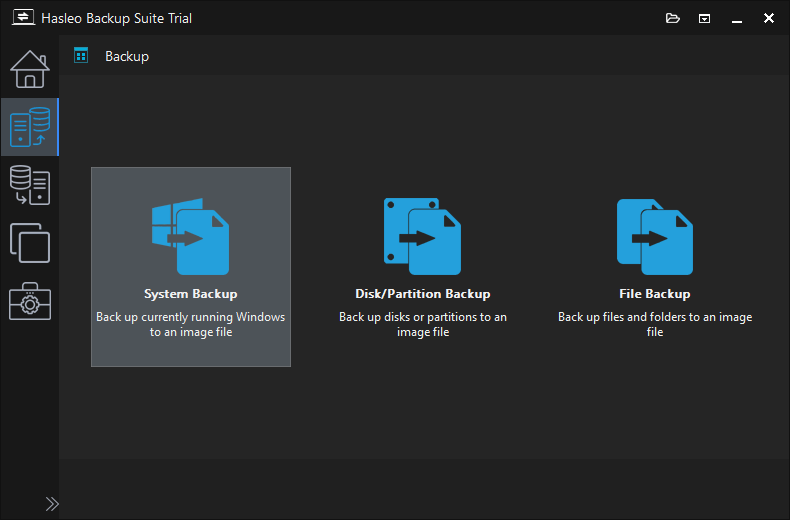
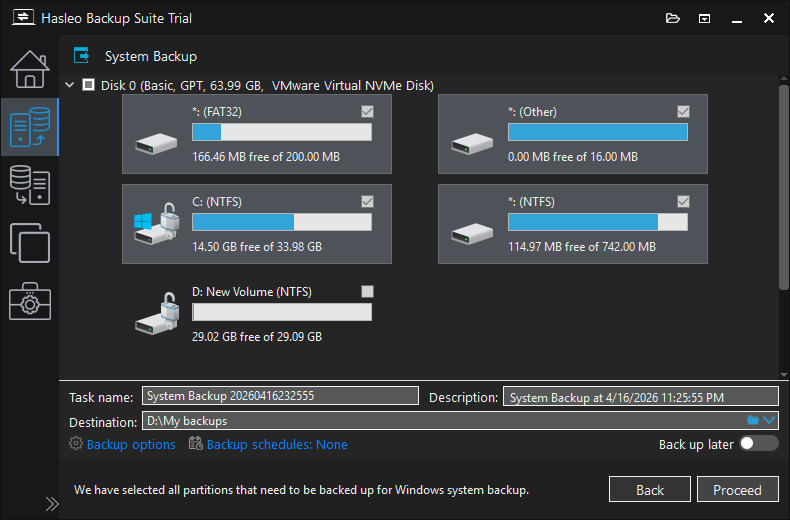
⚠ Remarques : veuillez noter que ce tutoriel suppose que vous connaissez déjà Hasleo Backup Suite ; il n’entre donc pas dans le détail de toutes les options de sauvegarde et de restauration, sauf lorsqu’une option est essentielle pour préserver le chiffrement BitLocker après la restauration d’un système Windows.
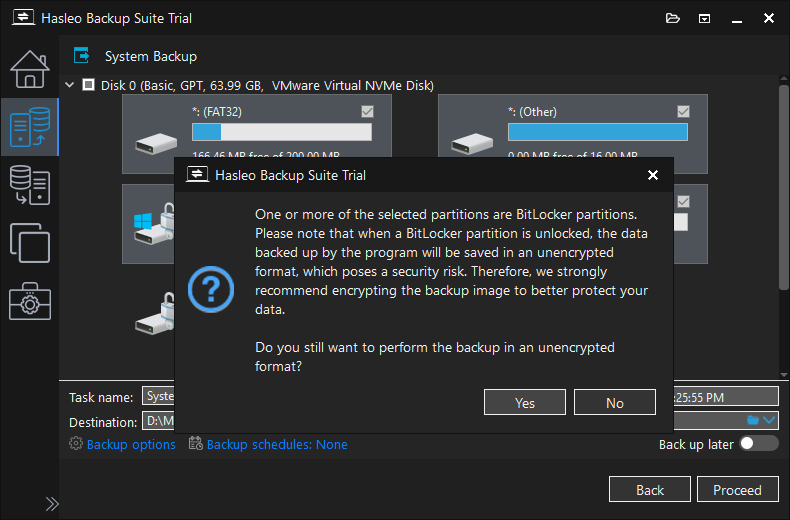
⚠ Remarques : nous vous recommandons vivement d’activer le chiffrement de l’image pour éviter toute fuite de vos données.
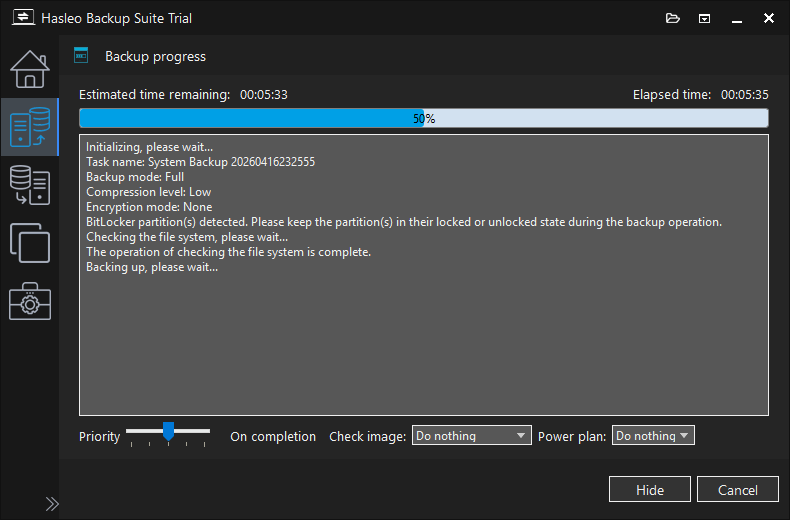
Tutoriel : restaurer un système Windows chiffré avec BitLocker depuis Windows tout en conservant le chiffrement avec Hasleo Backup Suite
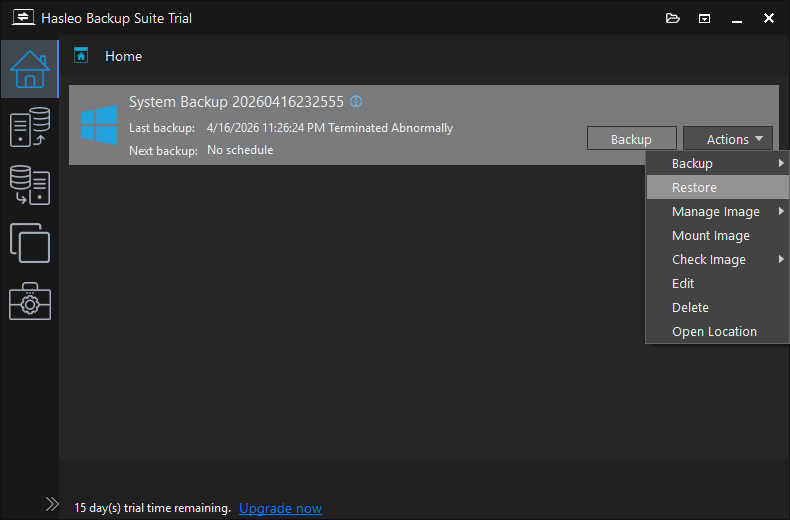
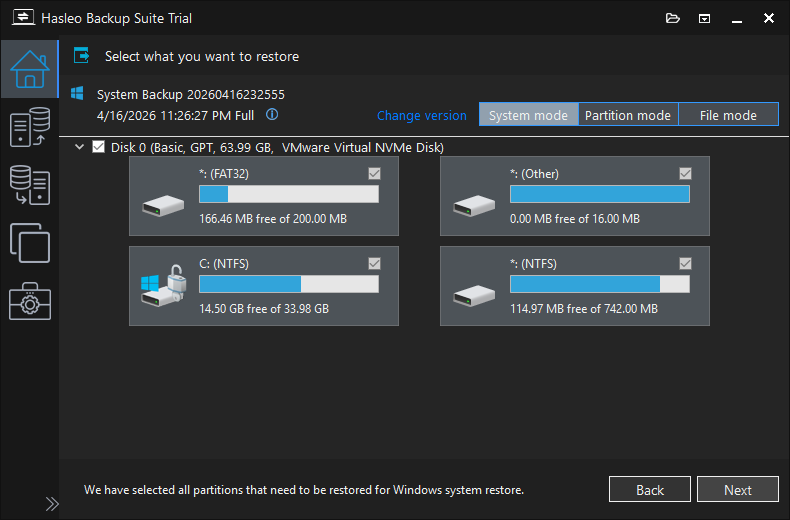
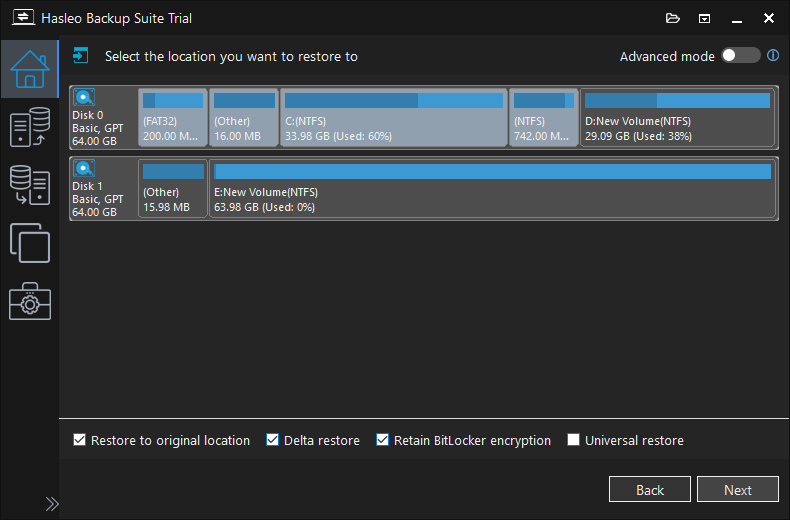
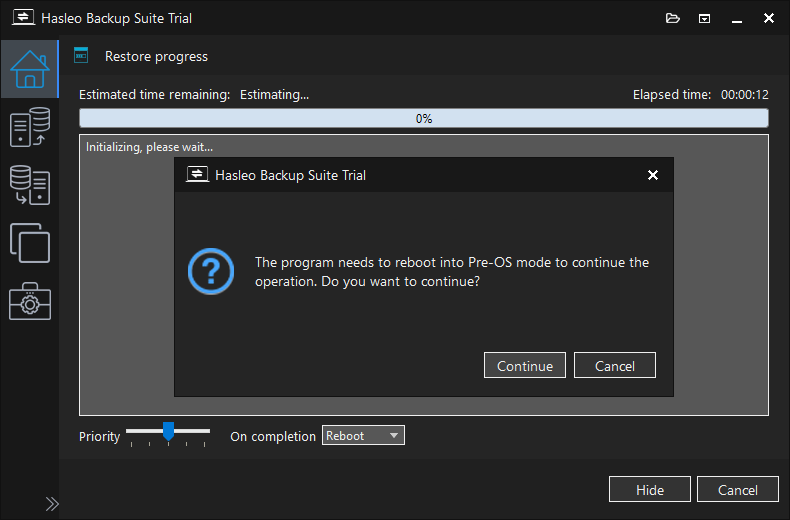
⚠ Important : veillez à cocher ici la case « Conserver le chiffrement BitLocker ».
⚠ Remarques : faute de place, je n’ai pas inclus ici un guide complet de création du support WinPE. En pratique, il suffit de cliquer sur « Suivant », « Oui » ou « Lancer » pour terminer la création.
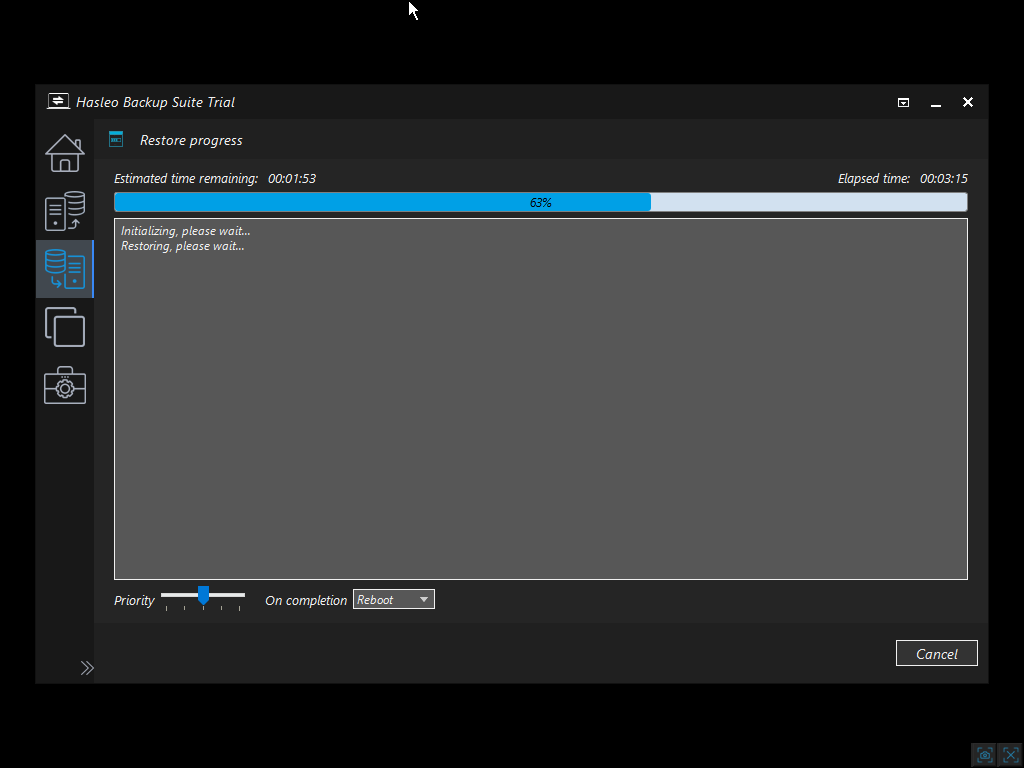
Tutoriel : restaurer un système Windows chiffré avec BitLocker tout en conservant le chiffrement avec le disque de secours WinPE de Hasleo Backup Suite

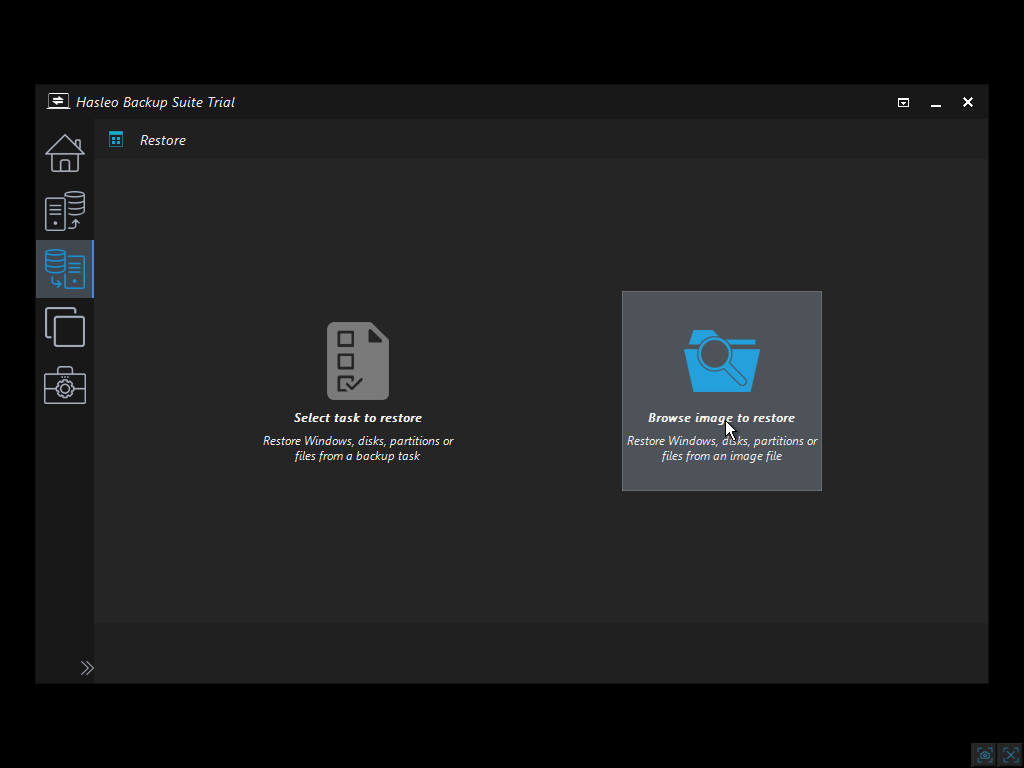
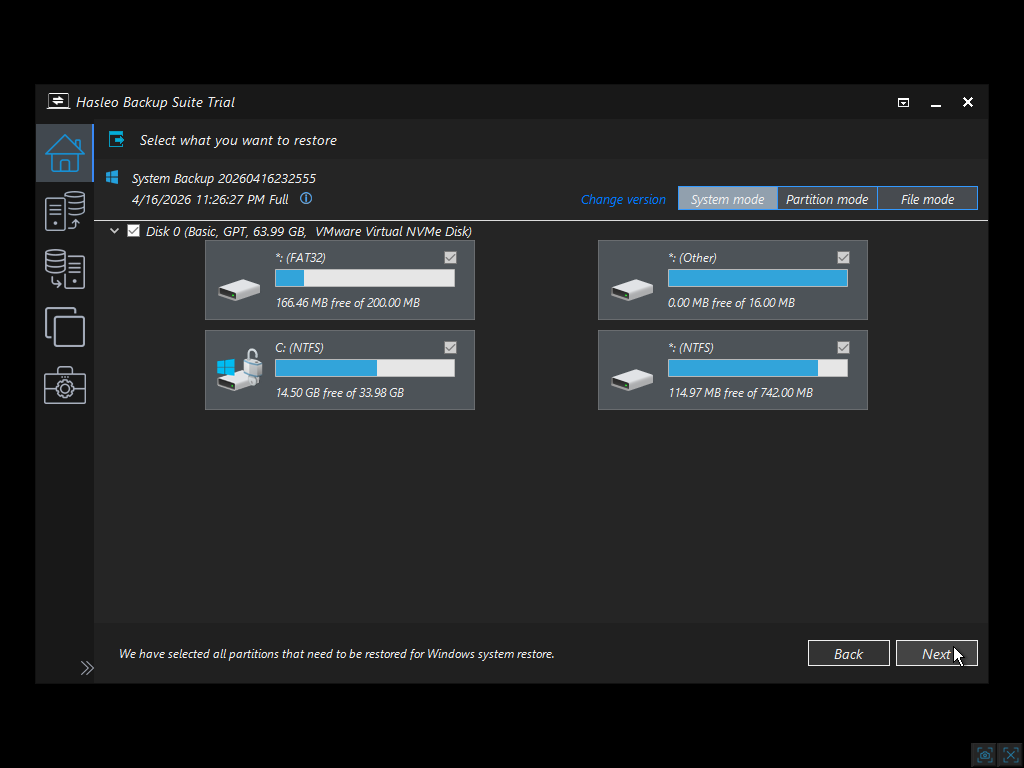
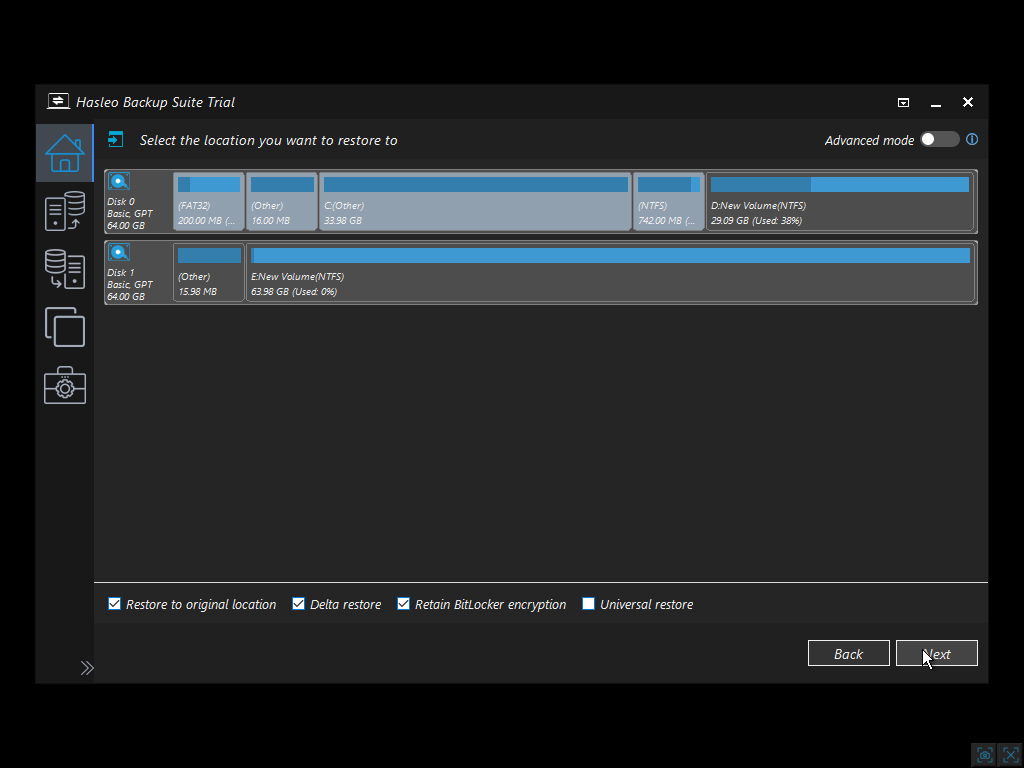
⚠ Important : veillez à cocher ici la case « Conserver le chiffrement BitLocker ».
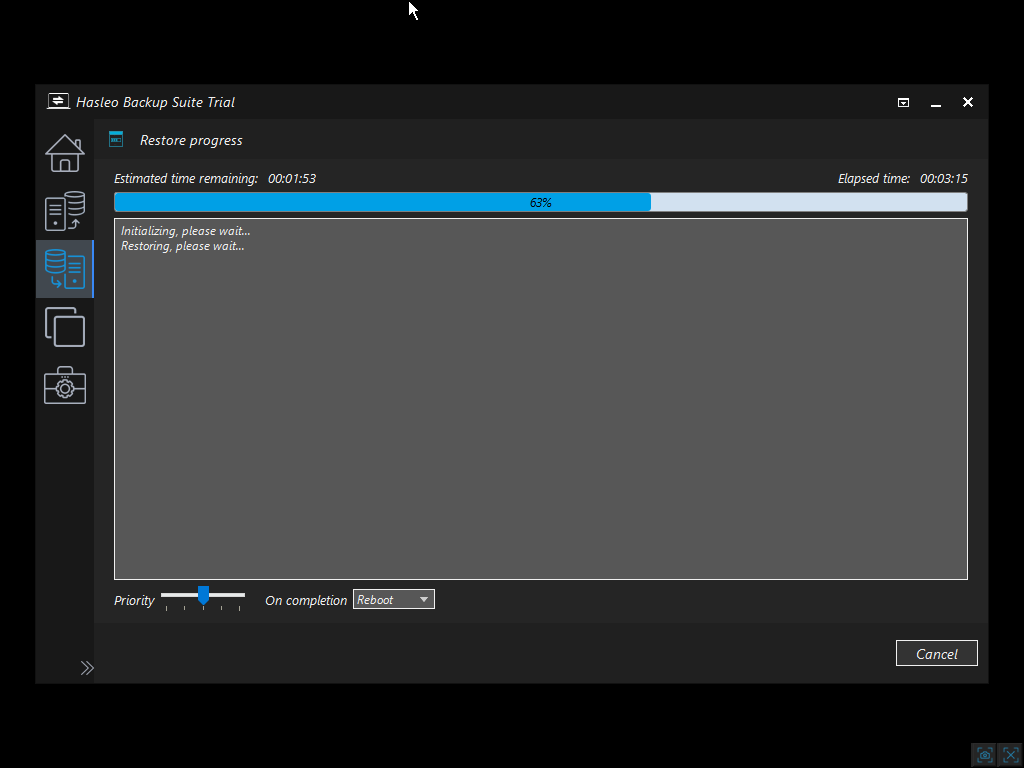
Vérifier le chiffrement BitLocker après la restauration
Après vous être connecté, ouvrez l’invite de commandes en tant qu’administrateur et exécutez :
manage-bde -status C:
Sortie attendue :
Conversion Status: Fully EncryptedPercentage Encrypted: 100%Protection Status: On or Off(dépend de l’activation de la protection au moment de la sauvegarde)
Dépannage : problèmes courants après la restauration
| Problème | Solution |
|---|---|
| BitLocker est désactivé après la restauration | Vérifiez que vous utilisez Hasleo V5.8+ et que vous avez coché l’option de conservation du chiffrement lors de la restauration |
| « Protection Status: Off » mais « Fully Encrypted » | Exécutez en tant qu’administrateur : manage-bde -protectors -enable C: |
| Invite de clé de récupération à chaque démarrage | Vérifiez le TPM : exécutez tpm.msc — assurez-vous que le TPM est reconnu. Vous devrez peut-être effacer le TPM et réactiver BitLocker |
| WinPE ne détecte pas le disque BitLocker | Utilisez Outils => Déverrouiller le disque BitLocker pour le déverrouiller manuellement |
| La restauration Delta ne fonctionne pas sur une cible chiffrée | Sur les disques cibles qui n’ont pas été entièrement chiffrés, Hasleo effectue une restauration complète pour des raisons de fiabilité |
Bonnes pratiques détaillées pour les utilisateurs de BitLocker
Le respect de ces bonnes pratiques garantit que votre système chiffré avec BitLocker reste protégé et récupérable à tout moment.
1. Conservez toujours votre clé de récupération BitLocker à plusieurs endroits sûrs
Votre clé de récupération BitLocker est le seul moyen d’accéder à vos données si vous oubliez votre mot de passe ou en cas de problème de TPM. Ne la stockez jamais uniquement sur votre disque chiffré.
Emplacements de stockage recommandés :
- Compte Microsoft (cloud) — enregistrée automatiquement lorsque vous activez BitLocker sur la plupart des systèmes modernes. Accédez-y ici
- Copie imprimée — conservez-la dans un endroit physique sûr (coffre-fort, boîte à clés)
- Clé USB — une clé USB dédiée, rangée séparément de votre ordinateur
- Base de données du service informatique — pour les environnements professionnels utilisant Active Directory
# Pour enregistrer la clé de récupération sur une clé USB :
manage-bde -protectors -add C: -rk "D:\"
2. Maintenez Hasleo Backup Suite à jour avec la dernière version
La fonction de conservation de BitLocker a été introduite dans la version V5.8 et continue de s’améliorer. Utilisez toujours la dernière version pour une compatibilité optimale.
- V5.8.0 — fonction initiale de conservation de BitLocker
- V5.8.1.1+ — compatibilité corrigée avec le chiffrement des appareils de Windows 11
- Rechercher les mises à jour : Aide => Rechercher les mises à jour
⚠ Important : si vous utilisez Windows 11 avec le chiffrement automatique des appareils, vous devez utiliser la version V5.8.1.1 ou ultérieure. Les versions V5.8 antérieures peuvent rétablir le chiffrement des appareils en BitLocker standard après la restauration.
3. Créez votre disque de secours WinPE avant que le sinistre ne survienne
Vous ne pouvez pas créer de disque de secours amorçable à partir d’un système qui ne démarre plus. Créez-le lorsque votre système est en bon état.
Étape par étape :
4. Testez régulièrement votre processus de restauration
Une sauvegarde ne vaut que par votre capacité à la restaurer. N’attendez pas un sinistre pour découvrir des problèmes.
Fréquence de test recommandée :
- Chaque trimestre — test de restauration complète sur un disque de réserve
- Après les mises à jour majeures de Windows — testez la compatibilité de sauvegarde/restauration
- Après un changement de matériel — vérifiez que le TPM et BitLocker fonctionnent toujours
Comment tester sans risque :
manage-bde -status pour confirmer que le chiffrement est actif5. Sachez quand suspendre BitLocker (et quand ne pas le faire)
Suspendez BitLocker avant certaines opérations, mais ne le laissez jamais suspendu plus longtemps que nécessaire.
Quand suspendre BitLocker :
- Mises à jour du firmware/BIOS/UEFI
- Remplacement de la carte mère ou du TPM
- Modifications de la configuration en double démarrage
- Certaines mises à jour de fonctionnalités de Windows (bien que Windows gère généralement cela automatiquement)
Quand ne PAS suspendre BitLocker :
- Création d’une sauvegarde avec Hasleo Backup Suite (la sauvegarde fonctionne correctement avec BitLocker actif)
- Restauration à partir d’une sauvegarde (Hasleo V5.8+ préserve le chiffrement sans suspension)
- Utilisation quotidienne de l’ordinateur
# Suspendre BitLocker (redémarrage requis pour réactiver)
manage-bde -protectors -disable C:
# Réactiver les protecteurs BitLocker
manage-bde -protectors -enable C:
⚠ Remarque de sécurité : lorsque BitLocker est suspendu, votre disque n’est pas chiffré. Ne le suspendez que si nécessaire et réactivez-le immédiatement une fois l’opération terminée.
6. Comprenez la différence entre le chiffrement des appareils et BitLocker standard
Windows 11 active automatiquement le chiffrement des appareils sur le matériel compatible. Il diffère légèrement de BitLocker standard.
Principales différences :
| Fonctionnalité | Chiffrement des appareils | BitLocker standard |
|---|---|---|
| Disponibilité | Windows 11/10 Famille/Pro (matériel compatible) | Windows Pro/Enterprise uniquement |
| Stockage de la clé de récupération | Automatique dans le compte Microsoft | Sélection manuelle |
| Options de chiffrement | Limitées (paramètres par défaut) | Contrôle total |
Pour les utilisateurs de Hasleo Backup Suite : si vous utilisez le chiffrement des appareils de Windows 11/10, utilisez Hasleo V5.8.1.1 ou une version ultérieure. Les versions antérieures peuvent convertir le chiffrement des appareils en BitLocker standard après la restauration, ce qui modifie la gestion des clés de récupération.
Témoignages d’utilisateurs
Les utilisateurs de Hasleo Backup Suite ont fait part d’expériences positives avec la fonction de restauration depuis Windows, notamment en ce qui concerne la conservation de BitLocker. Voici ce que disent de vrais utilisateurs :
💬 « Ce que je peux dire pour l’instant : cette fonction est incroyable ! J’apprécie vraiment que HBS puisse désormais conserver l’état BitLocker et que l’on puisse même choisir de conserver ou de supprimer BitLocker. On peut même restaurer d’abord sans BitLocker, puis restaurer à nouveau la même sauvegarde et cette fois réactiver BitLocker. C’est follement bon et je n’imagine même pas tout ce qu’il a fallu déplacer pour rendre cela possible. Un immense bravo ! »
— Utilisateur de longue date, forums de la communauté Hasleo
💬 Ce que les utilisateurs apprécient le plus : le flux de restauration depuis Windows (aucun support d’amorçage nécessaire pour les restaurations courantes) combiné au rechiffrement automatique BitLocker. La réactivité de l’équipe de développement face aux retours de la communauté est également souvent saluée.
Verdict final
Hasleo Backup Suite V5.8+ répond à un défi technique fondamental que la plupart des outils de sauvegarde ignorent : comment restaurer un système Windows chiffré avec BitLocker tout en préservant le chiffrement BitLocker.
Comment cela fonctionne (résumé technique)
La plupart des logiciels de sauvegarde lisent les données via Windows VSS, qui présente toujours le disque dans son état déchiffré. Les images de sauvegarde contiennent donc des données en clair et, après la restauration, BitLocker est désactivé. Hasleo V5.8+ résout ce problème de la manière suivante :
- Phase de sauvegarde : utilise le VSS standard pour lire les données déchiffrées (aucun changement ici)
- Phase de restauration : rechiffre les données pendant la restauration et restaure les métadonnées BitLocker
Résultat : un système restauré qui démarre avec BitLocker immédiatement actif — aucun rechiffrement manuel, ce qui vous fait gagner un temps considérable.
Deux méthodes de restauration, deux cas d’usage
| Méthode | Fonctionnement | Idéale pour |
|---|---|---|
| Restauration depuis Windows | Hasleo prépare un environnement de récupération, redémarre en mode pré-démarrage, effectue la restauration, puis redémarre | Restaurations courantes lorsque Windows démarre encore |
| Restauration avec disque de secours WinPE | Démarrage depuis un support séparé, restauration en dehors de Windows | Reprise après sinistre (système qui ne démarre plus, disque hors service) |
⚠ En résumé technique : Hasleo Backup Suite V5.8+ offre une solution pratique au problème de restauration BitLocker. Il rechiffre activement pendant la restauration, de sorte que le chiffrement reste intact — une approche technique qui fonctionne de manière fiable. Pour les utilisateurs qui doivent restaurer un système Windows chiffré avec BitLocker tout en préservant le chiffrement BitLocker, cet outil répond parfaitement au besoin.
︖ Vous souhaitez conserver l’état de chiffrement BitLocker après la restauration de Windows ? Téléchargez Hasleo Backup Suite et commencez dès aujourd’hui à sauvegarder votre système Windows chiffré avec BitLocker. L’opération ne prend que quelques minutes et vous aurez l’esprit tranquille en sachant que votre chiffrement BitLocker restera intact après la restauration du système.
Questions fréquentes (FAQ)
A: Non. Une sauvegarde depuis Windows fonctionne parfaitement : la sauvegarde contiendra des données non chiffrées, mais Hasleo V5.8+ les rechiffrera pendant la restauration.
A: Le fichier de sauvegarde lui-même n’est pas chiffré avec BitLocker. Si cela représente un risque de sécurité, deux options s’offrent à vous : (1) stocker la sauvegarde sur un disque chiffré avec BitLocker, ou (2) chiffrer l’image de sauvegarde grâce à la fonction de chiffrement de l’image.
A: Oui, Hasleo Backup Suite prend en charge la restauration sur un matériel différent. Windows devra peut-être être réactivé et BitLocker pourra demander la clé de récupération en raison des changements de TPM.
A: Oui, mais utilisez Hasleo V5.8.1.1 ou une version ultérieure. Les versions V5.8 antérieures présentaient un problème où le chiffrement des appareils revenait à BitLocker standard après la restauration ; ce problème a été corrigé.
A: Cela dépend de l’espace actuellement utilisé par votre système Windows. Sur un SSD moderne, une restauration système complète ne prend généralement que quelques minutes. Le rechiffrement s’effectue automatiquement pendant la restauration, sans temps supplémentaire.