

如果您使用 BitLocker 加密 Windows 系統磁碟機,很可能遇過一個令人困擾的問題:大多數備份工具在還原系統後會使其變成未加密狀態,迫使您花費數小時重新加密整顆磁碟機。
Hasleo Backup Suite 提供實用的解決方案。從 V5.8 版開始,它原生支援在還原 BitLocker 磁碟區時保留其加密狀態。
為什麼大多數備份工具在還原 Windows 系統後會破壞 BitLocker(以及 Hasleo Backup Suite V5.8+ 如何解決)
若要了解 Hasleo Backup Suite V5.8+ 為何不同,您首先需要了解備份軟體如何與 BitLocker 加密磁碟機互動。
VSS 的問題
大多數備份軟體使用 Microsoft 的磁碟區陰影複製服務(VSS)技術來建立備份。當您在 Windows 中備份系統磁碟機時:
- • 您的 BitLocker 磁碟機處於解鎖狀態(這也是您能正常使用電腦的原因)
- • VSS 讀取的是磁碟機未加密的狀態
- • 備份映像包含未加密的純文字資料
這就是為什麼使用大多數工具還原備份後,BitLocker 會變成停用狀態 - 您已將未加密的資料還原到磁碟機。
Hasleo Backup Suite V5.8+ 如何修正此問題
Hasleo 的開發團隊注意到這項限制並實作了因應方案。他們並未嘗試備份加密資料(這在 Windows 中無法做到),而是打造了一項能在還原過程中重新加密資料的功能。
結果:當您啟用正確選項並使用 Hasleo Backup Suite V5.8+ 還原時,系統磁碟機會在還原過程中自動重新加密。無需花數小時等待 BitLocker 重新加密整顆磁碟機。
兩種還原方式:該選哪一種?
| 還原方式 | 適用時機 | 是否需要開機媒體? |
|---|---|---|
| Windows 內部還原 (建議) | Windows 仍可正常開機,且您想回復到先前的備份 | 否 |
| WinPE 緊急磁碟還原 | Windows 無法開機、系統當機,或更換硬碟 | 是(USB 或 ISO) |
⚠ 注意:大多數使用者只需要Windows 內部還原方式。WinPE 是 Windows 完全損毀時的備援方案。
使用 Hasleo Backup Suite 備份 BitLocker 加密 Windows 系統的教學
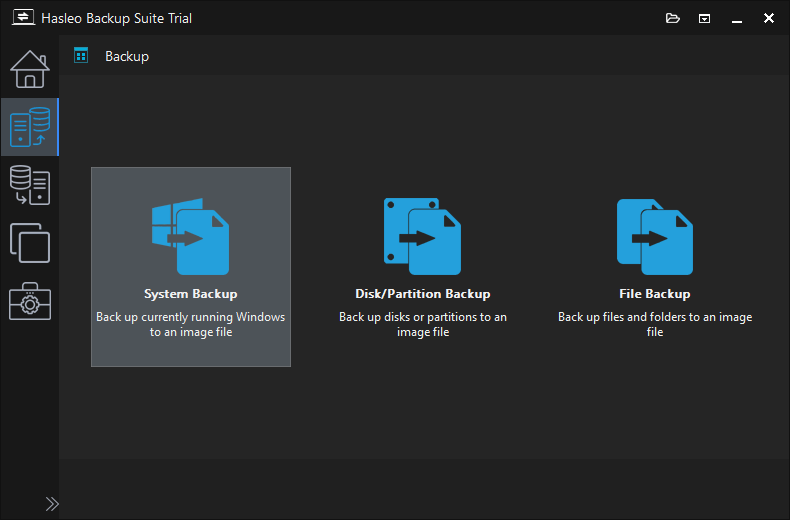
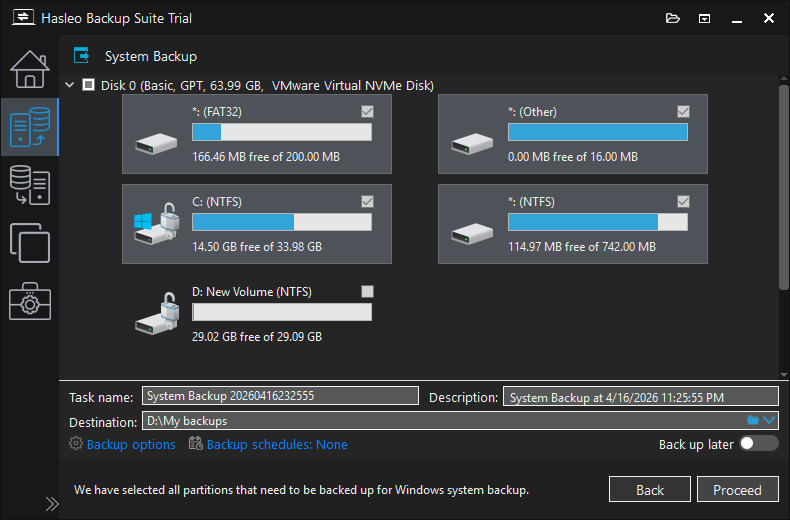
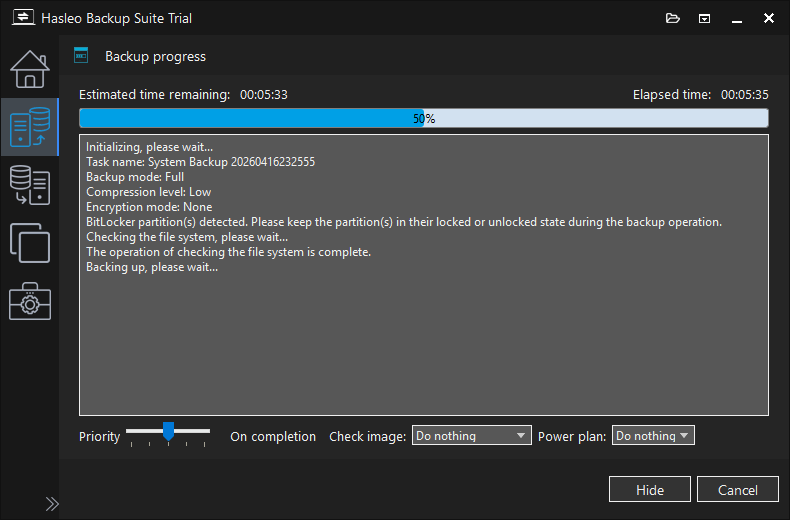
⚠ 注意事項:請注意,本教學假設您已熟悉 Hasleo Backup Suite,因此不會詳細說明所有備份與還原選項,除非某個選項對於還原 Windows 系統後保留 BitLocker 加密至關重要。
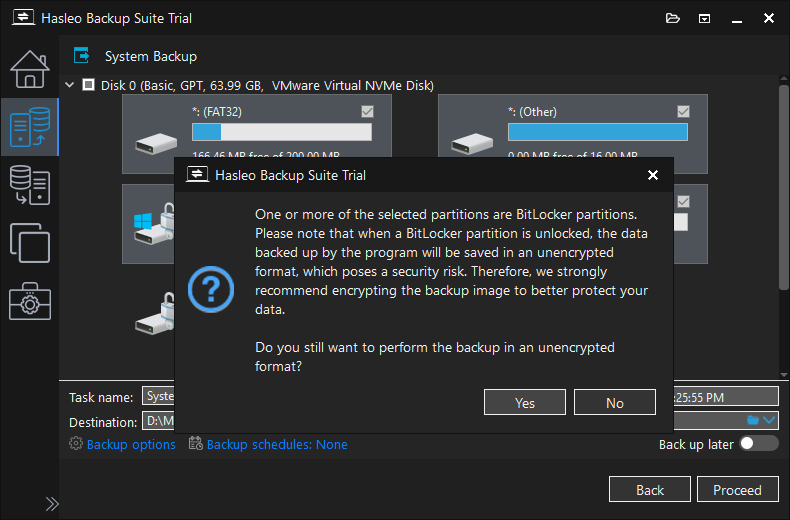
⚠ 注意事項:我們強烈建議您啟用映像加密,以保護資料免於外洩。
使用 Hasleo Backup Suite 從 Windows 內部還原 BitLocker 加密 Windows 系統並保留加密的教學
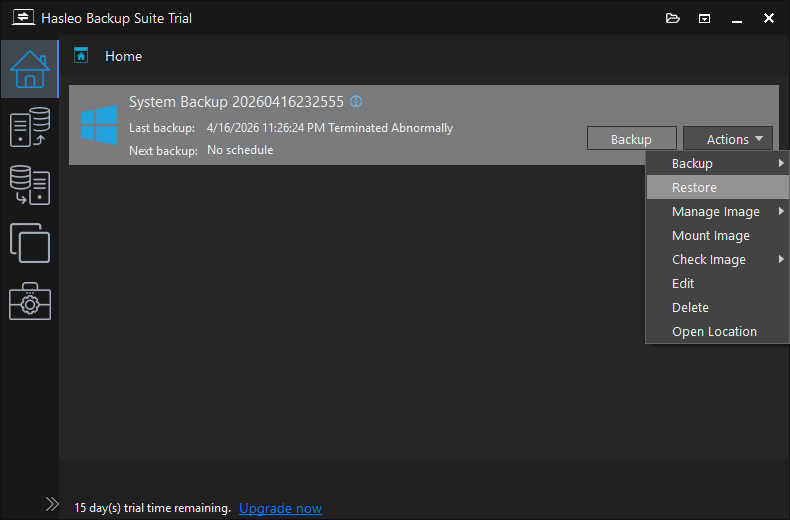
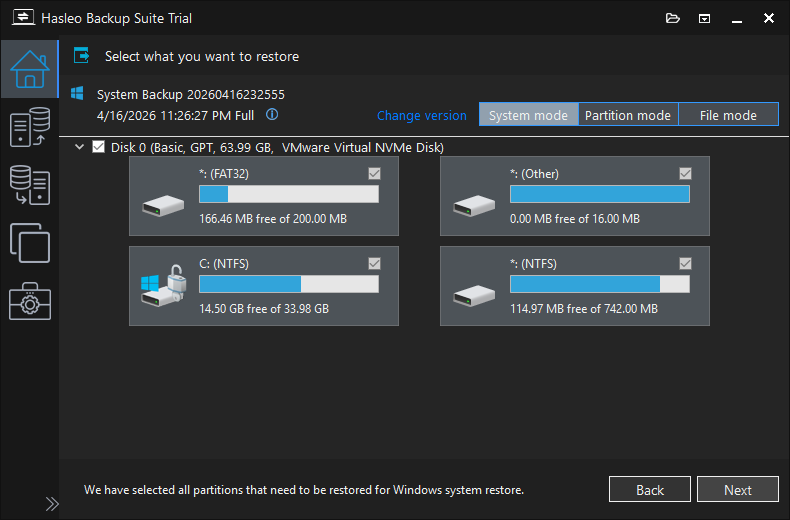
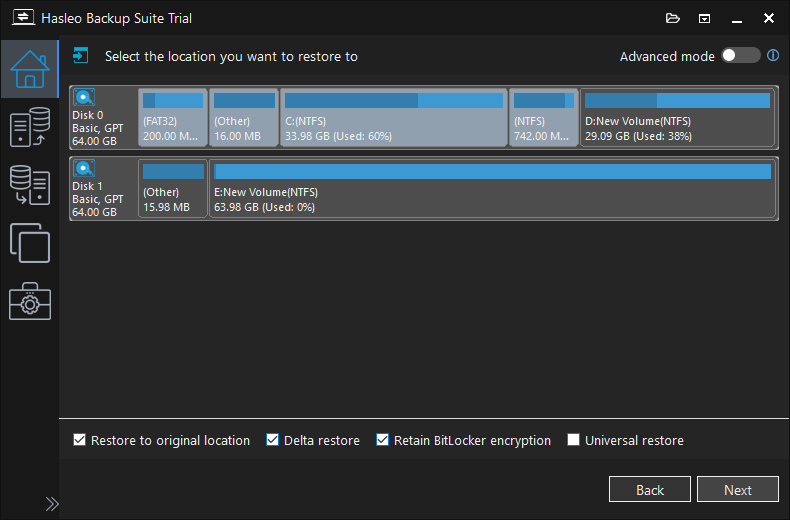
⚠ 重要:請務必在此勾選「保留 BitLocker 加密」核取方塊。
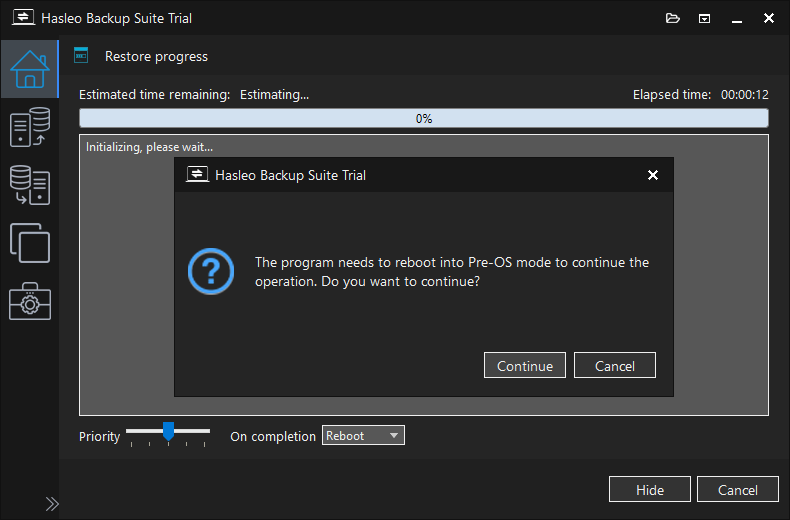
⚠ 注意事項:由於篇幅限制,本文未包含完整的 WinPE 建立指南。實際上,您只需依序按一下「下一步」、「是」或「繼續」即可完成建立。
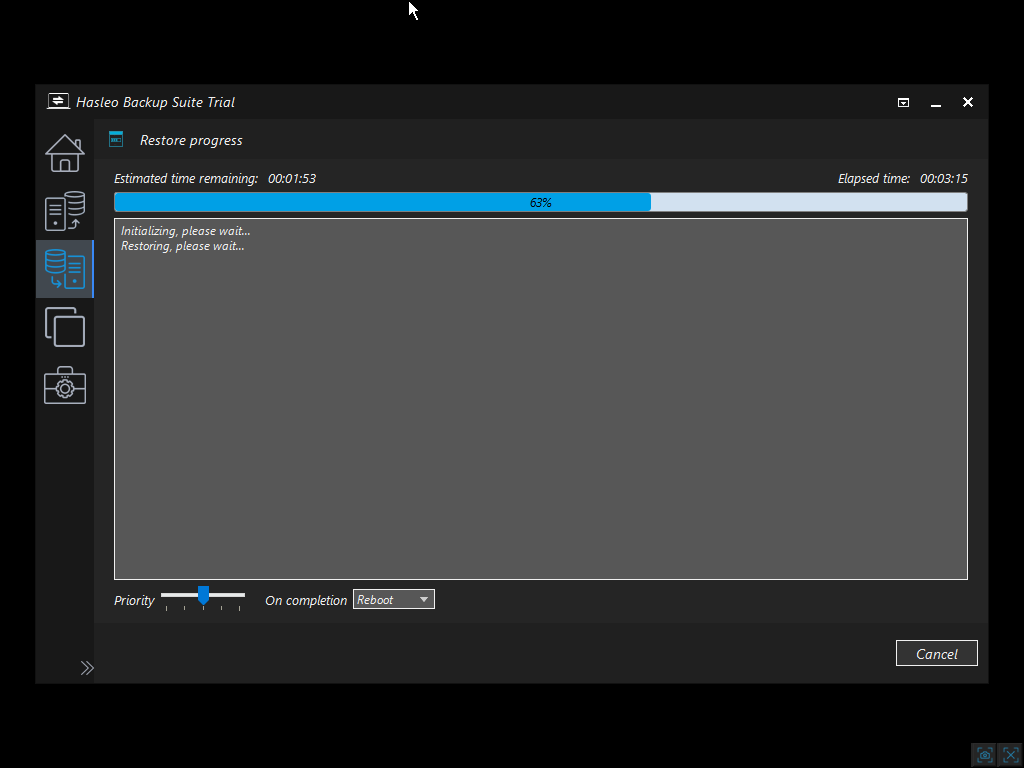
使用 Hasleo Backup Suite WinPE 緊急磁碟還原 BitLocker 加密 Windows 系統並保留加密的教學

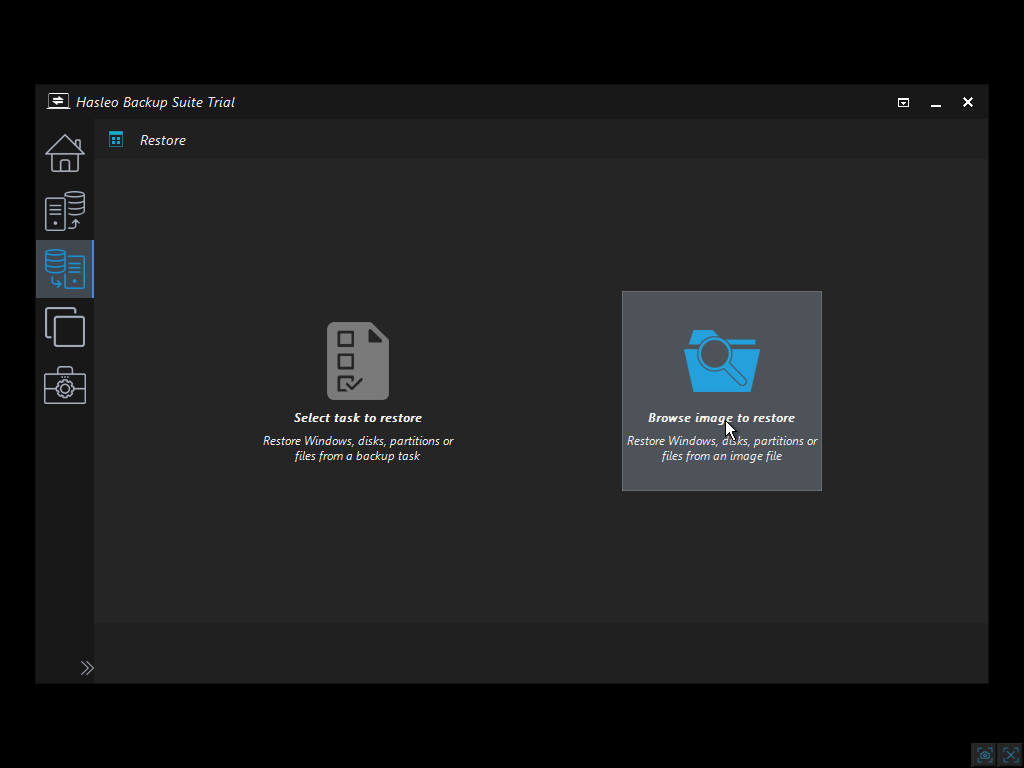
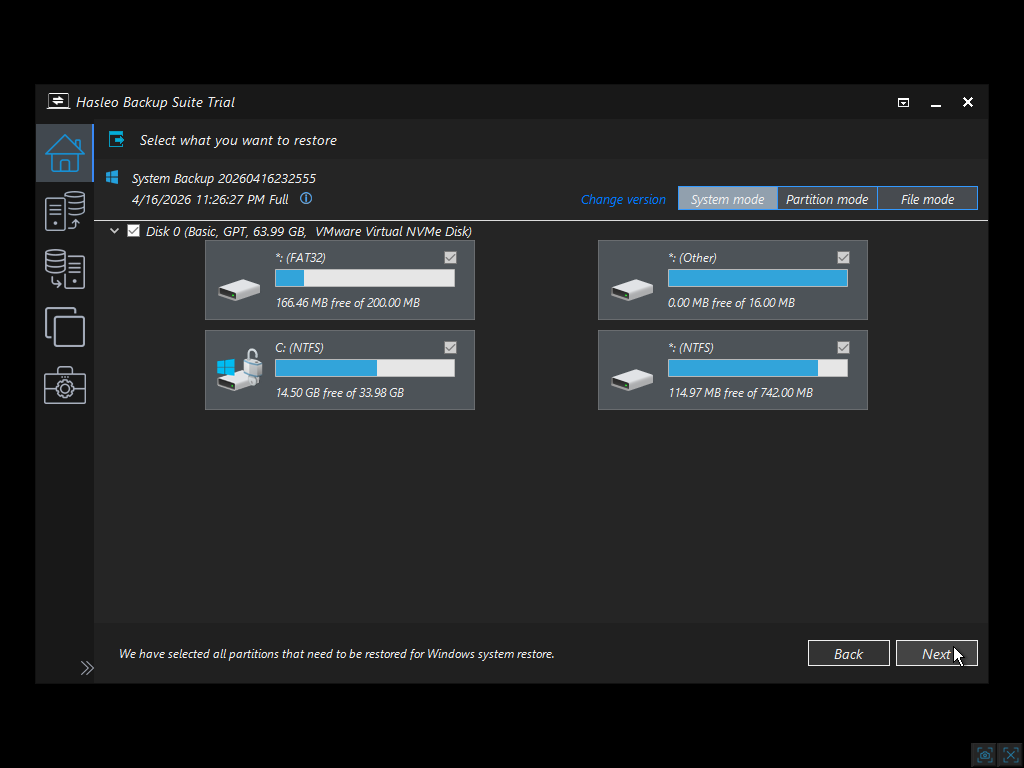
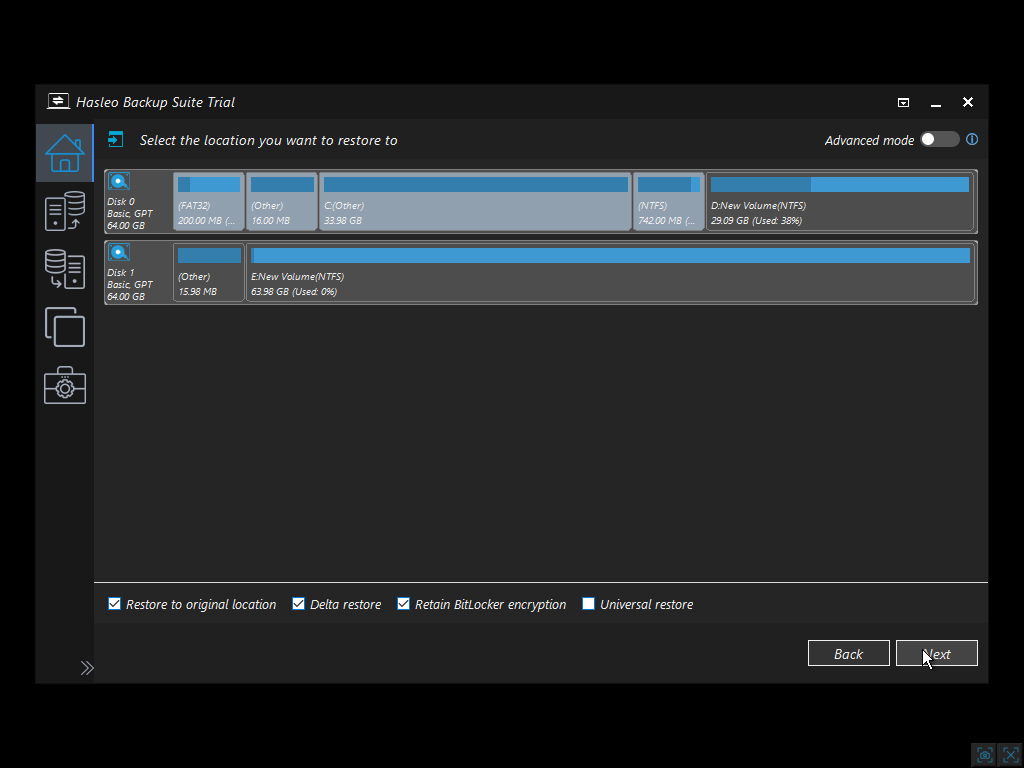
⚠ 重要:請務必在此勾選「保留 BitLocker 加密」核取方塊。
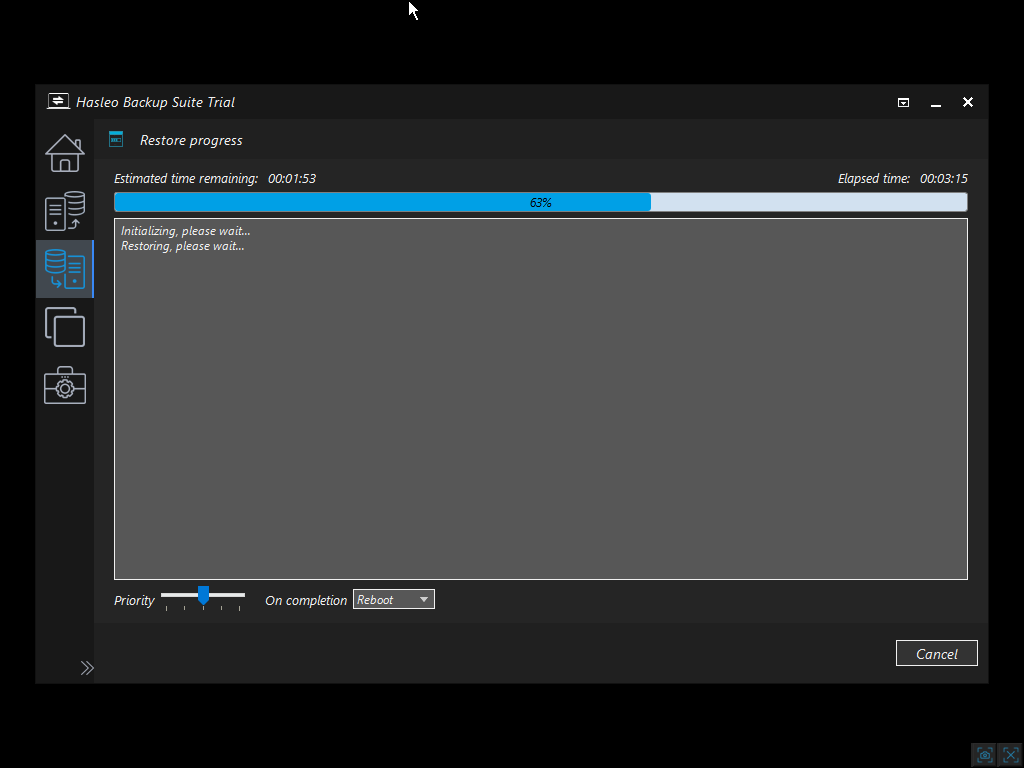
還原後驗證 BitLocker 加密
登入後,以系統管理員身分開啟命令提示字元並執行:
manage-bde -status C:
預期輸出:
Conversion Status: Fully EncryptedPercentage Encrypted: 100%Protection Status: On or Off(這與備份時是否已啟用保護有關)
疑難排解:還原後的常見問題
| 問題 | 解決方法 |
|---|---|
| 還原後 BitLocker 已停用 | 確認您使用的是 Hasleo V5.8+,且在還原時已勾選加密保留選項 |
| 「Protection Status: Off」但「Fully Encrypted」 | 以系統管理員身分執行:manage-bde -protectors -enable C: |
| 每次開機都提示輸入復原金鑰 | 檢查 TPM:執行 tpm.msc - 確認 TPM 已被辨識。您可能需要清除 TPM 並重新啟用 BitLocker |
| WinPE 看不到 BitLocker 磁碟機 | 使用工具 => 解除鎖定 BitLocker 磁碟機手動解除鎖定 |
| Delta 還原在加密目標上無法運作 | 對於尚未完整加密的目標磁碟機,Hasleo 會執行完整還原來確保可靠性 |
BitLocker 使用者的詳細最佳實務
遵循這些最佳實務,可確保您的 BitLocker 加密系統隨時受到保護且可復原。
1. 務必將 BitLocker 復原金鑰存放在多個安全位置
如果您忘記密碼或發生 TPM 問題,BitLocker 復原金鑰是存取資料的唯一方式。切勿只將其存放在加密磁碟機上。
建議的存放位置:
- Microsoft 帳戶(雲端) - 在大多數現代系統上啟用 BitLocker 時會自動儲存。在此存取
- 列印副本 - 存放在安全的實體位置(保險箱、保管箱)
- USB 快閃磁碟機 - 專用 USB 磁碟機,與您的電腦分開存放
- IT 部門資料庫 - 適用於使用 Active Directory 的企業環境
# 將復原金鑰儲存到 USB 磁碟機:
manage-bde -protectors -add C: -rk "D:\"
2. 將 Hasleo Backup Suite 保持在最新版本
BitLocker 保留功能於 V5.8 推出並持續改進。請務必使用最新版本以獲得最佳相容性。
- V5.8.0 - 初步的 BitLocker 保留功能
- V5.8.1.1+ - 修正 Windows 11 裝置加密的相容性
- 檢查更新:說明 => 檢查更新
⚠ 重要:如果您使用 Windows 11 的自動裝置加密,必須使用 V5.8.1.1 或更新版本。較早的 V5.8 版本在還原後可能會將裝置加密回復為標準 BitLocker。
3. 在災難發生前建立 WinPE 緊急磁碟
您無法從無法開機的系統建立可開機的緊急磁碟。請在系統健康時先行建立。
逐步操作:
4. 定期測試您的還原流程
備份的價值取決於您能否順利還原。不要等到災難發生才發現問題。
建議的測試排程:
- 每季 - 將完整還原測試到備用磁碟機
- 重大 Windows 更新後 - 測試備份/還原相容性
- 硬體變更後 - 確認 TPM 與 BitLocker 仍可正常運作
如何安全測試:
manage-bde -status 以確認加密已生效5. 了解何時該暫停 BitLocker(以及何時不該)
在特定作業前暫停 BitLocker,但切勿讓它暫停超過必要時間。
何時應暫停 BitLocker:
- 韌體/BIOS/UEFI 更新
- 更換主機板或 TPM
- 雙重開機設定變更
- 某些 Windows 功能更新(不過 Windows 通常會自動處理)
何時不應暫停 BitLocker:
- 使用 Hasleo Backup Suite 建立備份(BitLocker 啟用時備份可正常運作)
- 從備份還原(Hasleo V5.8+ 可在不暫停的情況下保留加密)
- 日常電腦使用
# 暫停 BitLocker(需重新開機才能重新啟用)
manage-bde -protectors -disable C:
# 重新啟用 BitLocker 保護
manage-bde -protectors -enable C:
⚠ 安全性注意事項:BitLocker 暫停期間,您的磁碟機並未加密。請僅在必要時暫停,並在作業完成後立即重新啟用。
6. 了解裝置加密與標準 BitLocker 的差異
Windows 11 會在支援的硬體上自動啟用裝置加密。這與標準 BitLocker 略有不同。
主要差異:
| 功能 | 裝置加密 | 標準 BitLocker |
|---|---|---|
| 可用性 | Windows 11/10 家用版/專業版(支援的硬體) | 僅限 Windows 專業版/企業版 |
| 復原金鑰儲存方式 | 自動儲存到 Microsoft 帳戶 | 手動選取 |
| 加密選項 | 有限(預設設定) | 完整控制 |
給 Hasleo Backup Suite 使用者的建議:如果您使用 Windows 11/10 裝置加密,請使用 Hasleo V5.8.1.1 或更新版本。較早的版本在還原後可能會將裝置加密轉換為標準 BitLocker,因而改變復原金鑰的管理方式。
實際使用者經驗
Hasleo Backup Suite 使用者對 Windows 內部還原功能(特別是 BitLocker 保留方面)給予正面評價。以下是實際使用者的回饋:
💬 「目前為止我能說的是:這個功能太厲害了!我很喜歡 HBS 現在能保留 BitLocker 狀態,甚至可以選擇要保留還是移除 BitLocker。您甚至可以先用不保留 BitLocker 的方式還原,再還原同一個備份並這次重新啟用 BitLocker。這實在太棒了,我甚至無法想像要改動多少東西才能實現這個功能。大大讚賞!」
— 長期使用者,Hasleo 社群論壇
💬 使用者最喜愛的部分:Windows 內部還原流程(例行還原無需開機媒體)結合自動重新加密 BitLocker。開發團隊對社群回饋的積極回應也經常受到讚揚。
最終結論
Hasleo Backup Suite V5.8+ 解決了大多數備份工具所忽略的根本技術難題:如何在還原 BitLocker 加密 Windows 系統時保留 BitLocker 加密。
運作方式(技術摘要)
大多數備份軟體透過 Windows VSS 讀取資料,而 VSS 一律以解密狀態呈現磁碟機。這表示備份映像包含的是明文資料,還原後 BitLocker 便會停用。Hasleo V5.8+ 的解決方式如下:
- 備份階段:使用標準 VSS 讀取解密後的資料(此處不變)
- 還原階段:在還原過程中重新加密資料並還原 BitLocker 中繼資料
結果:還原後的系統開機時 BitLocker 立即生效 - 無需手動重新加密,可為您節省大量時間。
兩種還原方式,兩種使用情境
| 方法 | 運作方式 | 適用情境 |
|---|---|---|
| Windows 內部還原 | Hasleo 會準備復原環境、重新開機進入 Pre-OS 模式、執行還原,然後重新開機返回 | Windows 仍可開機時的例行還原 |
| WinPE 緊急磁碟還原 | 從獨立媒體開機,在 Windows 之外執行還原 | 災難復原(系統無法開機、磁碟機故障) |
⚠ 技術總結:Hasleo Backup Suite V5.8+ 為 BitLocker 還原問題提供了實用的解決方案。它會在還原過程中主動重新加密,因此加密狀態保持不變 - 這是經過驗證且可靠運作的技術做法。對於需要還原 BitLocker 加密 Windows 系統並保留 BitLocker 加密的使用者而言,這款工具完全符合需求。
︖ 想在還原 Windows 後保留 BitLocker 加密狀態嗎?立即下載 Hasleo Backup Suite,今天就開始備份您的 BitLocker 加密 Windows 系統。整個過程只需幾分鐘,您就能安心知道系統還原後 Windows BitLocker 加密仍會保持完好。
常見問題(FAQ)
A: 不需要。直接在 Windows 中備份即可正常運作 - 備份會包含未加密的資料,但 Hasleo V5.8+ 會在還原時重新加密。
A: 備份檔案本身並未使用 BitLocker 加密。如果這是安全上的顧慮,您有兩種選擇:(1)將備份存放在 BitLocker 加密的磁碟機上,或(2)使用映像加密功能加密備份映像。
A: 可以,Hasleo Backup Suite 支援還原到相異硬體。Windows 可能需要重新啟用,且由於 TPM 變更,BitLocker 可能會提示輸入復原金鑰。
A: 可以,但請使用 Hasleo V5.8.1.1 或更新版本。較早的 V5.8 版本有裝置加密在還原後回復為標準 BitLocker 的問題 - 此問題已修正。
A: 這取決於您的 Windows 系統目前使用的空間大小。在現代 SSD 上,完整系統還原通常只需幾分鐘。重新加密會在還原過程中自動進行,無需額外時間。