

BitLockerを使用してWindowsシステムドライブを暗号化している場合、多くのバックアップツールがシステムを暗号化されていない状態で復元してしまい、ドライブ全体の再暗号化に何時間も費やす必要があるという厄介な問題に直面したことがあるでしょう。
Hasleo Backup Suiteは実用的なソリューションを提供します。バージョンV5.8以降、暗号化状態を維持したままBitLockerボリュームを復元するネイティブサポートが導入されました。
ほとんどのバックアップツールがWindowsシステムの復元後にBitLockerを壊してしまう理由(およびHasleo Backup Suite V5.8以降がそれを解決する方法)
Hasleo Backup Suite V5.8以降がなぜ異なるのかを理解するには、まずバックアップソフトがBitLockerで暗号化されたドライブとどのようにやり取りするかを理解する必要があります。
VSSの問題
ほとんどのバックアップソフトは、バックアップにMicrosoftのボリュームシャドウコピーサービス(VSS)テクノロジーを使用します。Windows内からシステムドライブをバックアップすると:
- • BitLockerドライブはロック解除されています(だからこそコンピューターを通常どおり使用できます)
- • VSSは暗号化されていない状態でドライブを読み取ります
- • バックアップイメージには平文の暗号化されていないデータが含まれます
そのため、ほとんどのツールのバックアップを復元するとBitLockerが無効になります。暗号化されていないデータをドライブへ復元したからです。
Hasleo Backup Suite V5.8以降がこれを修正する方法
Hasleoの開発者はこの制限を認識し、ソリューションを実装しました。暗号化されたデータをバックアップしようとするのではなく(Windows内からは不可能です)、復元プロセス中にデータを再暗号化する機能を構築しました。
結果:適切なオプションを有効にしてHasleo Backup Suite V5.8以降で復元すると、復元プロセス中にシステムドライブが自動的に再暗号化されます。BitLockerがドライブ全体を再暗号化するのを何時間も待つ必要はありません。
2つの復元方法:どちらを使用すべきか?
| 復元方法 | 使用する状況 | 起動メディアは必要? |
|---|---|---|
| Windows内部からの復元 (推奨) | Windowsがまだ正常に起動でき、以前のバックアップへロールバックしたい場合 | いいえ |
| WinPE緊急ディスクによる復元 | Windowsが起動しない、システムクラッシュ、またはハードドライブの交換 | はい(USBまたはISO) |
⚠ 注意: ほとんどのユーザーはWindows内部からの復元方法のみが必要です。WinPEはWindowsが完全に壊れた場合のフォールバックです。
Hasleo Backup SuiteでBitLocker暗号化Windowsシステムをバックアップするチュートリアル
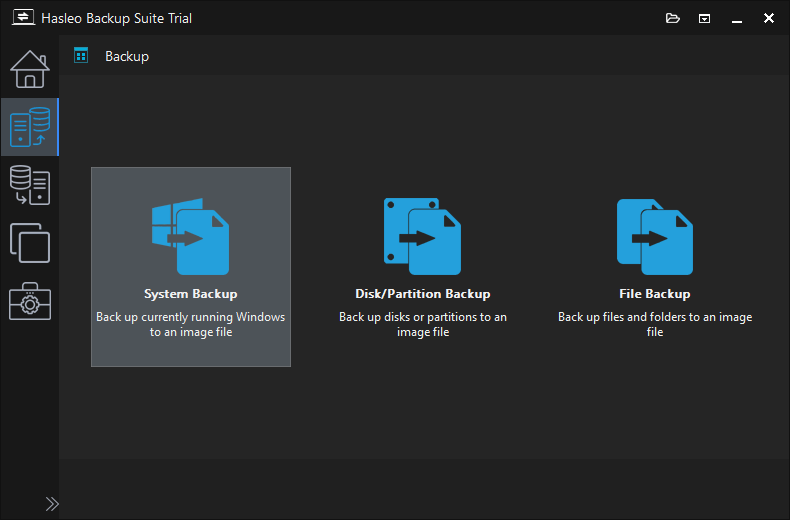
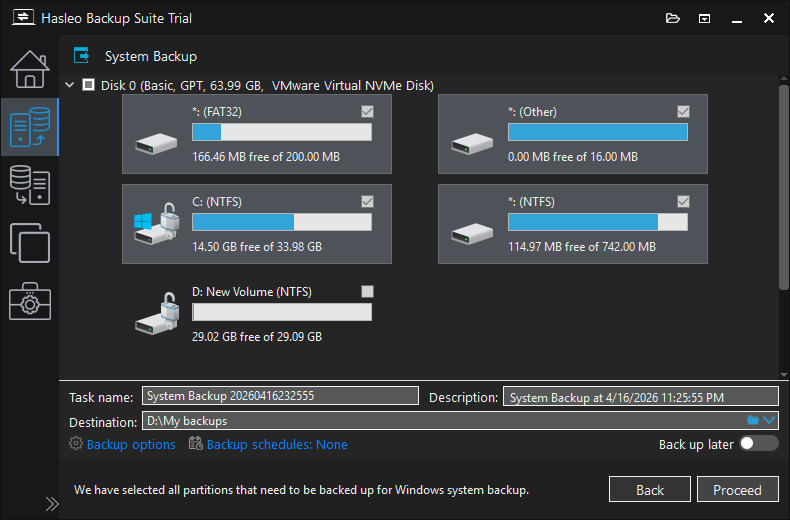
⚠ 注意: このチュートリアルでは、Hasleo Backup Suiteに既に慣れていることを前提としているため、Windowsシステムの復元後にBitLocker暗号化を維持するために不可欠なオプションを除き、すべてのバックアップ・復元オプションについて詳しく説明しません。
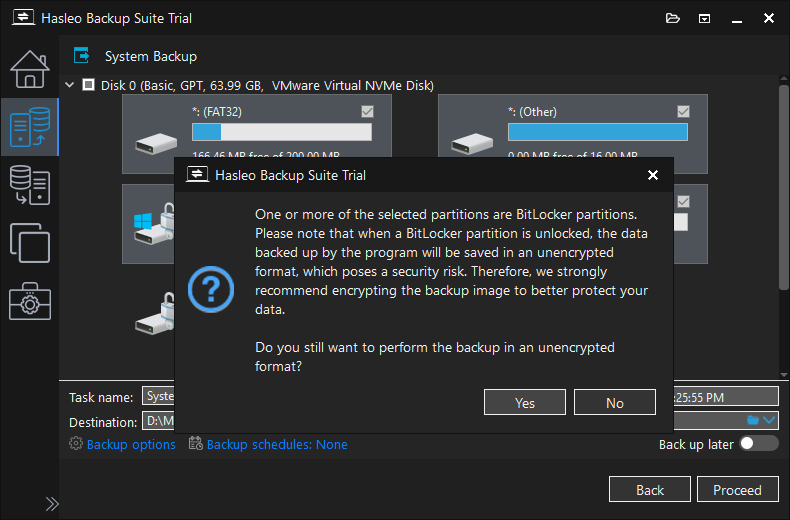
⚠ 注意: データの漏洩を防ぐために、イメージ暗号化を有効にすることを強くお勧めします。
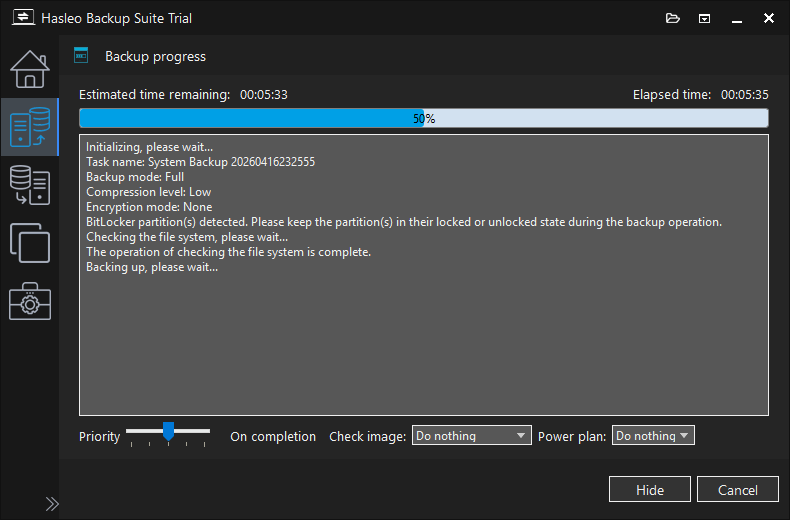
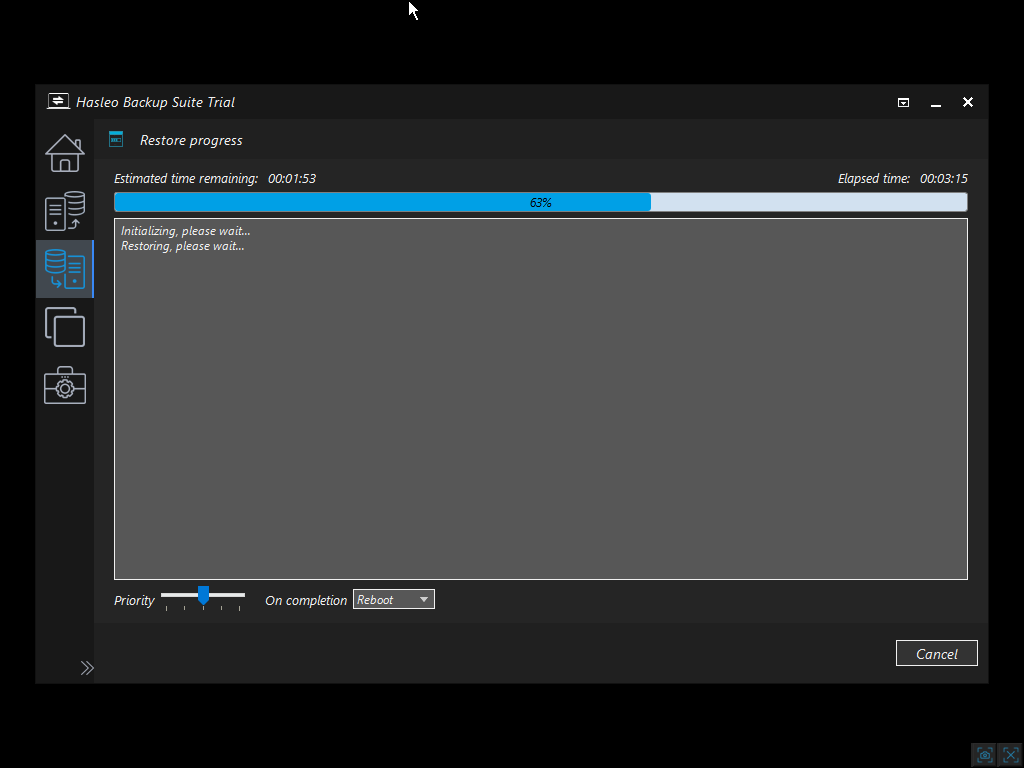
Hasleo Backup Suiteを使用してWindows内からBitLocker暗号化Windowsシステムを暗号化を維持したまま復元するチュートリアル
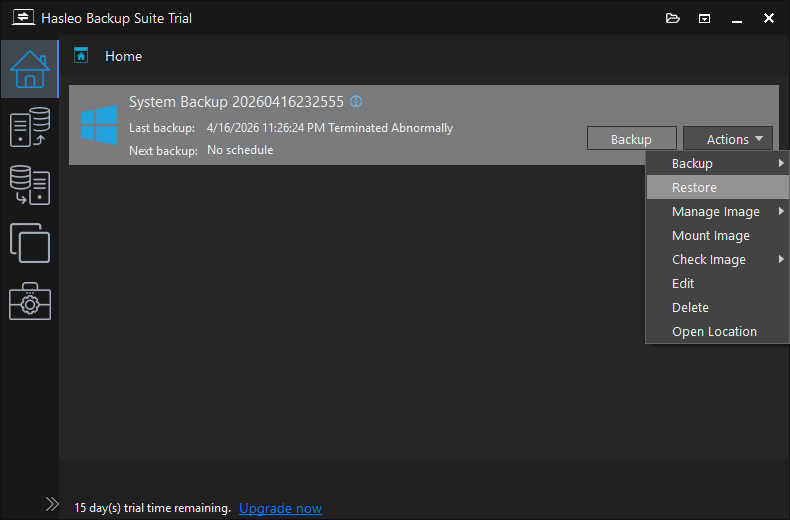
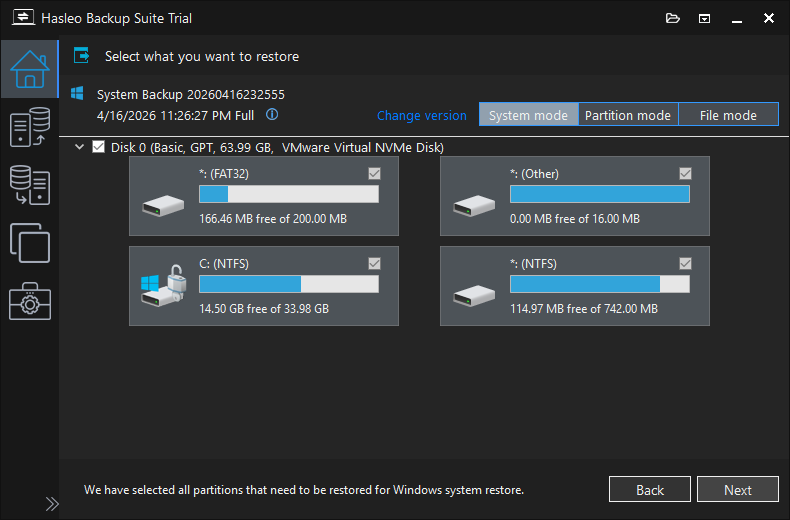
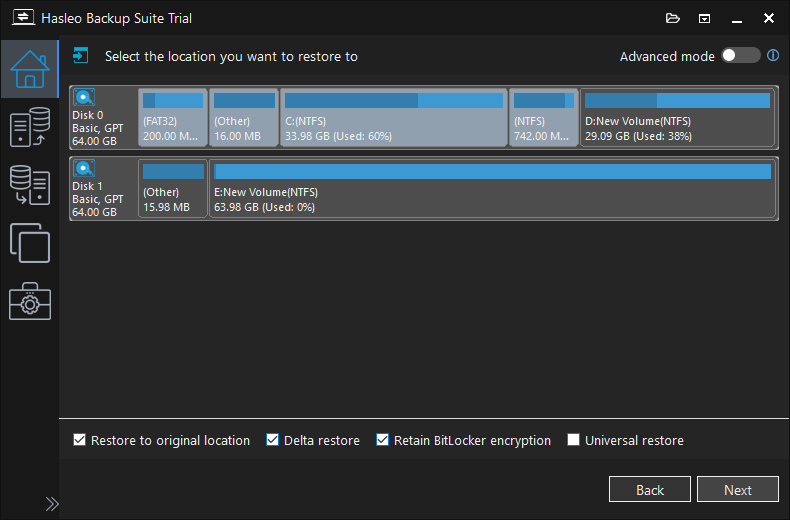
⚠ 重要: ここで必ず「BitLocker暗号化を維持する」チェックボックスをオンにしてください。
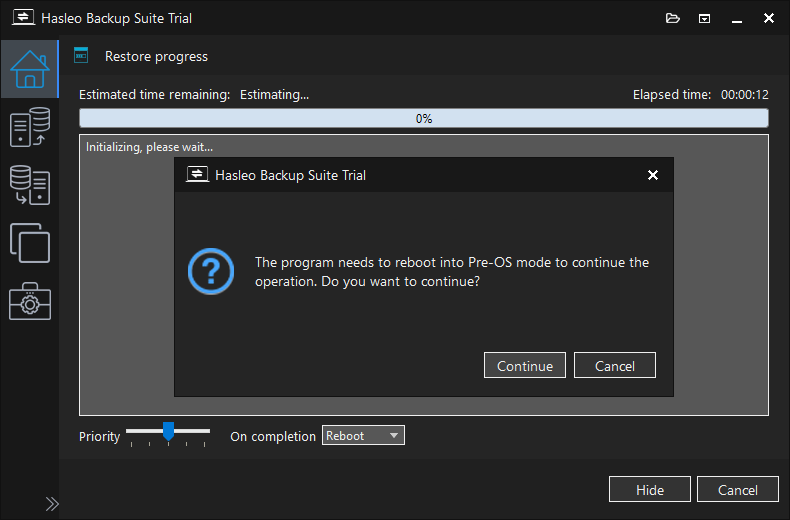
⚠ 注意: スペースの制約により、ここではWinPE作成の完全なガイドは含めていません。実際には、「次へ」、「はい」、または「続行」をクリックするだけで作成を完了できます。
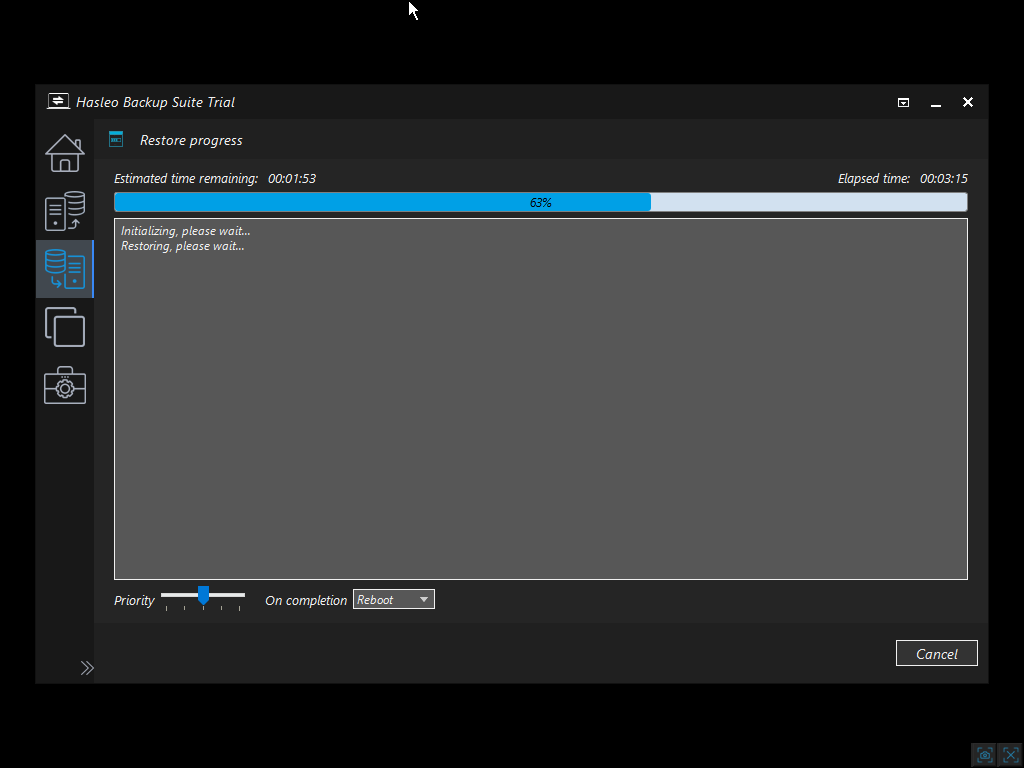
Hasleo Backup SuiteのWinPE緊急ディスクでBitLocker暗号化Windowsシステムを暗号化を維持したまま復元するチュートリアル

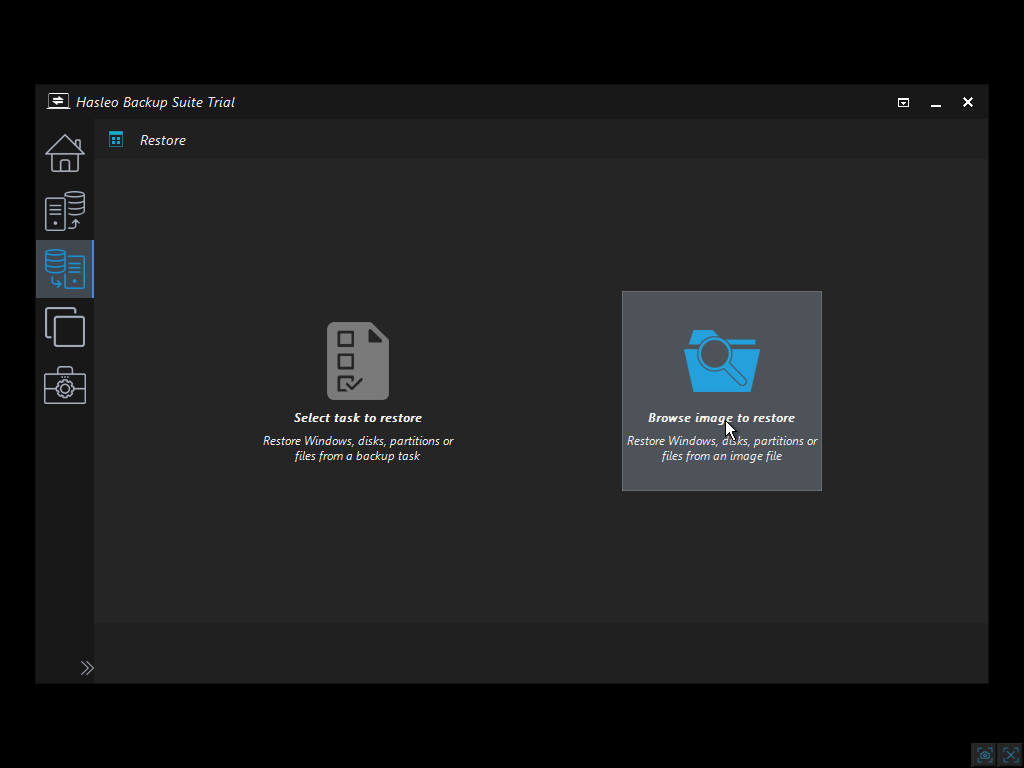
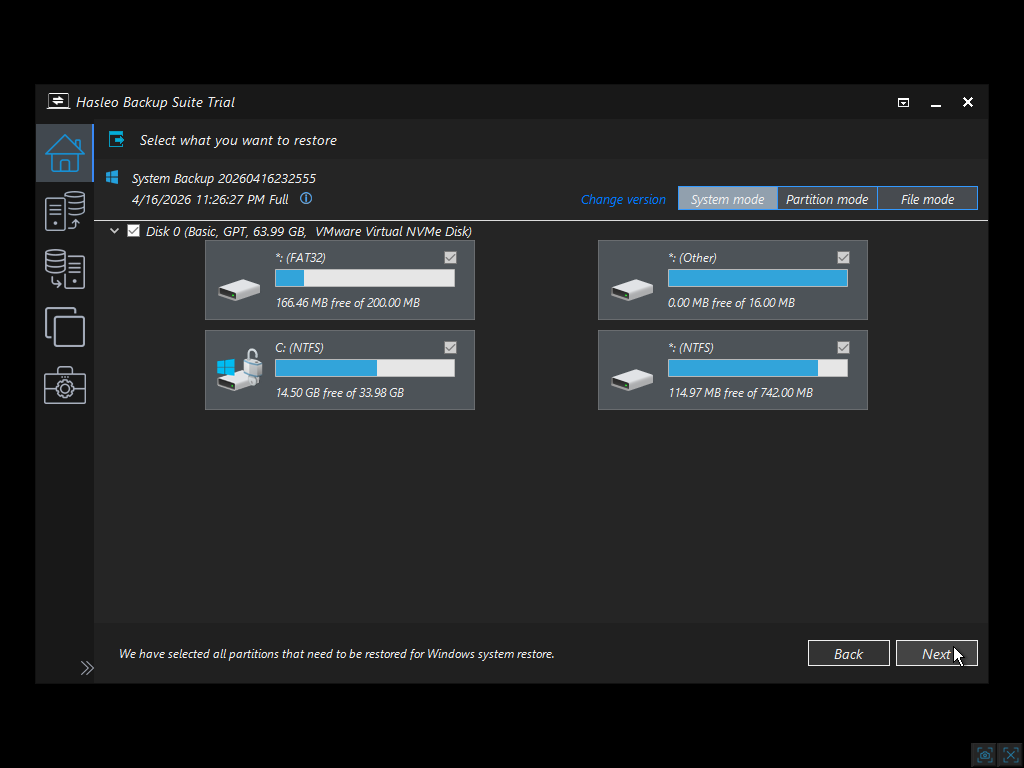
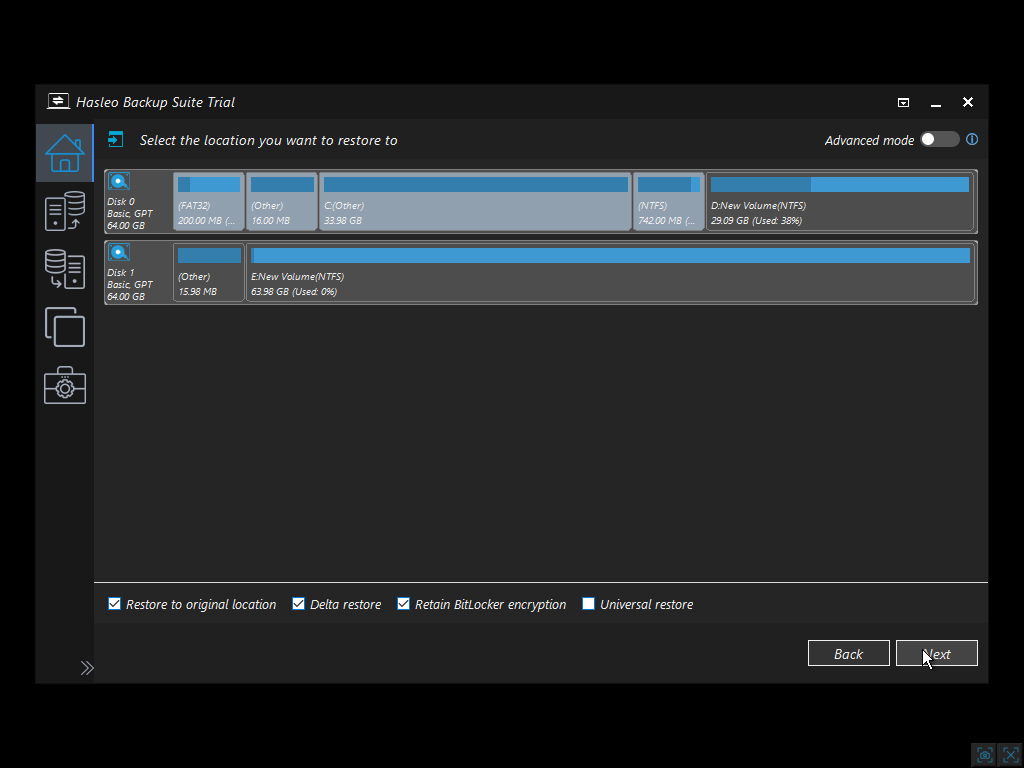
⚠ 重要: ここで必ず「BitLocker暗号化を維持する」チェックボックスをオンにしてください。
復元後のBitLocker暗号化の確認
ログイン後、管理者としてコマンドプロンプトを開き、次を実行します:
manage-bde -status C:
期待される出力:
Conversion Status: Fully EncryptedPercentage Encrypted: 100%Protection Status: On or Off(これはバックアップ時に保護が有効になっていたかどうかに関係します)
トラブルシューティング:復元後の一般的な問題
| 問題 | 解決策 |
|---|---|
| 復元後にBitLockerが無効になる | Hasleo V5.8以降を使用していること、および復元時に暗号化維持オプションをオンにしたことを確認してください |
| 「Protection Status: Off」だが「Fully Encrypted」である | 管理者として実行: manage-bde -protectors -enable C: |
| 起動するたびに回復キーの入力を求められる | TPMを確認: tpm.msc を実行し、TPMが認識されていることを確認します。TPMをクリアしてBitLockerを再度有効にする必要がある場合があります |
| WinPEがBitLockerドライブを認識しない | ツール => BitLockerドライブのロック解除を使用して手動でロック解除します |
| 暗号化されたターゲットで差分復元が機能しない | 完全に暗号化されていないターゲットドライブでは、信頼性のためにHasleoが完全復元を実行します |
BitLockerユーザー向けの詳細なベストプラクティス
次のベストプラクティスに従うことで、BitLockerで暗号化されたシステムが常に保護され、復旧可能な状態を維持できます。
1. BitLocker回復キーを常に複数の安全な場所に保管する
BitLocker回復キーは、パスワードを忘れた場合やTPMの問題が発生した場合にデータへアクセスする唯一の手段です。暗号化されたドライブだけに保存しないでください。
推奨される保存場所:
- Microsoftアカウント(クラウド) - ほとんどの最新システムでBitLockerを有効にすると自動的に保存されます。こちらからアクセスできます
- 印刷したコピー - 安全な物理的な場所(金庫、書類金庫)に保管します
- USBフラッシュドライブ - コンピューターとは別に保管する専用のUSBドライブ
- IT部門のデータベース - Active Directoryを使用する企業環境向け
# 回復キーをUSBドライブへ保存するには:
manage-bde -protectors -add C: -rk "D:\"
2. Hasleo Backup Suiteを常に最新バージョンに更新しておく
BitLocker維持機能はV5.8で導入され、継続的に改善されています。最適な互換性のために常に最新バージョンを使用してください。
- V5.8.0 - BitLocker維持機能を初めて搭載
- V5.8.1.1以降 - Windows 11のデバイス暗号化との互換性を修正
- アップデートの確認:ヘルプ => アップデートの確認
⚠ 重要: 自動デバイス暗号化を有効にしてWindows 11を使用している場合は、V5.8.1.1以降を必ず使用してください。以前のV5.8バージョンでは、復元後にデバイス暗号化が標準BitLockerへ戻ってしまう可能性があります。
3. 災害が発生する前にWinPE緊急ディスクを作成する
起動しないシステムからは、起動可能な緊急ディスクを作成できません。システムが正常なうちに作成してください。
手順:
4. 復元プロセスを定期的にテストする
バックアップの価値は、それを復元できる能力に比例します。問題を発見するために災害を待ってはいけません。
推奨されるテストスケジュール:
- 四半期ごと - 予備ドライブへの完全復元テスト
- 主要なWindowsアップデート後 - バックアップ/復元の互換性をテスト
- ハードウェア変更後 - TPMとBitLockerが引き続き機能することを確認
リスクなくテストする方法:
manage-bde -status を実行して、暗号化が有効であることを確認します5. BitLockerを一時停止すべき場合(およびそうすべきでない場合)を理解する
特定の操作の前にBitLockerを一時停止しますが、必要以上に長く一時停止したままにしないでください。
BitLockerを一時停止すべき場合:
- ファームウェア/BIOS/UEFIの更新
- マザーボードまたはTPMの交換
- デュアルブート構成の変更
- 一部のWindows機能更新(通常はWindowsが自動的に処理します)
BitLockerを一時停止すべきでない場合:
- Hasleo Backup Suiteでのバックアップの作成(BitLockerが有効なままでもバックアップは正常に機能します)
- バックアップからの復元(Hasleo V5.8以降は一時停止なしで暗号化を維持します)
- 日常的なコンピューターの使用
# BitLockerを一時停止(再度有効にするには再起動が必要)
manage-bde -protectors -disable C:
# BitLocker保護を再度有効にする
manage-bde -protectors -enable C:
⚠ セキュリティ上の注意: BitLockerが一時停止されている間、ドライブは暗号化されていません。必要な場合にのみ一時停止し、操作が完了したらすぐに再度有効にしてください。
6. デバイス暗号化と標準BitLockerの違いを理解する
Windows 11は、サポートされているハードウェアでデバイス暗号化を自動的に有効にします。これは標準BitLockerとは少し異なります。
主な違い:
| 機能 | デバイス暗号化 | 標準BitLocker |
|---|---|---|
| 利用可能な環境 | Windows 11/10 Home/Pro(サポートされているハードウェア) | Windows Pro/Enterpriseのみ |
| 回復キーの保存 | Microsoftアカウントへ自動保存 | 手動で選択 |
| 暗号化オプション | 限定的(デフォルト設定) | 完全に制御可能 |
Hasleo Backup Suiteユーザーへ: Windows 11/10のデバイス暗号化を使用している場合は、Hasleo V5.8.1.1以降を使用してください。以前のバージョンでは、復元後にデバイス暗号化が標準BitLockerへ変換され、回復キーの管理方法が変わる可能性があります。
実際のユーザー体験
Hasleo Backup Suiteのユーザーからは、特にBitLockerの維持に関して、Windows内部からの復元機能について好意的な声が寄せられています。実際のユーザーの声は次のとおりです:
💬 「今のところ言えるのは、この機能はすごいということです!HBSがBitLockerの状態を維持でき、BitLockerを維持するか削除するかを選択できるのが本当に気に入っています。最初にBitLockerなしで復元し、その後同じバックアップをもう一度復元して、今度はBitLockerを再度有効にすることもできます。これは信じられないほど素晴らしく、この機能を実現するためにどれほどの変更が必要だったか想像もできません。本当に称賛に値します!」
— Hasleoコミュニティフォーラムの長年のユーザー
💬 ユーザーが最も評価している点: Windows内部からの復元ワークフロー(通常の復元では起動メディアが不要)と、BitLockerの自動再暗号化の組み合わせです。開発チームがコミュニティのフィードバックに迅速に対応する姿勢も頻繁に称賛されています。
最終的な結論
Hasleo Backup Suite V5.8以降は、ほとんどのバックアップツールが無視している根本的な技術的課題、つまりBitLockerで暗号化されたWindowsシステムをBitLocker暗号化を維持したまま復元する方法に取り組んでいます。
仕組み(技術的な概要)
ほとんどのバックアップソフトはWindows VSS経由でデータを読み取るため、ドライブは常に復号された状態で提示されます。つまり、バックアップイメージには平文データが含まれ、復元後はBitLockerが無効になります。Hasleo V5.8以降は次の方法でこれを解決します:
- バックアップ段階: 標準のVSSを使用して復号されたデータを読み取ります(ここに変更はありません)
- 復元段階: 復元プロセス中にデータを再暗号化し、BitLockerメタデータを復元します
結果:BitLockerが直ちに有効な状態で起動するシステムが復元され、手動での再暗号化は不要で、大幅な時間の節約になります。
2つの復元方法、2つの用途
| 方法 | 仕組み | 最適な用途 |
|---|---|---|
| Windows内部からの復元 | Hasleoが回復環境を準備し、Pre-OSモードへ再起動して復元を実行し、その後再起動して戻ります | Windowsがまだ起動する場合の通常の復元 |
| WinPE緊急ディスクによる復元 | 別のメディアから起動し、Windowsの外で復元を実行します | 災害復旧(システムが起動しない、ドライブが故障) |
⚠ 技術的な結論: Hasleo Backup Suite V5.8以降は、BitLocker復元の問題に対する実用的なソリューションを提供します。復元プロセス中にアクティブに再暗号化するため、暗号化はそのまま維持され、確実に機能する技術的アプローチです。BitLocker暗号化を維持したままBitLocker暗号化Windowsシステムを復元する必要があるユーザーにとって、このツールは要件を完全に満たします。
︖ Windowsの復元後もBitLocker暗号化状態を維持したいですか? 今すぐHasleo Backup Suiteをダウンロードして、BitLocker暗号化Windowsシステムのバックアップを始めましょう。プロセスはほんの数分で完了し、システム復元後もWindowsのBitLocker暗号化が維持されるという安心感が得られます。
よくある質問(FAQ)
A: いいえ。Windows内からのバックアップは問題なく機能します。バックアップには暗号化されていないデータが含まれますが、Hasleo V5.8以降は復元時に再暗号化します。
A: バックアップファイル自体はBitLockerで暗号化されていません。セキュリティ上懸念がある場合は2つの選択肢があります:(1)バックアップをBitLockerで暗号化されたドライブに保存する、または(2)イメージ暗号化機能を使用してバックアップイメージを暗号化する。
A: はい、Hasleo Backup Suiteは異なるハードウェアへの復元をサポートしています。Windowsの再ライセンス認証が必要になる場合があり、TPMの変更によりBitLockerが回復キーの入力を求めることがあります。
A: はい、ただしHasleo V5.8.1.1以降を使用してください。以前のV5.8バージョンでは、復元後にデバイス暗号化が標準BitLockerへ戻ってしまう問題がありましたが、修正されています。
A: これはWindowsシステムが現在使用している容量によって異なります。最新のSSDでは、完全なシステム復元は通常ほんの数分で完了します。再暗号化は復元プロセス中に自動的に行われるため、追加の時間は不要です。