

💬 以前、BitLockerでシステムドライブを暗号化していました。そしてある日、システムクラッシュ後にバックアップから復元しようとしたところ、復元されたパーティションが完全に暗号化されていないことに気付きました。ドライブ全体を手動で再暗号化するのに何時間も費やす必要がありました。
これは1人のユーザーだけが直面する問題ではなく、バックアップソフト業界全体にとって長年の課題です。しかし、Hasleo Backup Suiteはいち早くこの問題の克服に取り組みました。バージョン5.8(Home、Professional、Server、Enterprise)以降、BitLockerで暗号化されたボリュームを暗号化を維持したまま復元することをネイティブにサポートしています。
BitLockerで暗号化されたバックアップの復元が業界の課題である理由
ほとんどのバックアップソフトは、Microsoftのボリュームシャドウコピーサービス(VSS)に依存してバックアップを作成します。WindowsでBitLockerで暗号化されたパーティションをバックアップする場合、通常のデータアクセスのためにパーティションのロックを解除する必要があります。VSSは復号されたデータを直接読み取るため、バックアップファイルには実際に平文のコンテンツが含まれます。その結果、データを復元すると、元のパーティションのBitLocker暗号化は失われます。
従来のソリューションのジレンマ
BitLockerで暗号化されたパーティションをバックアップする場合、バックアップソフトは通常、セクターバイセクターコピーまたはVSS平文モードの2つの主要なアプローチのいずれかを採用します。ただし、どちらにも制限があります。
オプションA:バックアップ中も暗号化を維持(セクターバイセクターコピーモード)
セクターバイセクターコピーモードは、暗号化されたディスクから復号せずに生のセクターデータを直接読み取り、暗号文をそのままバックアップします。直接的なセクターレベルのコピーを実行するため、バックアップサイズはパーティションの全容量に等しくなり、圧縮や重複排除はできません。その結果、この方法は遅く、大幅に多くのストレージ容量を必要とします。さらに重要なことに、システムパーティションをバックアップする場合、VSSは利用できないため、復元後にWindowsが正常に起動できず、ブルースクリーンエラーが発生する可能性があります。
オプションB:バックアップ中に暗号化を保持しない(VSS平文モード)
VSS平文モードは、ボリュームシャドウコピーサービス(VSS)を使用してBitLockerドライバーと連携し、バックアッププロセス中に復号された平文データを取得します。これは、ファイルレベルのバックアップ、増分バックアップ、データ圧縮などの機能をサポートします。ただし、復元後はデータを手動で再暗号化する必要があり、このプロセスには通常数時間かかります。この期間中、データは長時間暗号化されないままになり、平文が露出する重大な時間枠が生じます。金融、医療、政府などの重要な業界では、厳格なデータセキュリティとコンプライアンスの要件があり、この時間枠は規制コンプライアンスのリスクを直接もたらし、関連法規に違反する可能性さえあります。
Hasleo Backup Suiteの革新 - 復元時のリアルタイム再暗号化 ✨
バックアップ段階でのVSSの制限は現時点では解決できない(これはWindowsレベルの制約であるため)ことを認識しました。そこで、焦点を復元段階に移しました。
バックアップ段階:
VSSは(他のツールと同様に)復号されたデータを読み取ってバックアップファイルを生成すると同時に、BitLockerメタデータ(暗号化パラメーター、プロテクター情報など)もバックアップします。
💡 復元段階:
ユーザーがバックアップを復元し、BitLocker暗号化を保持オプションをチェックすると、Hasleoはデータをコピー先パーティションに書き込みながらリアルタイムで再暗号化し、関連するBitLockerメタデータを復元します。
✅ 結果:
復元が完了すると、Windowsはコピー先パーティションを通常のBitLocker暗号化ボリュームとして即座に認識します。手動の暗号化手順は不要で、何時間も待つ必要もありません。
🎯 暗号化を維持したままBitLockerで暗号化されたWindowsシステムを復元する方法
次の手順は、Windowsシステムが正常に起動できることを前提として、システムバックアップを復元する方法を示しています。システムが起動できない場合は、WinPEレスキューディスクを使用して復旧を実行する必要があります。暗号化を維持したままBitLockerで暗号化されたWindowsを復元する方法の第4章を参照してください。システム全体ではなく単一のパーティションを復元する場合は、BitLockerで暗号化されたパーティションのバックアップと復元 - 暗号化状態を維持を参照してください。
準備
Hasleo Backup Suiteを使用して、BitLockerで暗号化されたWindowsシステムパーティションの完全バックアップを実行済みであることを確認してください。詳細な手順については、第2章「暗号化を維持したままBitLockerで暗号化されたWindowsを復元する方法」を参照してください。
バックアップイメージを復元する
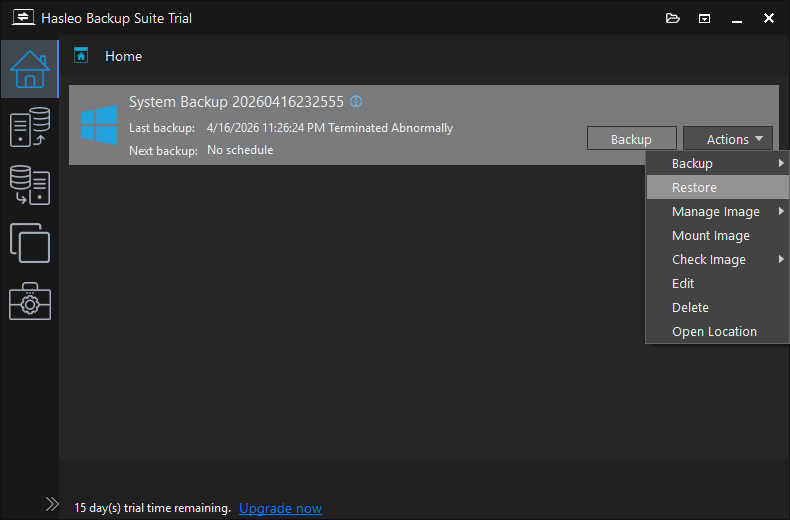
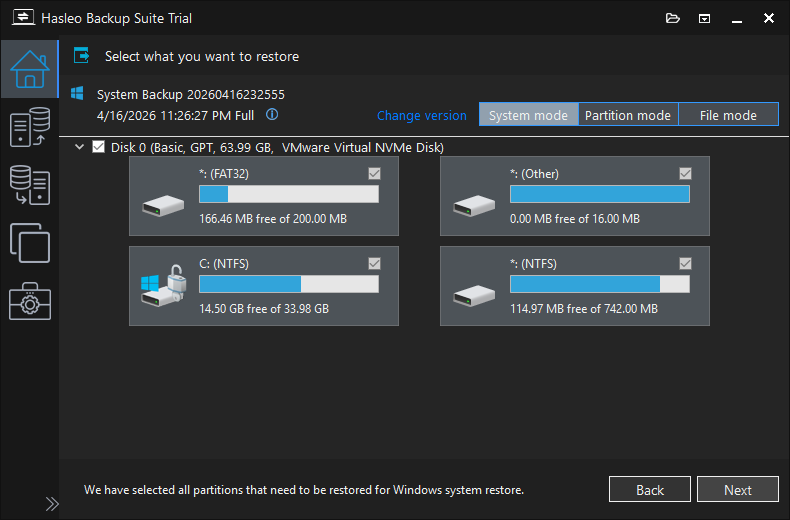
システムモードはオペレーティングシステム全体を復元するために使用します。パーティションモードは単一のディスクパーティションを復元するために使用します。単一のファイルを復元するには、ファイルモードを使用します。
⚠ 重要:パーティションモードでWindowsパーティションのみを復元すると、システムが正常に起動できない、または正常に動作しない可能性があります。
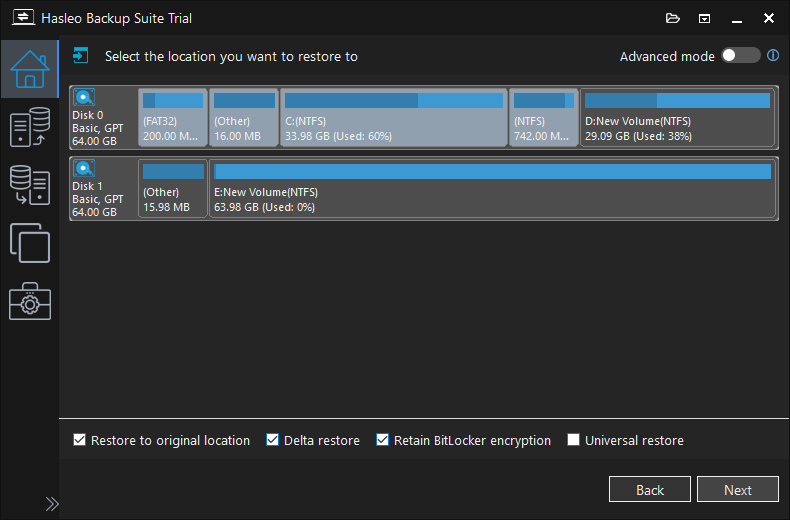
⚠ 注意:BitLocker暗号化を保持オプションは、有料版(Home、Professional、Server、Enterprise)でのみ使用できます。
元の場所に復元:このオプションは、他のパーティションに影響を与えることなく、Windowsオペレーティングシステムを元のディスクとパーティションに復元します。このオプションはシステムモードでのみ使用できることに注意してください。
デルタ復元:バックアップイメージを元の場所に復元する場合は、デルタ復元オプションをオンにします。システムは変更されたデータブロックのみを比較して書き込むため、復元時間が大幅に短縮されます。
ユニバーサル復元:このオプションを使用すると、システムイメージを異なるハードウェアのコンピューターに安全に復元できます。
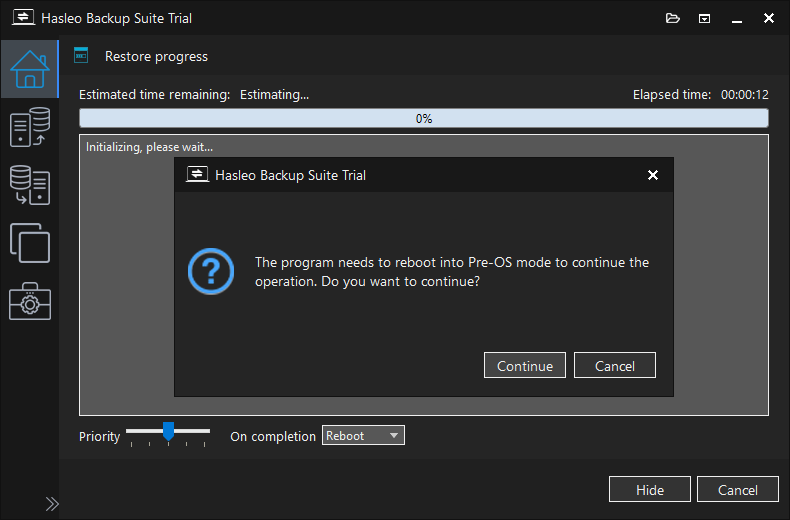
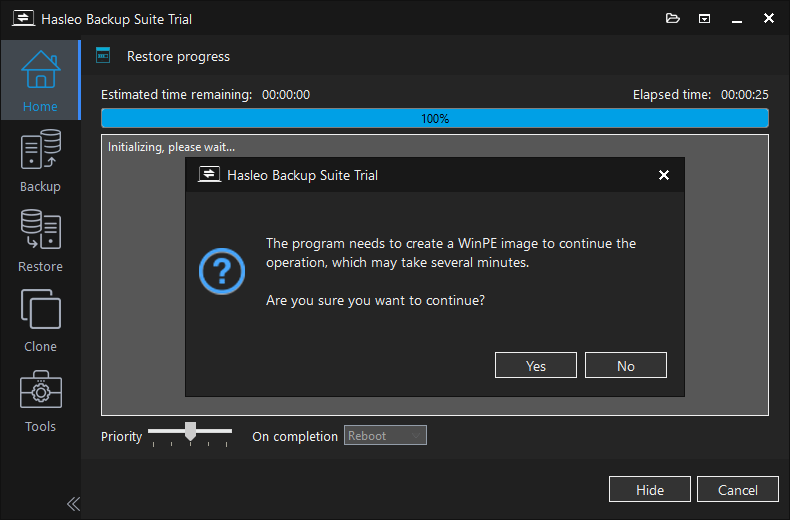
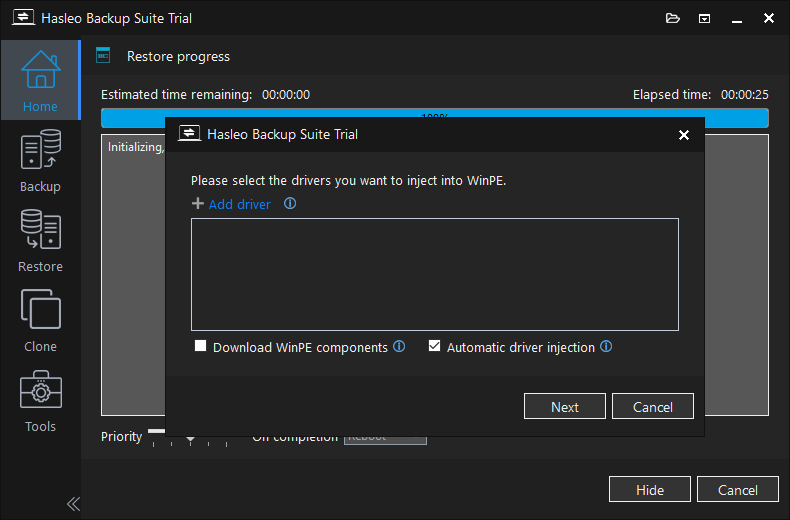
⚠ .infベースのドライバーのみをWinPEに注入できます。
WinPEコンポーネントのダウンロード:このオプションは、MicrosoftからWinPEコンポーネントをダウンロードすることをサポートしています。
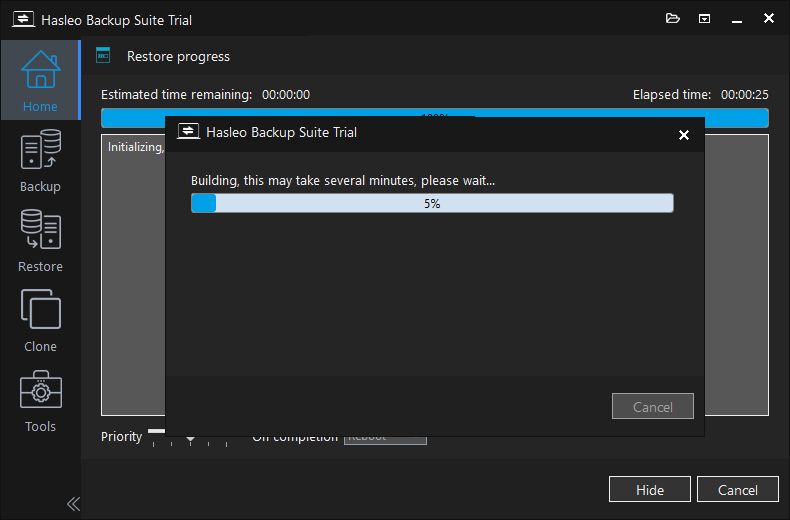
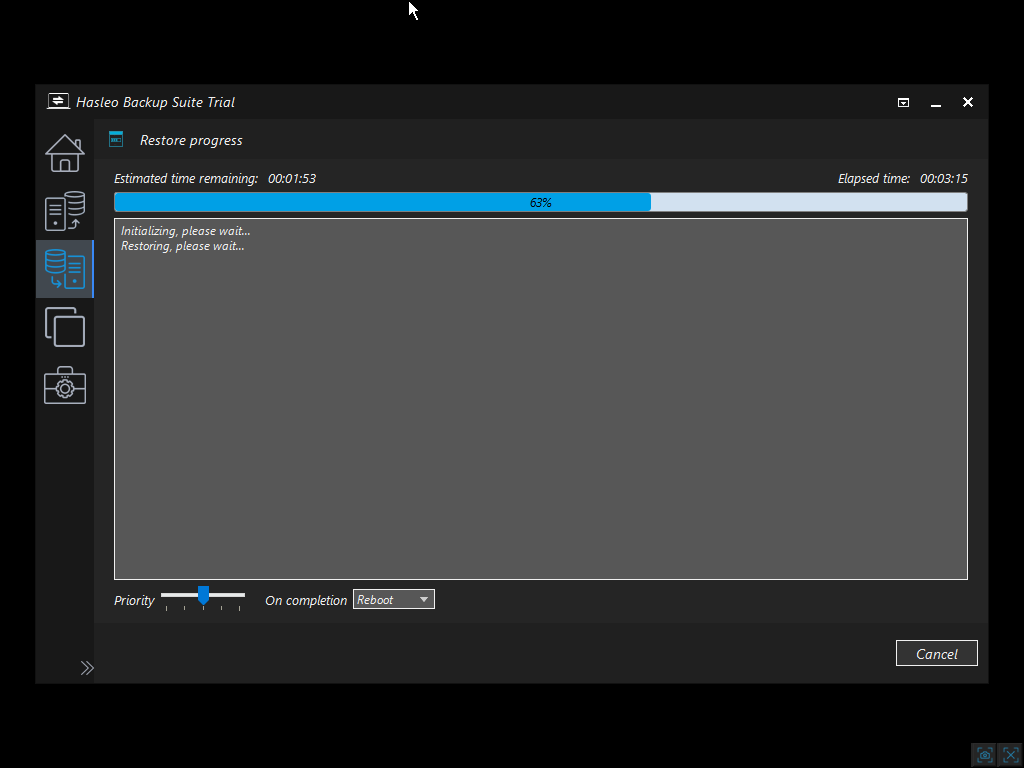
BitLocker暗号化の状態を確認する
ログイン後、管理者としてコマンドプロンプトを開き、次のコマンドを実行します:
manage-bde -status C:
期待される結果:
Conversion Status: Fully EncryptedPercentage Encrypted: 100%Protection Status: On or Off(この状態は、バックアップ時に保護が有効になっていたかどうかによって異なります。)
Hasleo Backup Suiteと従来のソリューションの比較
次の表は、Hasleo Backup Suite V5.8以降と従来のソリューションの違いを視覚的に比較したもので、迅速な評価が可能です。
| 比較項目 | ソリューションA(セクターバイセクターコピー) | ソリューションB(VSS平文) | 👑 Hasleo Backup Suite V5.8+ |
|---|---|---|---|
| バックアップファイルサイズ | 巨大(空のセクターを含む) | 小 | 小 |
| バックアップ速度 | 遅い | 速い | 速い |
| 復元後の暗号化状態 | ✅ 保持 | ❌ 失われる | ✅ 保持 |
| システムパーティション復元の起動可能性 | ⚠️ 起動失敗(BSOD)を引き起こす可能性 | ✅ 起動可能 | ✅ 起動可能 |
| 手動の暗号化が必要 | 不要 | 必要(数時間かかる) | 不要 |
| 技術的な複雑さ | 低(直接セクターコピー) | 低 | 高(復元時のリアルタイム再暗号化) |
よくある質問(FAQ)
A: 「BitLocker暗号化を保持」オプションを有効にして別のドライブに復元する場合、Hasleo Backup Suiteは保存されたBitLockerメタデータを使用して復元プロセス中に新しいターゲットドライブを暗号化し、復元されたシステムが手動の介入なしで完全に暗号化されたままであることを保証します。
A: リアルタイム再暗号化はデータの書き込みプロセスと同時に実行されるため、パフォーマンスへの影響は最小限です。通常、ユーザーは再暗号化なしの標準的な復元とほぼ同じ時間で復元が完了することを期待できます。
A: いいえ。すべてのBitLockerプロテクター(パスワード、回復キー、TPM、PINなど)は暗号化メタデータとともに保持されます。復元後も同じパスワードまたは回復キーを使用してドライブのロックを解除できます。
A: はい。「BitLocker暗号化を保持」オプションは、WinPEレスキューディスクからの復元時にも使用できます。Hasleo Backup Suiteで作成したWinPEメディアから起動し、バックアップイメージを探すだけで、復元プロセス中に同じリアルタイム再暗号化メカニズムが適用されます。
A: いいえ。有料版(Home、Professional、Server、Enterprise)でのみ利用できます。
まとめ
Hasleo Backup Suite V5.8以降における大きなブレークスルーである復元段階でのリアルタイム再暗号化メカニズムの導入は、単なる新機能ではなく、問題解決戦略の根本的な変革です。WindowsのVSSルールの変更を試みる(未解決の課題)のではなく、焦点をバックアップ側から復元側へ移します。この戦略的な変更により、BitLockerユーザーが長年抱えてきた悩み、つまりバックアップ効率と暗号化状態のどちらかを選択しなければならないという問題が完全に解決されました。言い換えれば、BitLockerで暗号化されたWindowsシステムやパーティションを、暗号化された状態を維持したまま復元できるようになりました。
データセキュリティと作業効率の両方を重視するすべてのBitLockerユーザーにとって、Hasleoの最新のイノベーションは、バックアップの不安に別れを告げる始まりとなるかもしれません。