

💬 En una ocasión utilicé BitLocker para cifrar mi unidad del sistema. Después, un día, tras un bloqueo del sistema, intenté restaurar desde mi copia de seguridad y descubrí que la partición restaurada estaba completamente sin cifrar. Tuve que pasar horas volviendo a cifrar manualmente toda la unidad.
No se trata de un problema de un solo usuario, sino de un reto que lleva mucho tiempo afectando a todo el sector del software de copia de seguridad. Sin embargo, Hasleo Backup Suite se ha adelantado a la hora de superar esta dificultad. A partir de la versión 5.8 (Home, Professional, Server y Enterprise), admite de forma nativa la restauración de volúmenes cifrados con BitLocker conservando su cifrado.
Por qué restaurar copias de seguridad cifradas con BitLocker es un reto para el sector
La mayoría del software de copia de seguridad se basa en el Servicio de instantáneas de volumen (VSS) de Microsoft para crear copias de seguridad. Al hacer copia de seguridad de una partición cifrada con BitLocker en Windows, la partición debe estar desbloqueada para poder acceder con normalidad a los datos. Como VSS lee directamente los datos descifrados, el archivo de copia de seguridad contiene en realidad contenido en texto plano. En consecuencia, cuando se restauran los datos, se pierde el cifrado BitLocker de la partición original.
El dilema de las soluciones tradicionales
Al hacer copia de seguridad de particiones cifradas con BitLocker, el software de copia de seguridad suele adoptar uno de dos enfoques principales: la copia sector por sector o el modo de texto plano de VSS. Sin embargo, ambos tienen sus limitaciones.
Opción A: conservar el cifrado durante la copia de seguridad (modo de copia sector por sector)
El modo de copia sector por sector lee los datos de los sectores sin procesar directamente del disco cifrado sin descifrarlos, y hace copia de seguridad del texto cifrado tal cual. Como realiza una copia directa a nivel de sector, el tamaño de la copia de seguridad resultante equivale a la capacidad total de la partición, lo que hace imposible la compresión o la deduplicación. En consecuencia, este método es más lento y requiere mucho más espacio de almacenamiento. Es más, al hacer copia de seguridad de la partición del sistema, VSS no está disponible, lo que puede provocar que Windows no arranque con normalidad tras la restauración y puede dar lugar a un error de pantalla azul.
Opción B: no conservar el cifrado durante la copia de seguridad (modo de texto plano de VSS)
El modo de texto plano de VSS utiliza el Servicio de instantáneas de volumen (VSS) para trabajar con el controlador de BitLocker y obtener datos en texto plano descifrados durante el proceso de copia de seguridad. Esto permite funciones como la copia de seguridad a nivel de archivo, la copia de seguridad incremental y la compresión de datos. Sin embargo, tras la restauración, los datos deben volver a cifrarse manualmente, un proceso que a menudo tarda varias horas. Durante este periodo, los datos permanecen sin cifrar durante un tiempo prolongado, lo que crea una ventana significativa de exposición en texto plano. Para sectores críticos como el financiero, el sanitario y el gubernamental, que tienen estrictos requisitos de seguridad de datos y cumplimiento normativo, esta ventana temporal puede suponer directamente riesgos de cumplimiento normativo e incluso constituir una infracción de la normativa aplicable.
La innovación de Hasleo Backup Suite: recifrado en tiempo real durante la restauración ✨
Reconocimos que las limitaciones de VSS durante la fase de copia de seguridad no pueden resolverse por ahora (ya que se trata de una restricción a nivel de Windows). Por ello, desplazamos el enfoque a la fase de restauración.
Fase de copia de seguridad:
VSS lee los datos descifrados (igual que otras herramientas) para generar archivos de copia de seguridad, a la vez que hace copia de seguridad de los metadatos de BitLocker (parámetros de cifrado, información de los protectores, etc.).
💡 Fase de restauración:
Cuando los usuarios restauran una copia de seguridad y marcan la opción Conservar el cifrado BitLocker, Hasleo vuelve a cifrar los datos en tiempo real mientras los escribe en la partición de destino y restaura los metadatos de BitLocker asociados.
✅ Resultado:
Una vez finalizada la restauración, Windows reconoce inmediatamente la partición de destino como un volumen normal cifrado con BitLocker. No se requieren pasos de cifrado manuales ni hay que esperar horas.
🎯 Cómo restaurar un sistema Windows cifrado con BitLocker conservando el cifrado
Los siguientes pasos suponen que su sistema Windows puede arrancar con normalidad y muestran cómo restaurar una copia de seguridad del sistema. Si su sistema no puede arrancar, deberá realizar la recuperación con un disco de rescate WinPE; consulte el capítulo 4 de Cómo restaurar Windows cifrado con BitLocker conservando el cifrado. Si va a restaurar una sola partición en lugar de todo el sistema, consulte Copia de seguridad y restauración de una partición cifrada con BitLocker: conservar el estado de cifrado.
Preparación
Asegúrese de haber realizado una copia de seguridad completa de la partición del sistema Windows cifrada con BitLocker con Hasleo Backup Suite. Para obtener instrucciones detalladas, consulte el capítulo 2, Cómo restaurar Windows cifrado con BitLocker conservando el cifrado.
Restaurar la imagen de copia de seguridad
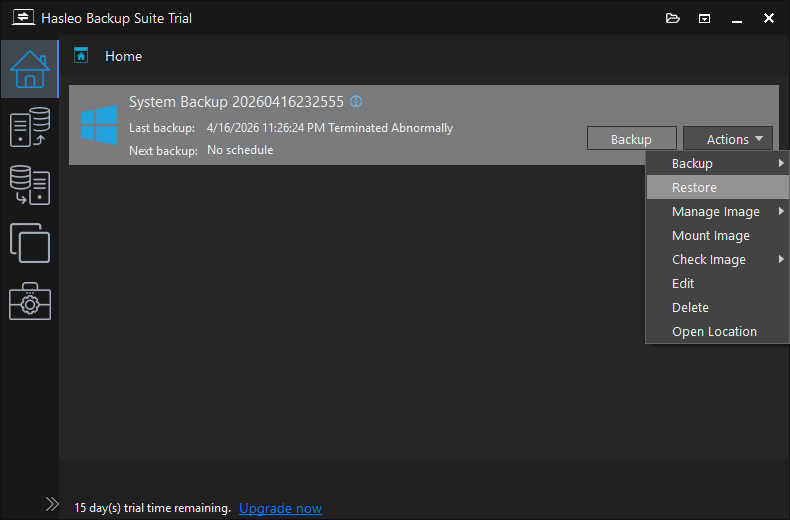
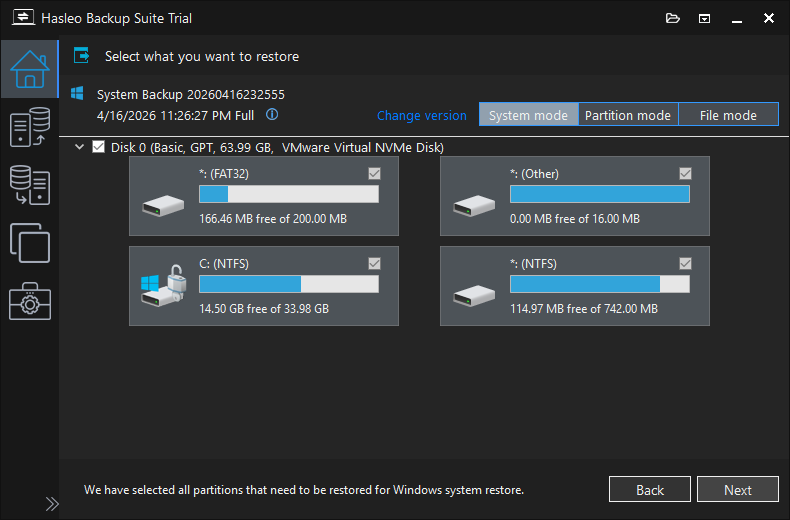
Modo sistema se utiliza para recuperar todo el sistema operativo. Modo partición se utiliza para recuperar una única partición de disco. Para recuperar un solo archivo, utilice Modo archivo.
⚠ Importante: recuperar solo las particiones de Windows con Modo partición puede impedir que el sistema arranque o funcione correctamente.
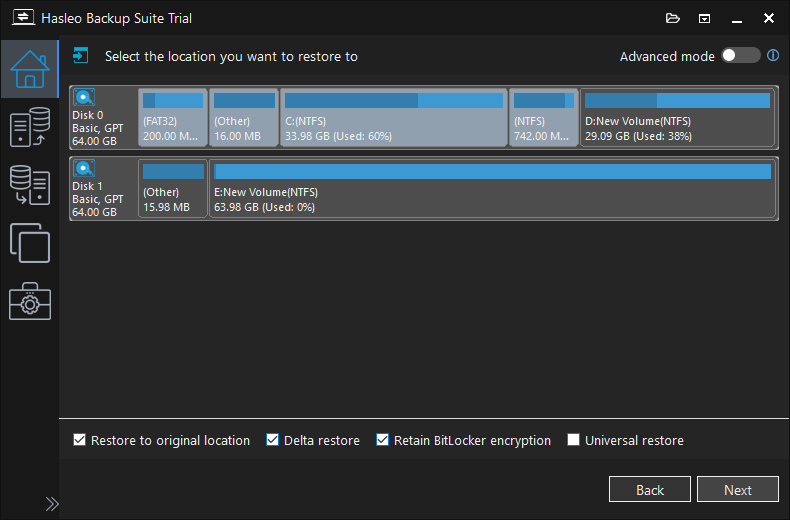
⚠ Nota: La opción Conservar el cifrado BitLocker solo está disponible en las ediciones de pago (Home, Professional, Server y Enterprise).
Restaurar en la ubicación original: Esta opción restaura el sistema operativo Windows en su disco y partición originales sin afectar a otras particiones. Tenga en cuenta que esta opción solo está disponible en Modo sistema.
Restauración Delta: Al restaurar una imagen de copia de seguridad en su ubicación original, marque la opción Restauración Delta. El sistema comparará y escribirá solo los bloques de datos modificados, lo que reduce considerablemente el tiempo de restauración.
Restauración universal: Esta opción le permite restaurar una imagen del sistema en un equipo con hardware diferente de forma segura.
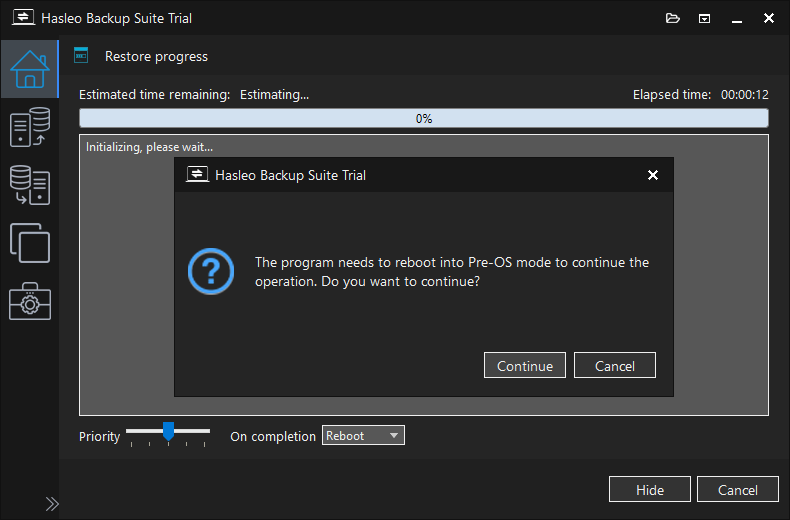
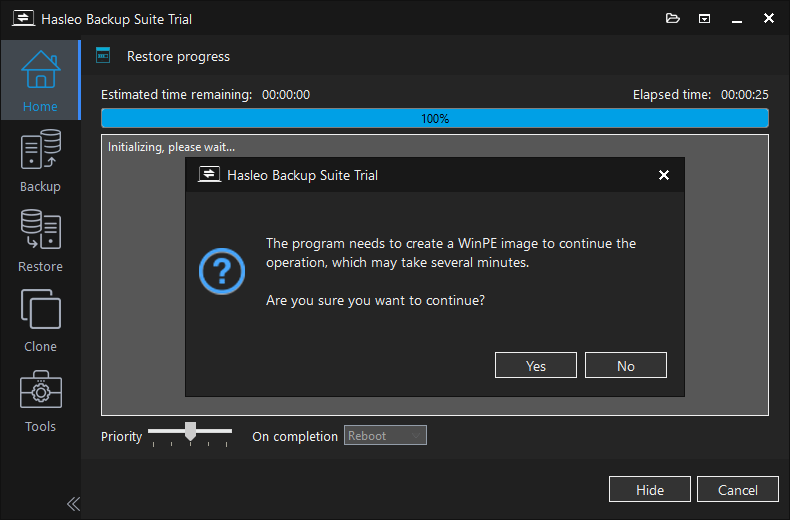
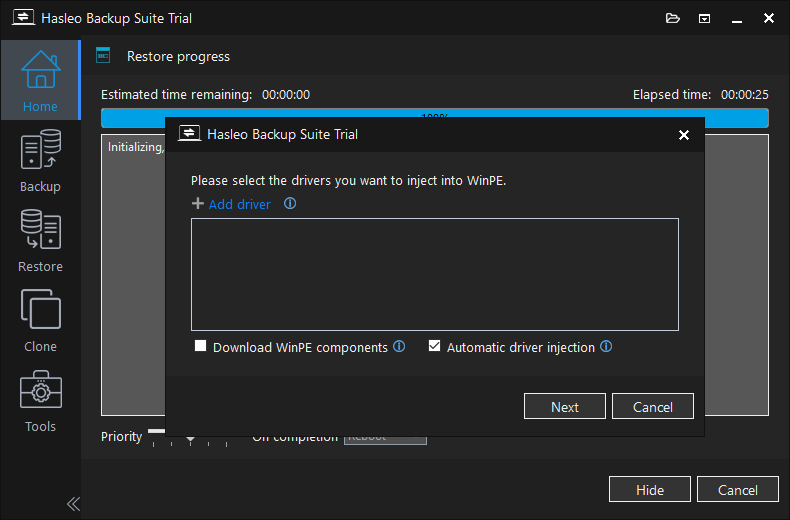
⚠ Solo se pueden insertar en WinPE los controladores basados en un archivo .inf.
Descargar componentes de WinPE: Esta opción permite descargar los componentes de WinPE de Microsoft.
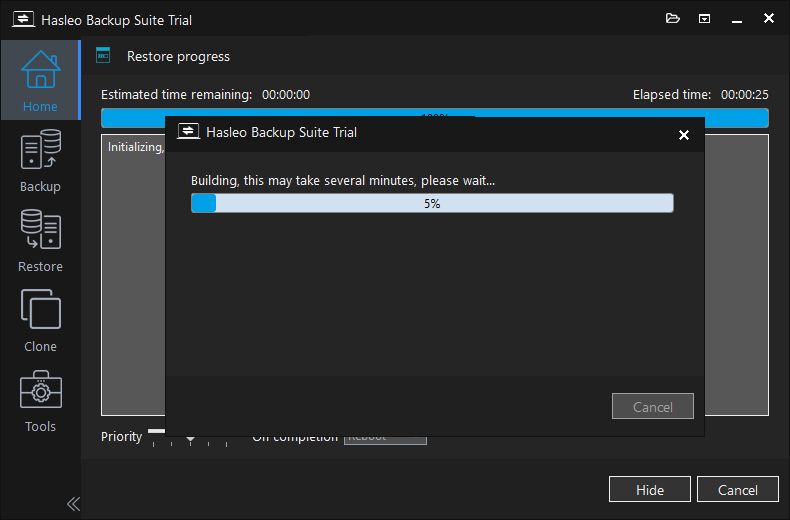
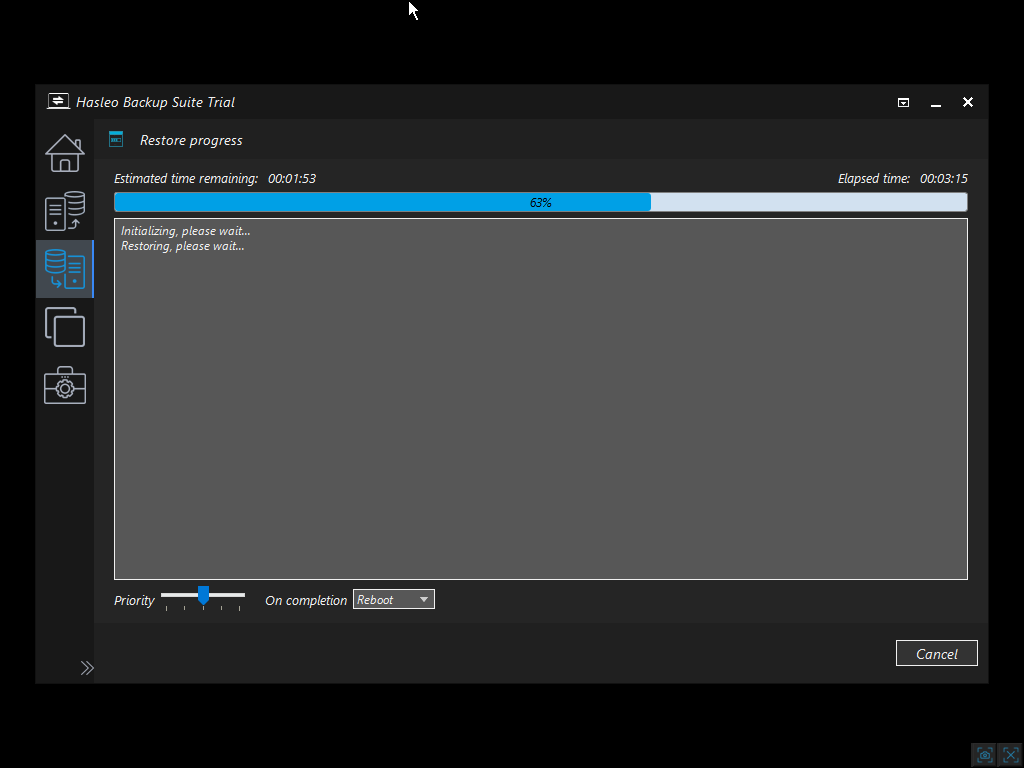
Verificar el estado del cifrado BitLocker
Después de iniciar sesión, abra un Símbolo del sistema con privilegios administrativos y ejecute el siguiente comando:
manage-bde -status C:
Resultados esperados:
Conversion Status: Fully EncryptedPercentage Encrypted: 100%Protection Status: On or Off(Este estado depende de si la protección estaba activada en el momento de la copia de seguridad.)
Hasleo Backup Suite frente a las soluciones tradicionales
La siguiente tabla ofrece una comparación visual de las diferencias entre Hasleo Backup Suite V5.8+ y las soluciones tradicionales, lo que permite una evaluación rápida.
| Criterios de comparación | Solución A (copia sector por sector) | Solución B (texto plano de VSS) | 👑 Hasleo Backup Suite V5.8+ |
|---|---|---|---|
| Tamaño del archivo de copia de seguridad | Enorme (incluye sectores vacíos) | Pequeño | Pequeño |
| Velocidad de copia de seguridad | Lenta | Rápida | Rápida |
| Estado del cifrado tras la restauración | ✅ Conservado | ❌ Perdido | ✅ Conservado |
| Arranque tras restaurar la partición del sistema | ⚠️ Puede provocar un fallo de arranque (BSOD) | ✅ Arrancable | ✅ Arrancable |
| Cifrado manual necesario | No | Sí (tarda varias horas) | No |
| Complejidad técnica | Baja (copia directa de sectores) | Baja | Alta (recifrado en tiempo real durante la restauración) |
Preguntas frecuentes (FAQ)
A: Al restaurar en otra unidad con la opción «Conservar el cifrado BitLocker» activada, Hasleo Backup Suite cifrará la nueva unidad de destino durante el proceso de restauración utilizando los metadatos de BitLocker guardados, lo que garantiza que el sistema restaurado siga totalmente cifrado sin ninguna intervención manual.
A: El recifrado en tiempo real se produce de forma simultánea al proceso de escritura de datos, por lo que el impacto en el rendimiento es mínimo. Normalmente, los usuarios pueden esperar que la restauración se complete en un tiempo similar al de una restauración estándar sin recifrado.
A: No. Todos los protectores de BitLocker (contraseña, clave de recuperación, TPM, PIN, etc.) se conservan junto con los metadatos de cifrado. Puede seguir usando la misma contraseña o clave de recuperación para desbloquear la unidad después de la restauración.
A: Sí. La opción «Conservar el cifrado BitLocker» también está disponible al restaurar desde un disco de rescate WinPE. Simplemente arranque desde el medio WinPE creado por Hasleo Backup Suite, localice su imagen de copia de seguridad y se aplicará el mismo mecanismo de recifrado en tiempo real durante el proceso de restauración.
A: No. Solo está disponible en las ediciones de pago (Home, Professional, Server y Enterprise).
Conclusión
Un gran avance en Hasleo Backup Suite V5.8+: la introducción de un mecanismo de recifrado en tiempo real durante la fase de restauración no es solo una nueva función, sino un cambio fundamental en la estrategia de resolución de problemas. En lugar de intentar modificar las reglas de VSS de Windows (un reto que sigue sin resolverse), desplaza el enfoque del lado de la copia de seguridad al lado de la restauración. Este cambio estratégico ha resuelto por completo un problema que afectaba desde hacía mucho tiempo a los usuarios de BitLocker: la necesidad de elegir entre la eficiencia de la copia de seguridad y el estado de cifrado. En otras palabras, ahora puede restaurar un sistema Windows o una partición cifrados con BitLocker conservando su estado cifrado.
Para todos los usuarios de BitLocker que valoran tanto la seguridad de los datos como la eficiencia del trabajo, la última innovación de Hasleo podría marcar el comienzo de la despedida de la preocupación por las copias de seguridad.