Escrito por Luna Editor técnico de Hasleo Technology, centrado en la protección de datos y las soluciones prácticas. Actualizado el 26 de mayo de 2026 | Hasleo Backup Suite
Muchos usuarios desean migrar su copia de seguridad del sistema Windows existente al nuevo hardware cuando actualizan su equipo, conservando su entorno de trabajo habitual y su configuración personalizada. Sin embargo, debido a incompatibilidades de controladores y problemas de reconocimiento de hardware, restaurar directamente una imagen del sistema en un equipo con hardware diferente suele provocar fallos de arranque o errores de pantalla azul. Entonces, ¿cómo se pueden evitar estos problemas? Esta guía detalla cómo restaurar de forma segura y fiable una imagen del sistema Windows en un equipo diferente con Hasleo Backup Suite, incluso cuando el equipo de destino no puede arrancar con normalidad.
¿Cuándo debe restaurar una imagen del sistema Windows en un equipo diferente? (restauración en hardware distinto)
Puede crear una imagen del sistema de su equipo actual para restaurarla en el mismo dispositivo cuando sea necesario. Sin embargo, en determinadas situaciones, es posible que necesite restaurar una imagen del sistema Windows en un equipo diferente con hardware distinto. Esta operación se conoce como restauración en hardware distinto, un enfoque técnico ampliamente adoptado en escenarios de despliegue de sistemas, que se utiliza con frecuencia en los siguientes contextos:
1
Despliegue estandarizado en TI empresarial: Una solución «lista para usar» para el despliegue rápido y masivo de equipos de oficina, que garantiza una configuración uniforme y una puesta en marcha eficiente.
2
Sustitución de equipos y actualizaciones de hardware: Migre sin problemas todo su sistema, incluida la configuración personal, el software instalado y los datos, a equipos nuevos o a hardware actualizado cuando jubile máquinas antiguas o en caso de fallo del hardware.
3
Reparación rápida de fallos del sistema: Reinstale sistemas con rapidez para una recuperación instantánea, minimizando el tiempo de inactividad del negocio.
Ventajas y limitaciones de la restauración en hardware distinto
Este enfoque tecnológico se adopta ampliamente no solo por su sólida adaptabilidad a diversos escenarios, sino también por la importante eficiencia operativa y los beneficios de gestión que aporta. Esto se traduce en varias ventajas clave:
1
Alta eficiencia de despliegue: Despliegue rápidamente imágenes del sistema preconfiguradas en varios dispositivos de forma masiva, lo que reduce considerablemente el tiempo de instalación y configuración manual.
2
Excelente coherencia del sistema: Garantiza que todos los equipos compartan entornos de software, políticas de seguridad y configuraciones de usuario idénticos, lo que simplifica la gestión y reduce la complejidad del mantenimiento posterior mediante la normalización.
3
Sólidas capacidades de migración y recuperación: Permite a los usuarios conservar casi todos los entornos de trabajo y datos originales tras una sustitución de hardware o un fallo del sistema, lo que facilita transiciones fluidas y una rápida recuperación del negocio.
Sin embargo, la restauración en hardware distinto también presenta limitaciones y desafíos específicos. En la práctica, los dos aspectos siguientes requieren especial atención.
Limitación 1: Compatibilidad de controladores de hardware
La imagen del sistema original contiene controladores para el hardware anterior. Restaurarla directamente en un equipo con hardware diferente puede provocar errores relacionados con la «capa de abstracción de hardware» y «hal.dll», o causar una pantalla azul durante el arranque (Inaccessible_Boot_Device).
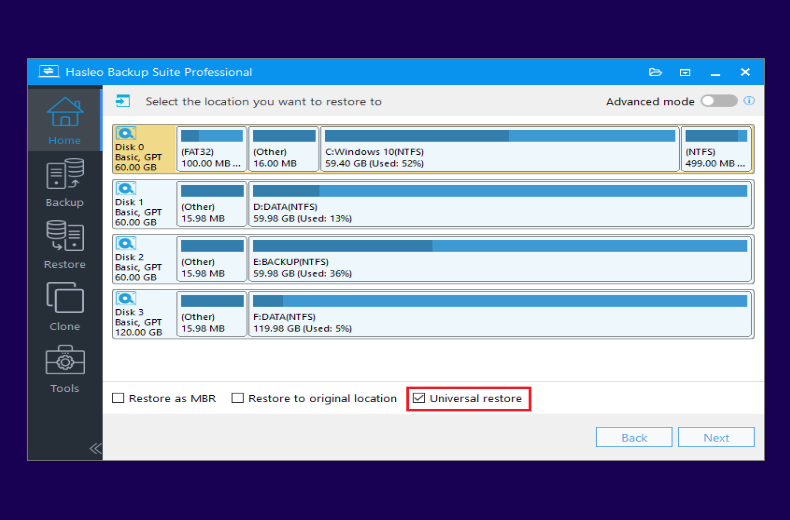
Aunque estos problemas eran más frecuentes en versiones anteriores de Windows (por ejemplo, Windows 8/7/Vista), el uso de las herramientas de restauración integradas en Windows 11/10 todavía puede provocarlos. Para minimizar los riesgos de compatibilidad de hardware, recomendamos habilitar la opción Restauración universal dentro de la función de restauración de Hasleo Backup Software.
Limitación 2: Autorización y activación del sistema
Las licencias de Windows, especialmente las versiones OEM, suelen estar vinculadas a la placa base del dispositivo original. Esta vinculación al hardware significa que restaurar una copia de seguridad del sistema en un equipo diferente puede provocar fallos de activación. Es fundamental comprobar el tipo de licencia: las licencias OEM preinstaladas por los fabricantes de dispositivos no son transferibles, mientras que las licencias Retail adquiridas en minoristas o tiendas oficiales permiten la migración entre distintas configuraciones de hardware.
Método de verificación del tipo de licencia:
1
Pulse las teclas «Win+R» para abrir el cuadro de diálogo Ejecutar. Escriba «cmd» y pulse Intro para iniciar el símbolo del sistema.
2
En el símbolo del sistema, escriba «Slmgr /dli» y pulse Intro.
3
El sistema mostrará una ventana emergente con los detalles de la licencia. Compruebe el campo «Descripción»: si contiene la palabra clave «OEM» u «OEM_DM», es una versión OEM; si contiene «RETAIL», es una versión retail.
El mejor software de copia de seguridad y restauración para Windows: Hasleo Backup Suite
Restaurar una imagen del sistema Windows en hardware distinto con las herramientas integradas puede causar problemas de compatibilidad. Para evitarlo, recomendamos una herramienta profesional de copia de seguridad y restauración: Hasleo Backup Suite. Integra funciones completas para resolver este problema: creación de imágenes completas del sistema para capturar plenamente el entorno del sistema operativo; compatibilidad con la creación de medios de arranque WinPE para facilitar la recuperación ante fallos de arranque; y funcionalidad de restauración universal, que permite un despliegue estable de imágenes del sistema en plataformas de hardware distintas. Además, para satisfacer sus diversas necesidades de protección de datos, Hasleo Backup Suite ofrece el siguiente conjunto de funciones clave:
1
Completo y potente: Sus funciones de copia de seguridad y restauración le permiten crear imágenes del sistema sin esfuerzo y recuperarse de fallos al instante, mientras que la función de clonación facilita una migración de datos fluida.
2
Tecnología avanzada y rendimiento excelente: Compatible con todos los PC y servidores Windows, admite las arquitecturas Windows x86/x64 y ARM64. Arranca tanto en modo UEFI como en BIOS heredada, garantiza una ejecución segura y estable del programa y funciona con alta eficiencia y bajo consumo de energía.
3
Varios modos de copia de seguridad: Admite copias de seguridad completas, incrementales y diferenciales. Tras una copia de seguridad completa inicial, tanto las incrementales como las diferenciales ahorran tiempo y espacio de almacenamiento al copiar únicamente los datos que han cambiado.
Caja de herramientas práctica: Aquí puede acceder a funciones avanzadas como crear un disco de emergencia WinPE, combinar imágenes de copia de seguridad y borrar discos de forma segura.
6
Interfaz intuitiva y fácil de usar: El diseño de la interfaz es claro, con las funciones principales inmediatamente visibles, y las indicaciones guiadas permiten que incluso los principiantes empiecen rápidamente.
¿Cómo restaurar una imagen del sistema Windows en un equipo diferente con Hasleo Backup Suite?
A continuación se detallan los pasos para realizar una restauración de Windows en hardware distinto con Hasleo Backup Suite, incluida la creación de una unidad USB de arranque WinPE, la copia de seguridad de la imagen de Windows y la restauración de la imagen del sistema en un equipo con hardware diferente.
1. Cree una unidad USB de arranque WinPE
1
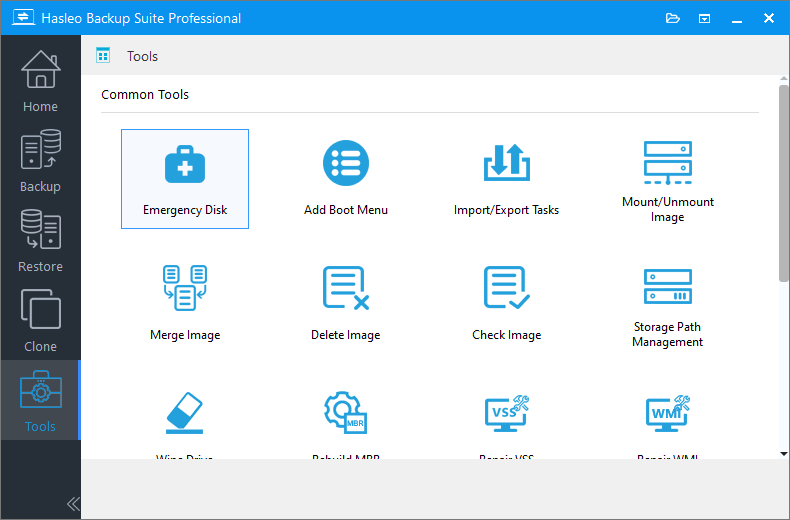
Inserte la unidad USB en el equipo de origen. Descargue, instale y ejecute Hasleo Backup Suite. Haga clic en el botón «Herramientas» de la barra de navegación y, a continuación, seleccione «Disco de emergencia» en el área de operaciones.
2
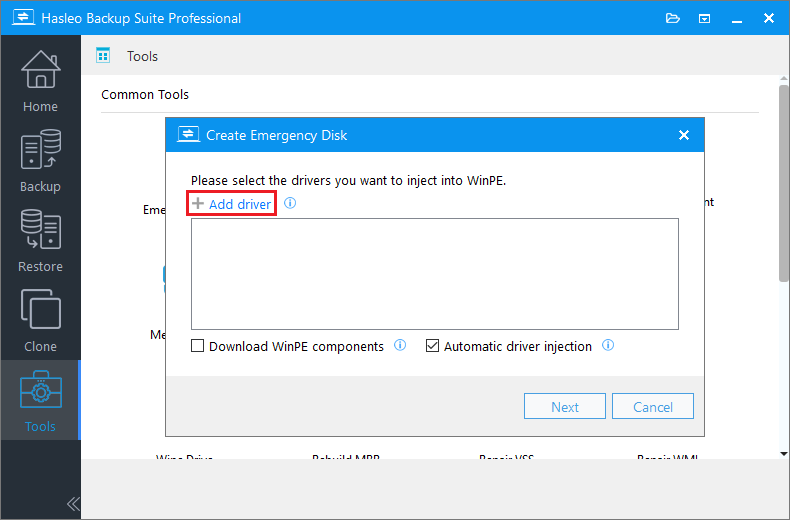
Marque la opción «Inyección automática de controladores» para que se añadan los controladores necesarios a WinPE y, a continuación, haga clic en «Siguiente». Para añadir controladores adicionales, haga clic en «Añadir controlador» y haga su selección.
* Consejos:
1
Solo se pueden inyectar en WinPE los controladores basados en un archivo .inf.
2
La opción «Descargar componentes de WinPE» le permite obtenerlos de Microsoft.
3
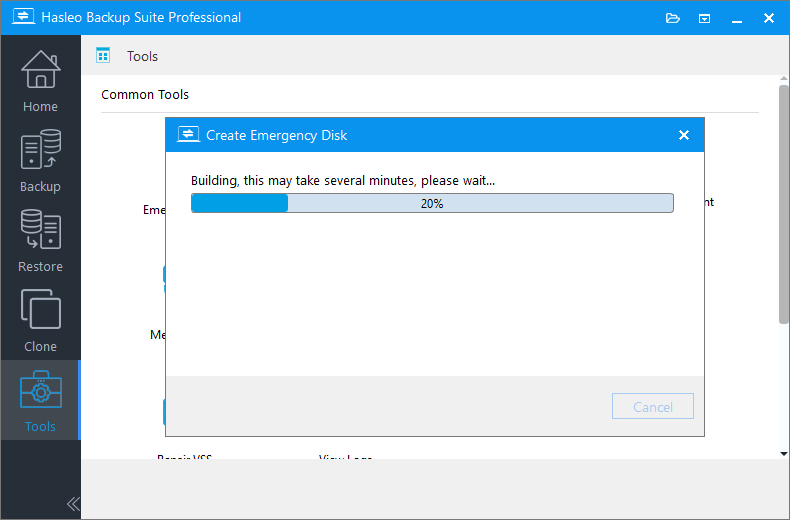
Hasleo Backup Suite comienza a crear una imagen de arranque WinPE.
4
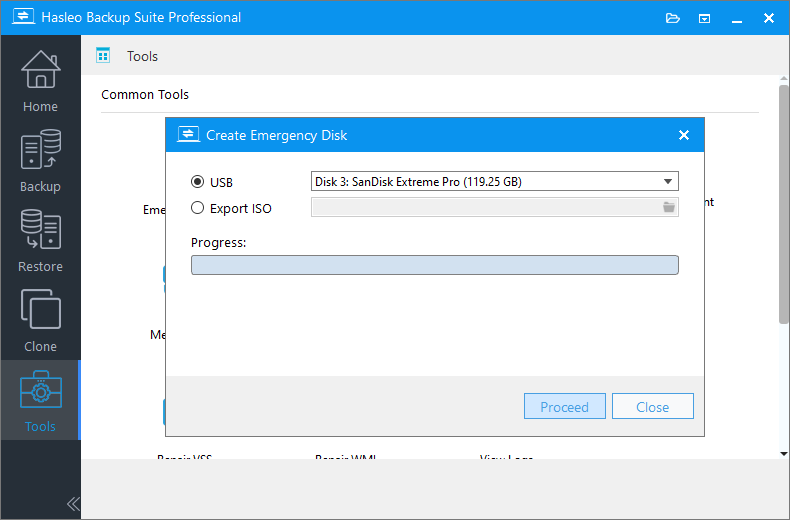
Después de crear correctamente la imagen WinPE, seleccione «USB» y haga clic en «Continuar» para crear la unidad USB de arranque.
5
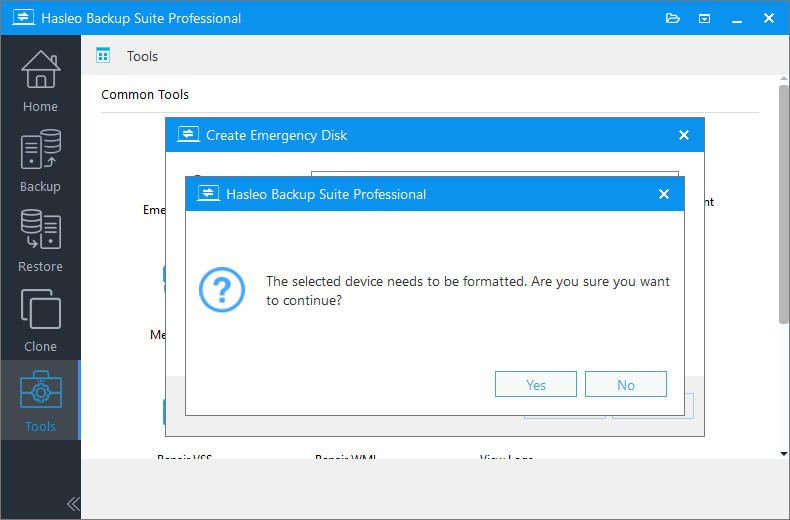
El programa le avisará de que la unidad USB seleccionada se formateará. Asegúrese de que los archivos importantes estén respaldados de antemano. Para confirmar y continuar con la creación de la unidad de arranque, haga clic en «Sí».
6
Una vez completada la operación, puede expulsar la unidad USB de forma segura.
* Consejos:Si el equipo de destino arranca con normalidad, no necesita un medio de arranque WinPE externo. En su lugar, puede descargar Hasleo Backup Suite directamente en el dispositivo, crear un entorno WinPE local, conectar el disco duro externo que contiene la imagen del sistema y habilitar la restauración universal para realizar la restauración.
2. Cree una imagen del sistema Windows
1
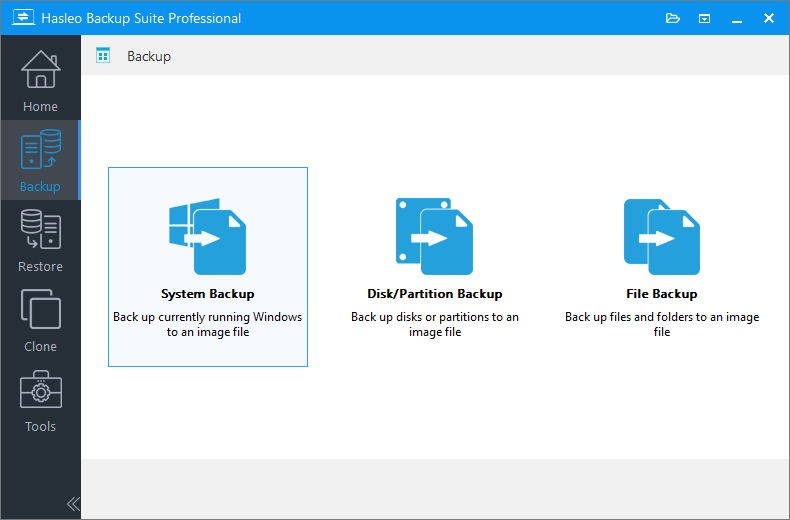
Haga clic en el botón «Copia de seguridad» de la barra de navegación y, a continuación, seleccione «Copia de seguridad del sistema» en el área de operaciones.
2
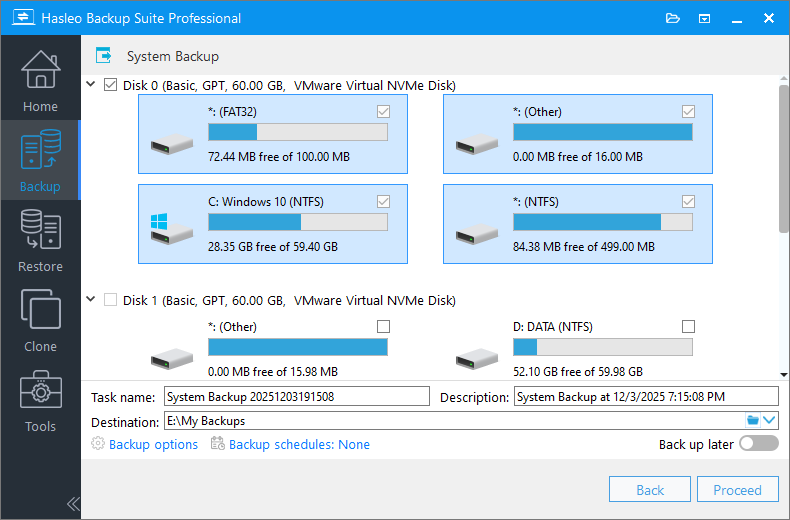
Hasleo Backup Suite seleccionará automáticamente todas las particiones necesarias para una copia de seguridad del sistema Windows. Personalice el nombre de la tarea, la descripción y las opciones de copia de seguridad según sea necesario. A continuación, seleccione un disco duro externo como destino para guardar la imagen del sistema. Por último, haga clic en «Continuar».
3
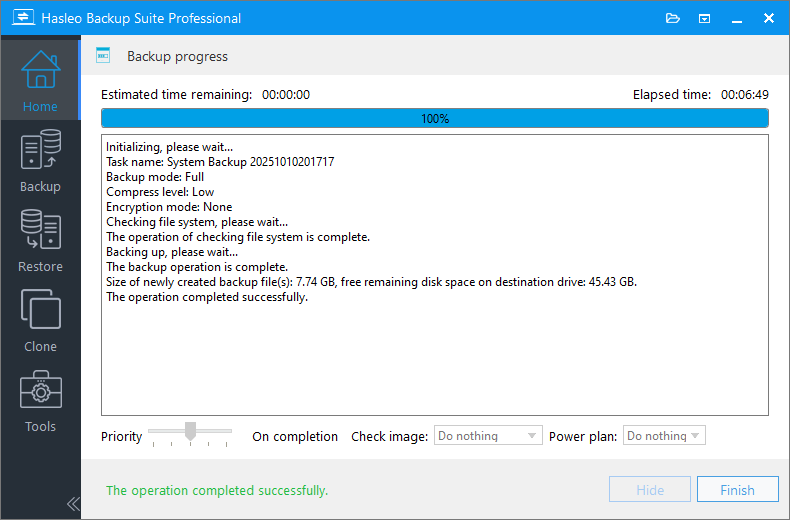
Hasleo Backup Suite ha comenzado a hacer copia de seguridad de su sistema operativo Windows en la ruta de almacenamiento especificada. Este proceso puede tardar algún tiempo; espere con paciencia.
3. Restaure la imagen del sistema Windows en hardware diferente
1
Inserte la unidad USB de arranque WinPE y el disco duro externo que contiene la imagen del sistema en el equipo de destino, en ese orden. A continuación, encienda el equipo y pulse repetidamente las teclas F2/Del/F10/Esc para entrar en la interfaz de configuración UEFI/BIOS.
* Consejos:
1
Para conocer la tecla correcta, consulte el manual de su placa base o la indicación en pantalla de la esquina inferior izquierda o inferior derecha durante el arranque.
2
Para arrancar desde el medio WinPE creado por Hasleo, es posible que deba deshabilitar la función UEFI Secure Boot en la configuración del firmware de su sistema.
2
Vaya a la pestaña «Boot», establezca la unidad USB como primer dispositivo de arranque y guarde los cambios. A continuación, reinicie el sistema. Al reiniciar desde la unidad USB de arranque WinPE, el equipo ejecutará automáticamente Hasleo Backup Suite.
3
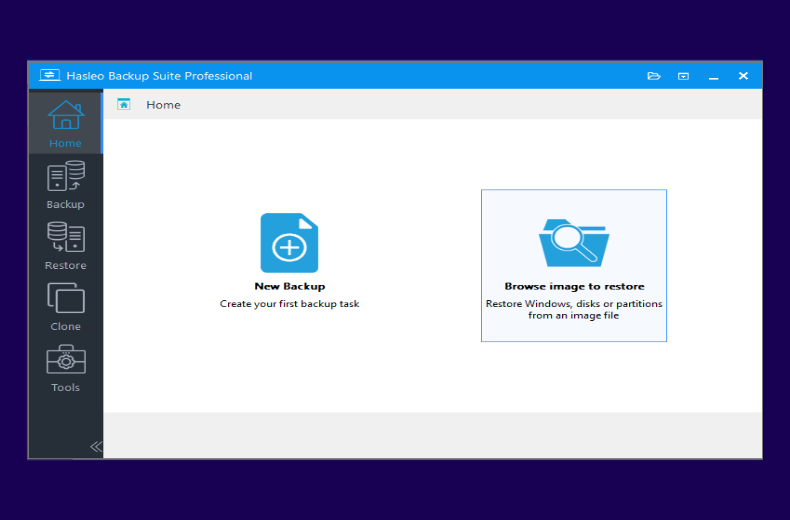
En el área de operaciones «Inicio» o «Restaurar», seleccione «Examinar imagen para restaurar» y localice la imagen de copia de seguridad que desea restaurar.
4
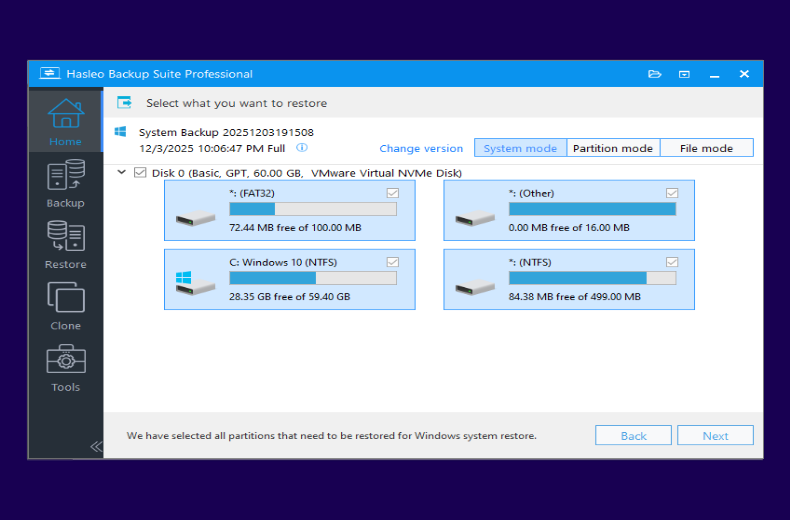
Seleccione «Modo Sistema» para restaurar todo el sistema y, a continuación, haga clic en «Siguiente».
5
Seleccione el disco de destino que desea restaurar, marque la opción «Restauración universal» y haga clic en «Siguiente». El programa comenzará a restaurar la imagen de Windows en el equipo de destino.
6
Retire la unidad USB de arranque WinPE y reinicie el equipo. Una vez que el equipo arranque correctamente, complete el proceso de activación de Windows según lo requiera su sistema.
Preguntas frecuentes (FAQ)
Q: ¿Qué es la restauración en hardware distinto?
A:La restauración en hardware distinto consiste en restaurar una imagen del sistema Windows en un equipo cuyos componentes de hardware son diferentes a los de la máquina original.
Q: ¿Se activará Windows después de la restauración?
A:Las licencias Retail se pueden transferir. Las licencias OEM están vinculadas a la placa base original y es posible que no se activen en hardware distinto.
Q: ¿Necesito un medio de arranque WinPE?
A:Sí, si el equipo de destino no puede arrancar. WinPE le permite restaurar la imagen del sistema cuando el sistema operativo no es funcional.
Q: ¿Qué es la restauración universal?
A:La restauración universal ajusta automáticamente los controladores para el nuevo hardware, lo que garantiza que el sistema pueda arrancar después de restaurarlo en hardware distinto.
Q: ¿Puedo restaurar en un disco duro más pequeño?
A:Sí, siempre que la unidad de destino pueda contener todos los datos de la imagen del sistema de origen.
Q: ¿Qué controladores debo inyectar en WinPE?
A:Incluya los controladores de chipset, controladora de almacenamiento y red del hardware del equipo de destino.
Q: ¿La restauración elimina los datos existentes?
A:Sí, se sobrescribirán todos los datos del disco de destino. Haga primero una copia de seguridad de los datos importantes.
Q: ¿Puedo usar esto para el despliegue empresarial?
A:Sí, la restauración en hardware distinto se utiliza habitualmente para despliegues masivos en entornos empresariales.
Resumen
Hasleo Backup Suite es una solución profesional de copia de seguridad y restauración para Windows compatible con todos los sistemas operativos Windows. Ofrece una función de restauración universal para migrar de forma segura y estable imágenes del sistema a hardware distinto y admite la creación de un medio de rescate de arranque WinPE para una recuperación rápida cuando el sistema no puede arrancar.
Hasleo Backup Suite ofrece potentes capacidades de clonación de sistemas, discos y particiones. Además, su tecnología Clon delta mejora significativamente la eficiencia de la clonación. ¡Este software todo en uno combina funciones de copia de seguridad, restauración y clonación, lo que lo convierte en su mejor opción para la protección de datos!