Scritto da Luna Redattore tecnico di Hasleo Technology, focalizzato sulla protezione dei dati e sulle soluzioni pratiche. Aggiornato il 26 maggio 2026 | Hasleo Backup Suite
Molti utenti desiderano migrare il proprio backup di sistema Windows esistente su un nuovo hardware quando aggiornano il computer, conservando l’ambiente operativo abituale e le impostazioni personalizzate. Tuttavia, a causa di incompatibilità dei driver e problemi di riconoscimento dell’hardware, ripristinare direttamente un’immagine di sistema su un computer con hardware diverso spesso provoca errori di avvio o schermate blu. Come si possono evitare questi problemi? Questa guida descrive in dettaglio come ripristinare in modo sicuro e affidabile un’immagine di sistema di Windows su un computer diverso usando Hasleo Backup Suite, anche quando il computer di destinazione non può avviarsi normalmente.
Quando ripristinare un’immagine di sistema di Windows su un computer diverso? (ripristino su hardware non simile)
Puoi creare un’immagine di sistema del tuo computer attuale per ripristinarlo sullo stesso dispositivo quando necessario. Tuttavia, in alcune situazioni potresti dover ripristinare un’immagine di sistema di Windows su un computer diverso, con hardware differente. Questa operazione è nota come ripristino su hardware non simile, un approccio tecnico ampiamente adottato negli scenari di distribuzione dei sistemi e usato di frequente nei seguenti contesti:
1
Distribuzione standardizzata IT aziendale: una soluzione «chiavi in mano» per la distribuzione rapida e in blocco dei computer da ufficio, che garantisce una configurazione uniforme e un’efficace operatività.
2
Sostituzione dei computer e aggiornamenti hardware: migra senza interruzioni l’intero sistema, incluse impostazioni personali, software installato e dati, su nuovi computer o hardware aggiornato quando dismetti vecchie macchine o in caso di guasto hardware.
3
Riparazione rapida dei guasti di sistema: reinstalla rapidamente i sistemi per un ripristino immediato, riducendo al minimo i tempi di inattività dell’attività.
Vantaggi e limiti del ripristino su hardware non simile
Questo approccio tecnologico è ampiamente adottato non solo per la sua solida adattabilità a scenari diversi, ma anche per l’efficienza operativa e i vantaggi gestionali che offre. Ne derivano diversi vantaggi chiave:
1
Elevata efficienza di distribuzione: distribuisci rapidamente e in blocco immagini di sistema preconfigurate su più dispositivi, riducendo notevolmente i tempi di installazione e configurazione manuale.
2
Ottima coerenza del sistema: garantisce che tutti i computer condividano ambienti software, criteri di sicurezza e impostazioni utente identici, semplificando la gestione e riducendo la complessità della manutenzione successiva grazie alla standardizzazione.
3
Robuste capacità di migrazione e ripristino: consente agli utenti di conservare quasi tutti gli ambienti di lavoro e i dati originali dopo la sostituzione dell’hardware o arresti anomali del sistema, facilitando transizioni senza interruzioni e un rapido ripristino dell’attività.
Tuttavia, il ripristino su hardware non simile presenta anche limiti e sfide specifiche. In pratica, richiedono particolare attenzione i due aspetti seguenti.
Limite 1: compatibilità dei driver hardware
L’immagine di sistema originale contiene i driver per l’hardware precedente. Ripristinarla direttamente su un computer con hardware diverso può causare errori relativi all’«Hardware Abstraction Layer» e a «hal.dll», oppure provocare una schermata blu durante l’avvio (Inaccessible_Boot_Device).
Sebbene questi problemi fossero più diffusi nelle versioni precedenti di Windows (ad es. Windows 8/7/Vista), usare gli strumenti di ripristino integrati in Windows 11/10 può ancora provocarli. Per ridurre al minimo i rischi di compatibilità hardware, consigliamo di abilitare l’opzione Ripristino universale nella funzione di ripristino del software Hasleo Backup.
Limite 2: autorizzazione e attivazione del sistema
Le licenze di Windows, soprattutto le versioni OEM, sono in genere legate alla scheda madre del dispositivo originale. Questo vincolo hardware significa che ripristinare un backup di sistema su un computer diverso può causare errori di attivazione. È fondamentale verificare il tipo di licenza: le licenze OEM preinstallate dai produttori dei dispositivi non sono trasferibili, mentre le licenze Retail acquistate da rivenditori o negozi ufficiali consentono la migrazione tra configurazioni hardware diverse.
Metodo di verifica del tipo di licenza:
1
Premi i tasti «Win+R» per aprire la finestra Esegui. Digita «cmd» e premi Invio per avviare il Prompt dei comandi.
2
Al prompt dei comandi, digita «Slmgr /dli» e premi Invio.
3
Il sistema mostrerà una finestra popup con i dettagli della licenza. Controlla il campo «Descrizione»: se contiene la parola chiave «OEM» o «OEM_DM», si tratta di una versione OEM; se contiene «RETAIL», è una versione retail.
Il miglior software di backup e ripristino per Windows: Hasleo Backup Suite
Ripristinare un’immagine di sistema di Windows su hardware non simile con gli strumenti integrati può causare problemi di compatibilità. Per evitarlo, consigliamo uno strumento professionale di backup e ripristino: Hasleo Backup Suite. Integra funzioni complete per affrontare questo problema: imaging completo del sistema per acquisire pienamente l’ambiente del sistema operativo; supporto per la creazione di supporti di avvio WinPE per facilitare il ripristino in caso di errori di avvio; e funzionalità di ripristino universale, che consentono di distribuire stabilmente immagini di sistema su piattaforme hardware non simili. Inoltre, per soddisfare le tue diverse esigenze di protezione dei dati, Hasleo Backup Suite offre la seguente serie di funzioni principali:
1
Completo e potente: le sue funzioni di backup e ripristino permettono di creare immagini di sistema senza sforzo e di ripristinare istantaneamente in caso di arresti anomali, mentre la funzione di clonazione favorisce una migrazione dei dati senza interruzioni.
2
Tecnologia avanzata e prestazioni eccellenti: compatibile con tutti i PC e i server Windows, supporta le architetture Windows x86/x64 e ARM64. Si avvia sia in modalità UEFI sia in Legacy BIOS, garantisce un funzionamento sicuro e stabile del programma e opera con elevata efficienza e bassi consumi.
3
Numerose modalità di backup: supporta backup completi, incrementali e differenziali. Dopo un backup completo iniziale, sia i backup incrementali sia quelli differenziali fanno risparmiare tempo e spazio copiando solo i dati modificati.
Toolbox pratico: qui puoi accedere a funzioni avanzate come la creazione di un disco di emergenza WinPE, l’unione delle immagini di backup e la cancellazione sicura dei dischi.
6
Interfaccia intuitiva e facile da usare: il design dell’interfaccia è chiaro, con le funzioni principali immediatamente visibili, e le indicazioni guidate consentono anche ai principianti di iniziare rapidamente.
Come ripristinare un’immagine di sistema di Windows su un computer diverso con Hasleo Backup Suite?
Ecco i passaggi dettagliati per eseguire un ripristino di Windows su hardware non simile con Hasleo Backup Suite, inclusi la creazione di un’unità USB avviabile WinPE, il backup dell’immagine di Windows e il ripristino dell’immagine di sistema su un computer con hardware diverso.
1. Crea un’unità USB avviabile WinPE
1
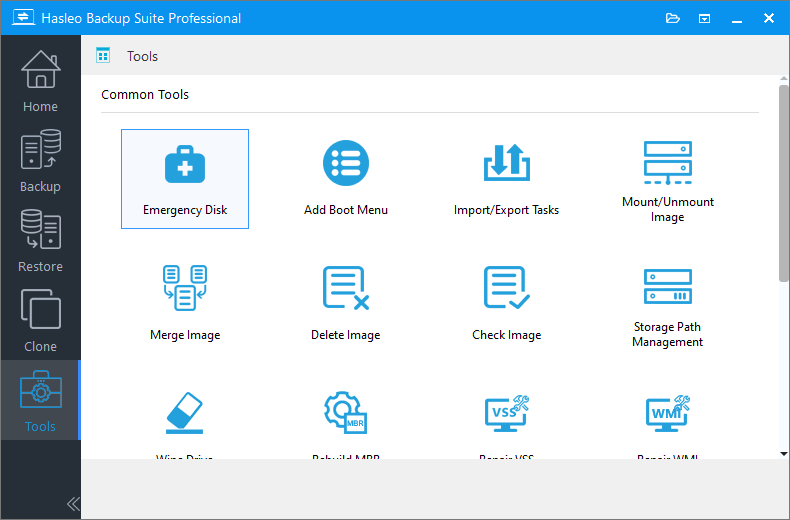
Inserisci l’unità USB nel computer di origine. Scarica, installa e avvia Hasleo Backup Suite. Fai clic sul pulsante «Strumenti» nella barra di navigazione, quindi seleziona «Disco di emergenza» nell’area delle operazioni.
2
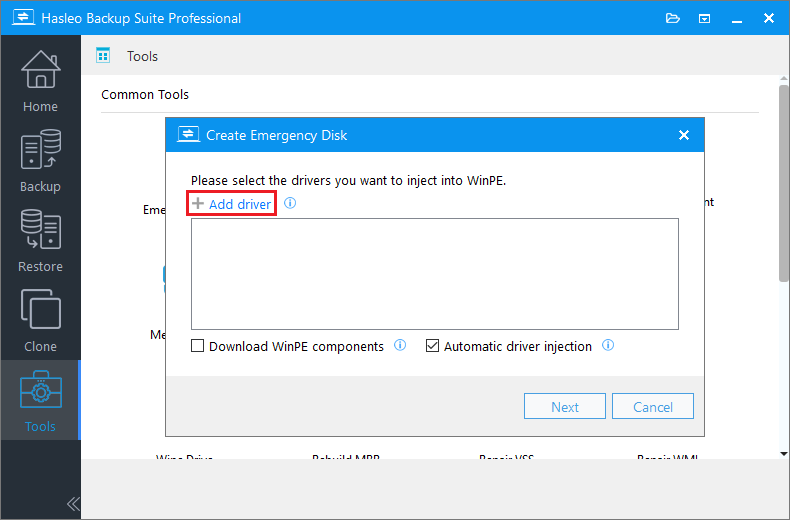
Seleziona l’opzione «Iniezione automatica dei driver» per aggiungere a WinPE i driver necessari, quindi fai clic su «Avanti». Per aggiungere altri driver, fai clic su «Aggiungi driver» e scegli quello desiderato.
* Suggerimenti:
1
Solo i driver basati su un file .inf possono essere iniettati in WinPE.
2
L’opzione «Scarica i componenti WinPE» consente di ottenerli da Microsoft.
3
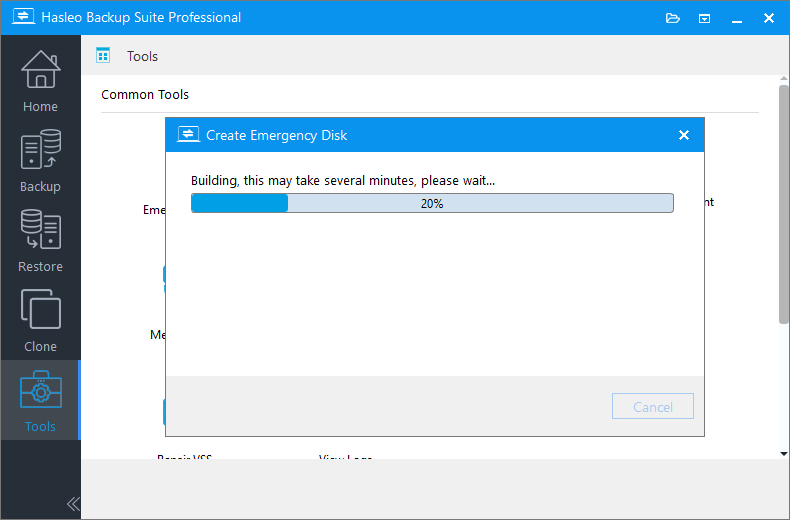
Hasleo Backup Suite inizia a creare un’immagine avviabile WinPE.
4
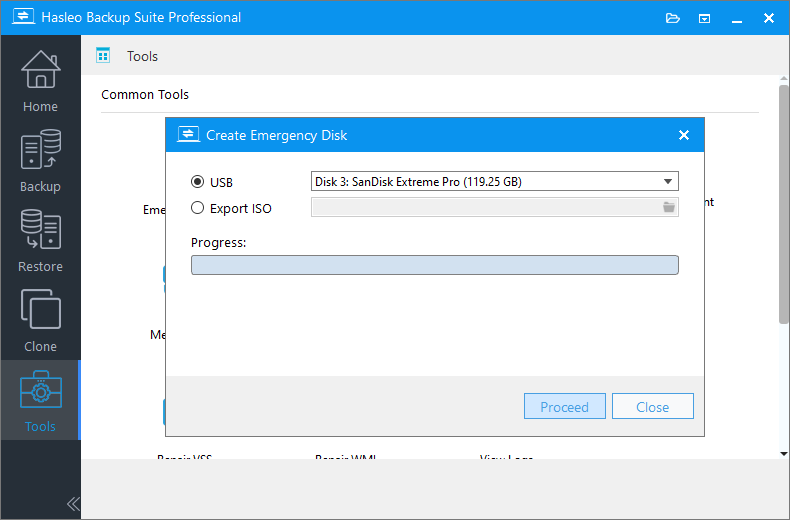
Dopo aver creato correttamente l’immagine WinPE, seleziona «USB» e fai clic su «Procedi» per creare l’unità USB avviabile.
5
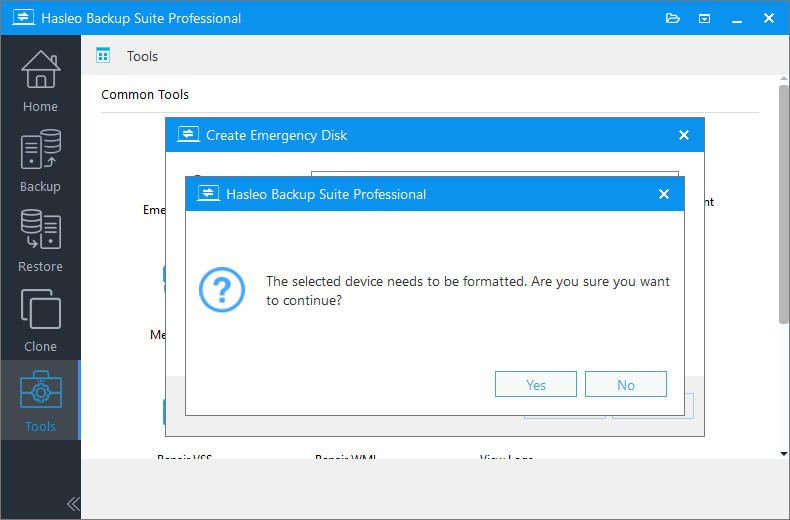
Il programma ti avviserà che l’unità USB selezionata verrà formattata. Assicurati di aver eseguito in anticipo il backup di eventuali file importanti. Per confermare e procedere con la creazione dell’unità avviabile, fai clic su «Sì».
6
Al termine dell’operazione, puoi rimuovere in sicurezza l’unità USB.
* Suggerimenti:Se il computer di destinazione si avvia normalmente, non serve un supporto di avvio WinPE esterno. Puoi invece scaricare Hasleo Backup Suite direttamente sul dispositivo, creare un ambiente WinPE locale, collegare il disco rigido esterno contenente l’immagine di sistema e abilitare il ripristino universale per eseguire il ripristino.
2. Crea l’immagine di sistema di Windows
1
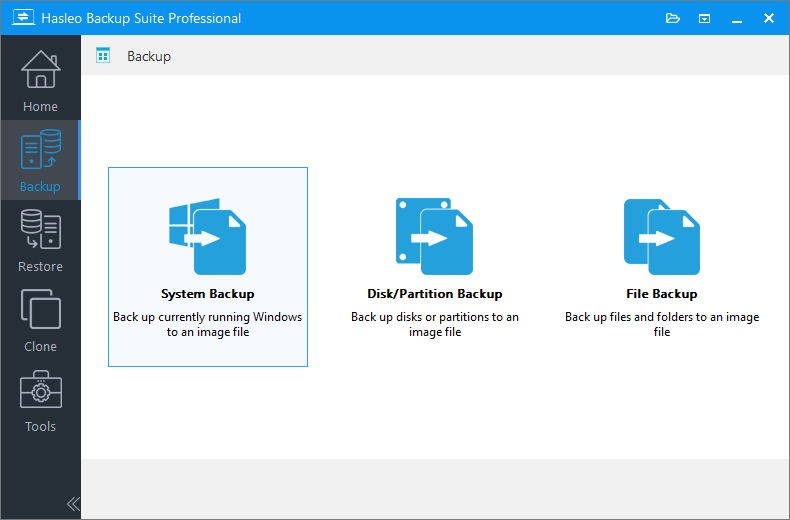
Fai clic sul pulsante «Backup» nella barra di navigazione, quindi seleziona «Backup di sistema» nell’area delle operazioni.
2
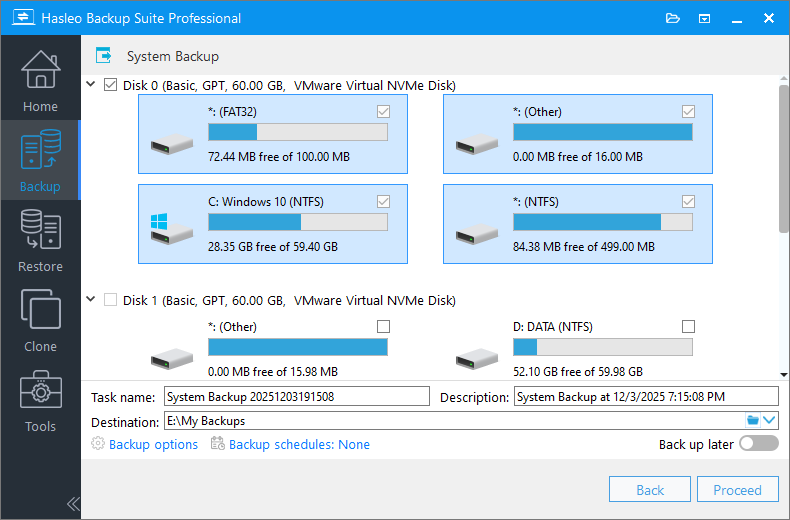
Hasleo Backup Suite selezionerà automaticamente tutte le partizioni necessarie per un backup di sistema di Windows. Personalizza il nome dell’attività, la descrizione e le opzioni di backup in base alle esigenze. Poi seleziona un disco rigido esterno come destinazione per salvare l’immagine di sistema. Infine fai clic su «Continua».
3
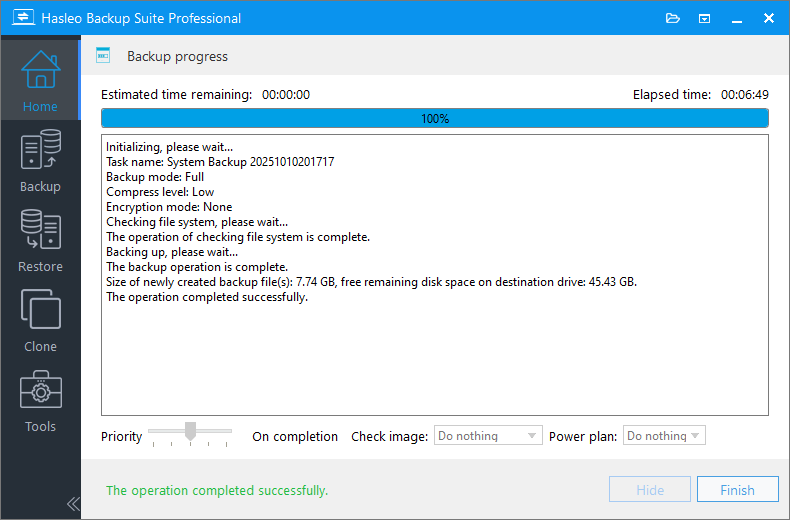
Hasleo Backup Suite ha iniziato a eseguire il backup del sistema operativo Windows nel percorso di archiviazione specificato. Il processo potrebbe richiedere del tempo; attendi con pazienza.
3. Ripristina l’immagine di sistema di Windows su hardware diverso
1
Inserisci in sequenza nel computer di destinazione l’unità USB avviabile WinPE e il disco rigido esterno contenente l’immagine di sistema. Poi accendi il computer e premi ripetutamente i tasti F2/Del/F10/Esc per accedere all’interfaccia di configurazione UEFI/BIOS.
* Suggerimenti:
1
Per il tasto corretto, consulta il manuale della scheda madre o l’indicazione sullo schermo nell’angolo in basso a sinistra o a destra durante l’avvio.
2
Per avviare dal supporto WinPE creato da Hasleo, potrebbe essere necessario disattivare la funzione UEFI Secure Boot nelle impostazioni del firmware del sistema.
2
Vai alla scheda «Boot», imposta l’unità USB come primo dispositivo di avvio e salva le modifiche. Poi riavvia il sistema. Al riavvio dall’unità USB avviabile WinPE, il computer eseguirà automaticamente Hasleo Backup Suite.
3
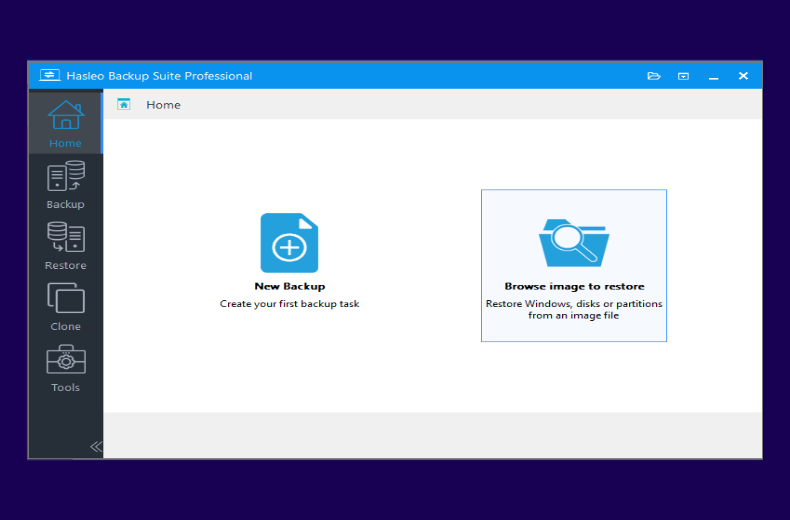
Nell’area delle operazioni «Home» o «Ripristina», seleziona «Sfoglia immagine da ripristinare» e individua l’immagine di backup che desideri ripristinare.
4
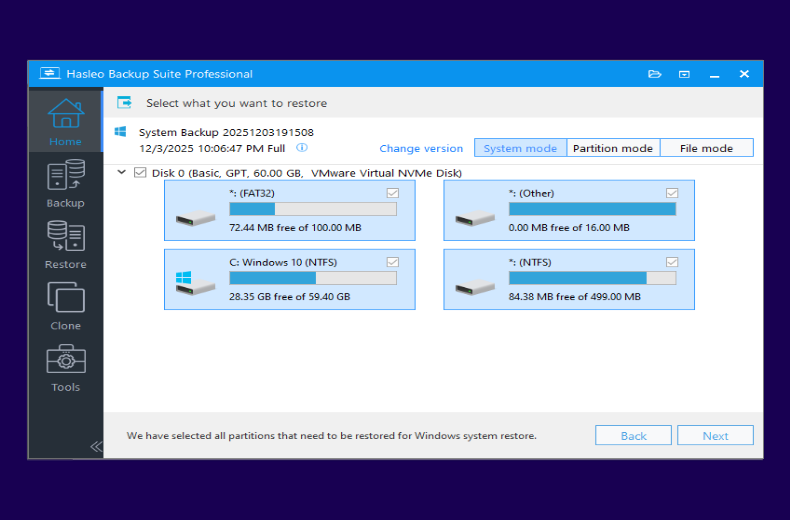
Seleziona «Modalità Sistema» per ripristinare l’intero sistema, quindi fai clic su «Avanti».
5
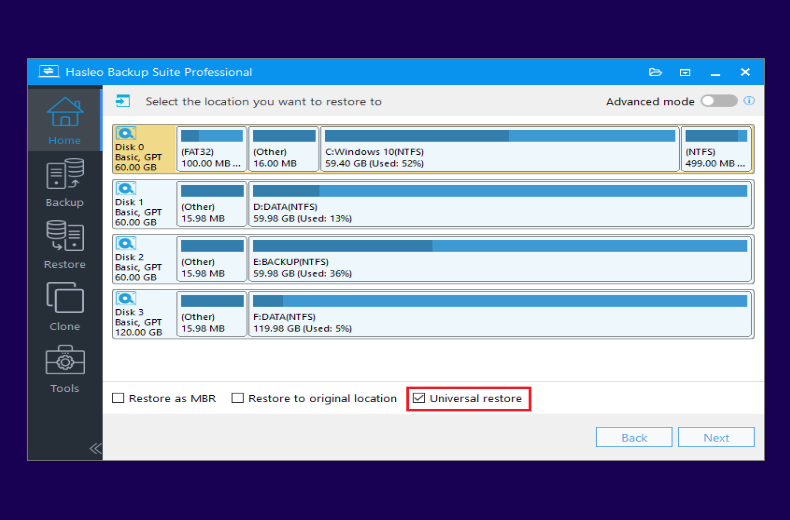
Seleziona il disco di destinazione da ripristinare, seleziona l’opzione «Ripristino universale» e fai clic su «Avanti». Il programma inizierà a ripristinare l’immagine di Windows sul computer di destinazione.
6
Rimuovi l’unità USB avviabile WinPE e riavvia il computer. Dopo che il computer si è avviato correttamente, completa la procedura di attivazione di Windows come richiesto dal sistema.
Domande frequenti (FAQ)
Q: Che cos’è il ripristino su hardware non simile?
A:Il ripristino su hardware non simile significa ripristinare un’immagine di sistema di Windows su un computer con componenti hardware diversi rispetto alla macchina originale.
Q: Windows si attiverà dopo il ripristino?
A:Le licenze Retail possono essere trasferite. Le licenze OEM sono legate alla scheda madre originale e potrebbero non attivarsi su hardware diverso.
Q: Serve un supporto avviabile WinPE?
A:Sì, se il computer di destinazione non può avviarsi. WinPE consente di ripristinare l’immagine di sistema quando il sistema operativo non è funzionante.
Q: Che cos’è il Ripristino universale?
A:Il Ripristino universale regola automaticamente i driver per il nuovo hardware, garantendo che il sistema possa avviarsi dopo il ripristino su hardware diverso.
Q: Posso ripristinare su un disco rigido più piccolo?
A:Sì, a condizione che l’unità di destinazione possa contenere tutti i dati dell’immagine di sistema di origine.
Q: Quali driver devo iniettare in WinPE?
A:Includi i driver del chipset, del controller di archiviazione e di rete per l’hardware del computer di destinazione.
Q: Il ripristino elimina i dati esistenti?
A:Sì, tutti i dati sul disco di destinazione verranno sovrascritti. Esegui prima il backup dei dati importanti.
Q: Posso usarlo per la distribuzione aziendale?
A:Sì, il ripristino su hardware non simile è comunemente usato per la distribuzione in blocco in ambienti aziendali.
Riepilogo
Hasleo Backup Suite è una soluzione professionale di backup e ripristino per Windows compatibile con tutti i sistemi operativi Windows. Offre una funzione di Ripristino universale per migrare in modo sicuro e stabile immagini di sistema su hardware non simile e supporta la creazione di un supporto di ripristino avviabile WinPE per un ripristino rapido quando il sistema non può avviarsi.
Hasleo Backup Suite offre potenti capacità di clonazione per sistema, dischi e partizioni. Inoltre, la tecnologia Clone delta migliora notevolmente l’efficienza della clonazione. Questo software tutto-in-uno combina funzioni di backup, ripristino e clonazione, rendendolo la scelta migliore per la protezione dei dati!