

💬 Di recente ho installato la vostra applicazione di backup sul mio portatile Windows 11. Oggi, durante l’esecuzione di un backup completo di disco/partizione, ho notato che il cursore si bloccava durante il processo. Ricordo di aver riscontrato un problema simile con altri software. È un comportamento normale del software o c’è un modo per evitarlo?
Alcuni utenti hanno segnalato che durante i backup l’intero computer si blocca quasi completamente: il mouse si muove lentamente e le altre applicazioni smettono di rispondere, finché il backup non termina e tutto torna alla normalità. Il problema non è esclusivo di Hasleo; anche software di backup simili, come Macrium Reflect, possono mostrare lo stesso comportamento con determinate configurazioni hardware.
Perché il computer si blocca durante il backup?
La causa principale è che i processi di backup consumano una notevole quantità di I/O su disco e di risorse CPU. Con SSD ad alta velocità come le unità NVMe, il software di backup può sfruttare appieno le CPU multicore per massimizzare la velocità di lettura/scrittura. Tuttavia questo comporta anche un elevato utilizzo delle risorse di sistema, che può influire sulle altre applicazioni e causare rallentamenti o blocchi.
Quando si usano SSD SATA III o unità NVMe, le operazioni di backup aumentano sensibilmente il carico del sistema, rallentando i tempi di risposta delle altre applicazioni in esecuzione.
Soluzione: limitare la velocità di trasferimento delle immagini 💡
Hasleo Backup Suite include un’opzione di limite di velocità per il trasferimento delle immagini, che può ridurre efficacemente i rallentamenti del sistema durante i backup.
Come configurare il limite di velocità in Hasleo Backup Suite

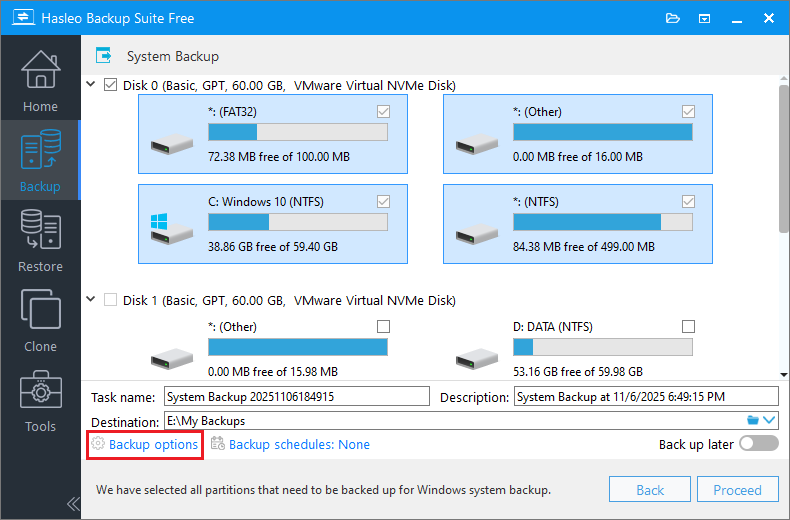
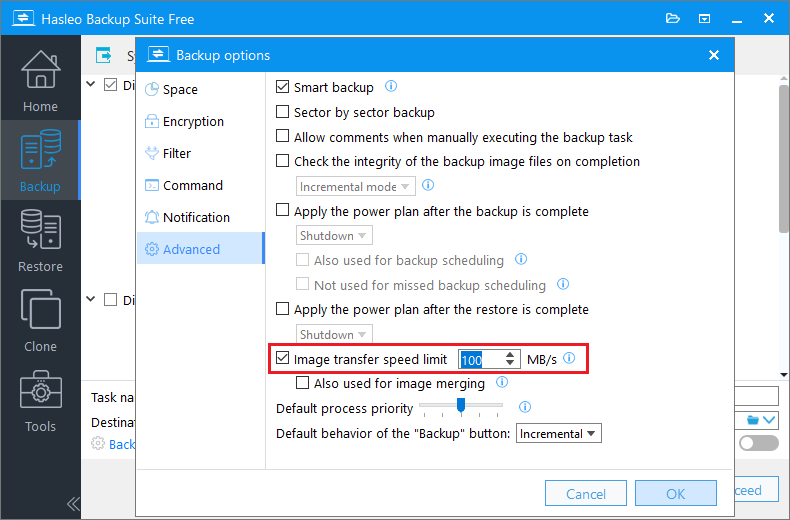
Limite velocità di trasferimento immagini: seleziona questa opzione per specificare la velocità massima di scrittura dell’immagine sul dispositivo di archiviazione di destinazione durante il backup. Per impostazione predefinita, il limite di velocità di trasferimento delle immagini si applica solo alle operazioni di backup. Se vuoi usarlo anche per le operazioni di unione delle immagini, seleziona l’opzione «Usato anche per l’unione delle immagini».
Impostazioni di velocità consigliate
| Supporto di archiviazione | Velocità consigliata | Note |
|---|---|---|
| Unità a disco rigido (HDD) | 50-80 MB/s | Limitata dalle prestazioni dell’unità; la limitazione ha un effetto minimo |
| SSD SATA | 100-150 MB/s | Bilancia velocità e larghezza di banda per le altre app |
| SSD NVMe | 150-300 MB/s | Regola in base ai rallentamenti osservati |
Consigliamo di iniziare con un valore più basso (ad es. 100 MB/s) e di aumentarlo gradualmente in base alle prestazioni effettive, per trovare il giusto equilibrio tra velocità di backup e reattività del sistema.
Perché i limiti di velocità risolvono il problema delle prestazioni del backup?
Limitare la velocità di trasmissione risolve il problema perché, in sostanza, «cede in modo proattivo» le risorse di sistema.
Senza limitazioni:
Il software di backup consuma quante più risorse di disco e CPU possibile per massimizzare la velocità. Su CPU multicore e unità NVMe ad alta velocità questo può aumentare notevolmente il carico del sistema, lasciando agli altri processi I/O e tempo CPU insufficienti.
Con le limitazioni attive:
Il software di backup scrive i dati a una velocità costante in base al limite impostato, riservando risorse sufficienti al sistema operativo e alle altre applicazioni. Questo elimina i rallentamenti; sebbene il backup richieda un po’ più di tempo, il computer resta pienamente utilizzabile.
Come la capacità di un secchio di legno è determinata dalla sua doga più corta, la velocità del backup è limitata dall’anello più lento della catena. La contesa delle risorse (CPU e I/O su disco) può incidere notevolmente sulle prestazioni. Limitare la velocità è un modo proattivo di bilanciare le risorse, garantendo stabilità e reattività complessive del sistema.
Altri fattori che possono causare rallentamenti 🎯
Se il problema persiste dopo aver limitato la velocità di trasferimento, consigliamo di verificare i seguenti fattori:
Scansione in tempo reale del software antivirus
La funzione di «scansione dei file in tempo reale» (o «scansione all’accesso») del software antivirus controlla i file mentre il software di backup li legge, causando contesa di I/O. Questo può rallentare notevolmente il processo di backup e aggravare i rallentamenti del sistema.
Azione consigliata:
1. Disattiva temporaneamente la protezione in tempo reale del software antivirus, quindi esegui di nuovo il backup.
2. Se la disattivazione risolve il problema, aggiungi Hasleo Backup Suite all’elenco di esclusione delle scansioni del software antivirus.
Contesa delle risorse di sistema
Eseguire altre attività intensive (ad es. rendering video o copia di file di grandi dimensioni) durante un backup può causare rallentamenti evidenti. Per ridurli, consigliamo di limitare le altre applicazioni ad alto carico durante il processo di backup.
Driver del disco e hardware
Problemi dei driver:
Driver di archiviazione obsoleti, soprattutto per RAID e USB 3.0, possono incidere sulle prestazioni. L’aggiornamento all’ultima versione di solito risolve il problema.
Interfacce del disco:
Assicurati che la destinazione del backup sia collegata a un’interfaccia ad alta velocità (USB 3.x o successiva, non USB 2.0) e che il cavo e il connettore siano ben inseriti.
Criterio del disco esterno:
Per le unità esterne, imposta il criterio su «Prestazioni migliori» (con la cache di scrittura abilitata) in Gestione dispositivi per migliorare l’efficienza di I/O.
Domande frequenti (FAQ)
A: Aumenteranno un po’, ma di solito in misura contenuta. Rispetto a un computer completamente bloccato e non reattivo, si tratta di un compromesso ragionevole.
A: Sì. Questa funzione è disponibile in tutte le edizioni di Hasleo Backup Suite, inclusa la versione gratuita.
A: Perché la causa principale risiede nei dispositivi di I/O ad alta velocità e nella tecnologia di backup multithread. Questo indica che il problema è un fenomeno comune per i software di backup eseguiti su hardware ad alte prestazioni, non un difetto specifico di un singolo programma.
Riepilogo
Gli SSD ad alta velocità (soprattutto le unità NVMe) possono spingere il software di backup a saturare l’I/O su disco e l’uso della CPU per massimizzare la velocità, rendendo talvolta l’intero sistema lento o non reattivo durante i backup.
Hasleo Backup Suite offre una soluzione semplice: nella pagina Avanzate delle opzioni di backup, abilita Limite velocità di trasferimento immagini e imposta una velocità ragionevole. L’obiettivo è bilanciare l’efficienza del backup con la reattività del sistema.
Riservando risorse al sistema operativo e alle altre applicazioni, puoi continuare a lavorare senza problemi mentre il backup viene eseguito in background. Questo può allungare leggermente il tempo totale del backup, ma garantisce che il computer resti pienamente utilizzabile: un compromesso prezioso che privilegia l’esperienza utente rispetto alla velocità pura.