

Con il ritiro di Macrium Reflect Free, stai cercando il miglior software di clonazione gratuito? Hasleo Backup Suite Free è il miglior software di clonazione gratuito e una potente alternativa a Macrium Reflect. Offre una clonazione rapida di dischi e partizioni insieme a funzionalità complete di backup.
L’edizione Macrium Reflect Free è stata ritirata
Macrium Reflect è un software di backup per Windows sviluppato da Paramount Software UK Limited. In quanto soluzione eccellente, ha una vasta base di utenti a livello globale. Un motivo chiave della sua popolarità è che ha sempre offerto un’edizione gratuita, Macrium Reflect Free. Tuttavia, nel 2023 Paramount Software ha annunciato il ritiro di Macrium Reflect Free Edition, dichiarando che dal 1° gennaio 2024 non avrebbe più fornito una versione gratuita né ulteriori patch o aggiornamenti di sicurezza. Se stai ancora usando la versione gratuita di Macrium Reflect, all’avvio visualizzerai il seguente messaggio di aggiornamento:
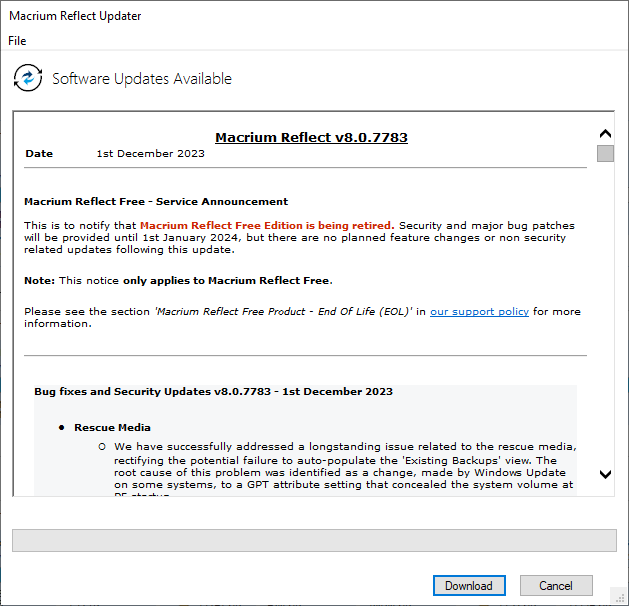
Con il ritiro della versione gratuita, gli utenti devono scegliere tra l’aggiornamento a una licenza Macrium Reflect a pagamento o la ricerca di un’alternativa. Se hai un budget sufficiente e sei abituato al software, l’aggiornamento è una scelta semplice. Tuttavia, a essere onesti, non è economico. I prezzi partono da 49,99 $ all’anno, oppure puoi pagare una tariffa una tantum di 79,99 $ per aggiornamenti limitati alla versione corrente.
Il miglior software di clonazione gratuito: perché Hasleo Backup Suite Free è l’alternativa a Macrium Reflect
Se cerchi il miglior software di clonazione gratuito come alternativa a Macrium Reflect Free Edition, sei nel posto giusto. Hasleo Backup Suite Free è un potente e gratuito software di backup e clonazione per Windows sviluppato da Hasleo. In quanto software di clonazione gratuito tra i più apprezzati, non solo eguaglia la funzionalità di clonazione principale di Macrium Reflect Free, ma la supera.
✦ Software di clonazione gratuito senza costi: goditi la clonazione di dischi e partizioni completamente gratis, senza pagare nulla.
✦ Velocità di clonazione superiore: nei test comparativi, Hasleo Backup Suite Free mostra tempi di ripristino notevolmente più rapidi mantenendo prestazioni di backup comparabili.
✦ Funzionalità di clonazione complete: clona dischi, partizioni e migra il tuo sistema operativo Windows con il miglior software di clonazione gratuito disponibile.
✦ Interfaccia più semplice e facile da usare: a differenza dell’interfaccia complessa di Macrium Reflect, Hasleo Backup Suite offre un’esperienza intuitiva che chiunque può padroneggiare.
Scarica Hasleo Backup Suite Free come potente software di clonazione gratuito e migliore alternativa a Macrium Reflect Free. Può clonare dischi e partizioni ed eseguire il backup del sistema operativo Windows, di dischi, partizioni e file/cartelle.
Tutorial per eseguire il backup di Windows/dischi/partizioni/file/cartelle con Hasleo Backup Suite Free


* Suggerimenti: se selezioni «Backup di sistema», Hasleo Backup Suite Free selezionerà automaticamente tutte le partizioni necessarie per un backup del sistema Windows.
* Nome attività: specifica un nome per l’attività, così da poter ritrovare e gestire rapidamente in seguito la tua attività di backup.
* Descrizione: descrivi brevemente lo scopo dell’attività e qualsiasi altra informazione pertinente.
* Destinazione: modifica il percorso di destinazione in cui verranno salvati i file immagine di backup facendo clic sull’icona della cartella.
* Opzioni di backup: impostazioni avanzate di backup. Per maggiori dettagli, consulta Opzioni di backup.
* Pianificazione backup: imposta pianificazioni di backup per eseguire automaticamente e con regolarità le attività di backup. Per maggiori dettagli, consulta Pianificazione backup.

* Priorità: specifica una priorità per il processo di backup. Una priorità più alta assegna più tempo di CPU al backup, il che può rallentare l’esecuzione degli altri programmi.
* Verifica immagine: verifica l’integrità dei file immagine di backup al termine del processo di backup.
* Piano di alimentazione: esegui l’azione di gestione dell’alimentazione al termine del backup.
Tutorial per ripristinare Windows/dischi/partizioni/file/cartelle con Hasleo Backup Suite Free


Per le attività di backup di file/cartelle, seleziona la versione di backup e i file/cartelle che vuoi ripristinare. Specifica qui il percorso di destinazione, quindi fai clic su «Procedi» per avviare il ripristino.

* Suggerimenti: tieni presente che i passaggi 3 e 4 si applicano solo al ripristino del sistema e al ripristino di dischi/partizioni.



* Qui puoi specificare un’azione di gestione dell’alimentazione da eseguire al termine del backup.
Domande frequenti (FAQ)
A: Il miglior software di clonazione gratuito per Windows è Hasleo Backup Suite Free. Offre una clonazione rapida di dischi e partizioni, backup e ripristino di Windows ed è la migliore alternativa a Macrium Reflect Free.
A: Hasleo Backup Suite Free è il miglior software di clonazione gratuito e l’alternativa a Macrium Reflect Free. Poiché Macrium Reflect Free è stato ritirato nel 2024, Hasleo fornisce tutte le funzionalità principali, tra cui clonazione di dischi, backup/ripristino di Windows, backup incrementale e altro ancora.
A: Paramount Software ha annunciato il ritiro di Macrium Reflect Free Edition nel 2023. Dal 1° gennaio 2024 non fornisce più una versione gratuita né ulteriori patch e aggiornamenti di sicurezza.
A: Sì, nei test comparativi Hasleo Backup Suite Free mostra tempi di ripristino notevolmente più rapidi mantenendo prestazioni di backup comparabili, come miglior software di clonazione gratuito.
A: Sì, Hasleo Backup Suite Free supporta la clonazione di dischi e partizioni come funzionalità principale di questo software di clonazione gratuito.
Conclusione
In quanto software di clonazione gratuito, Hasleo Backup Suite Free offre clonazione di dischi, clonazione di partizioni e funzionalità di backup di Windows: quasi tutte le funzionalità di Macrium Reflect, risultando più veloce e più facile da usare. Poiché Macrium Reflect non fornisce più una versione gratuita, Hasleo Backup Suite Free è il miglior software di clonazione gratuito e la migliore alternativa.