

Macrium Reflect Free ayant été abandonné, vous cherchez le meilleur logiciel de clonage gratuit ? Hasleo Backup Suite Free est le meilleur logiciel de clonage gratuit et une alternative puissante à Macrium Reflect. Il offre un clonage rapide de disques et de partitions ainsi que des fonctions de sauvegarde complètes.
L’édition Macrium Reflect Free a été abandonnée
Macrium Reflect est un logiciel de sauvegarde Windows développé par Paramount Software UK Limited. En tant qu’excellente solution, il bénéficie d’une large base d’utilisateurs dans le monde. Une raison essentielle de sa popularité est qu’il a toujours proposé une édition gratuite, Macrium Reflect Free. Cependant, en 2023, Paramount Software a annoncé l’abandon de Macrium Reflect Free Edition, en précisant qu’à compter du 1er janvier 2024, il ne fournirait plus de version gratuite ni de correctifs ou de mises à jour de sécurité pour celle-ci. Si vous utilisez encore la version gratuite de Macrium Reflect, vous verrez l’invite de mise à jour suivante au démarrage :
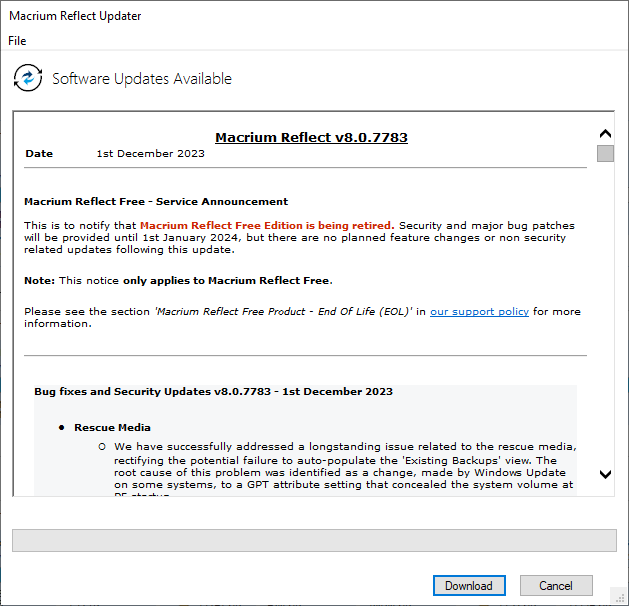
Avec l’abandon de la version gratuite, les utilisateurs doivent choisir entre passer à une licence Macrium Reflect payante ou chercher une alternative. Si vous disposez d’un budget suffisant et êtes habitué au logiciel, la mise à niveau est un choix simple. Cependant, pour être honnête, ce n’est pas bon marché. Les tarifs commencent à 49,99 $ par an, ou vous pouvez payer un montant unique de 79,99 $ pour des mises à jour limitées à la version actuelle.
Meilleur logiciel de clonage gratuit — pourquoi Hasleo Backup Suite Free est l’alternative à Macrium Reflect
Si vous cherchez le meilleur logiciel de clonage gratuit comme alternative à Macrium Reflect Free Edition, vous êtes au bon endroit. Hasleo Backup Suite Free est un logiciel puissant et gratuit de sauvegarde et de clonage Windows développé par Hasleo. En tant que logiciel de clonage gratuit parmi les mieux notés, il égale non seulement la fonction de clonage essentielle de Macrium Reflect Free, mais il la dépasse.
✦ Logiciel de clonage gratuit et sans frais : profitez du clonage de disques et de partitions entièrement gratuitement, sans rien payer.
✦ Vitesse de clonage plus rapide : lors de tests comparatifs, Hasleo Backup Suite Free affiche des temps de restauration nettement plus rapides tout en conservant des performances de sauvegarde comparables.
✦ Fonctions de clonage complètes : clonez des disques et des partitions et migrez votre système d’exploitation Windows avec le meilleur logiciel de clonage gratuit disponible.
✦ Interface plus simple et plus facile à utiliser : contrairement à l’interface complexe de Macrium Reflect, Hasleo Backup Suite offre une expérience intuitive que tout le monde peut maîtriser.
Téléchargez Hasleo Backup Suite Free, un puissant logiciel de clonage gratuit et la meilleure alternative à Macrium Reflect Free. Il peut cloner des disques et des partitions et sauvegarder votre système d’exploitation Windows, vos disques, vos partitions et vos fichiers/dossiers.
Tutoriel pour sauvegarder Windows/disques/partitions/fichiers/dossiers avec Hasleo Backup Suite Free


* Conseils : Si vous sélectionnez « Sauvegarde du système », Hasleo Backup Suite Free sélectionne automatiquement toutes les partitions nécessaires à une sauvegarde du système Windows.
* Nom de la tâche : indiquez un nom de tâche afin de retrouver et de gérer rapidement la tâche de sauvegarde.
* Description : décrivez brièvement l’objectif de la tâche et toute autre information utile.
* Destination : modifiez le chemin de destination où seront enregistrés les fichiers image de sauvegarde en cliquant sur l’icône de dossier.
* Options de sauvegarde : paramètres avancés de sauvegarde. Pour plus de détails, consultez les options de sauvegarde.
* Planification de sauvegarde : configurez des planifications de sauvegarde pour exécuter automatiquement vos tâches de sauvegarde à intervalles réguliers. Pour plus de détails, consultez la planification de sauvegarde.

* Priorité : indiquez une priorité pour le processus de sauvegarde. Une priorité plus élevée alloue plus de temps processeur à la sauvegarde, ce qui peut ralentir les autres programmes.
* Vérifier l’image : vérifie l’intégrité des fichiers image de sauvegarde à la fin du processus de sauvegarde.
* Mode d’alimentation : effectue l’action de gestion de l’alimentation une fois la sauvegarde terminée.
Tutoriel pour restaurer Windows/disques/partitions/fichiers/dossiers avec Hasleo Backup Suite Free


Pour les tâches de sauvegarde de fichiers/dossiers, veuillez sélectionner la version de sauvegarde et les fichiers/dossiers à restaurer. Indiquez l’emplacement de destination ici, puis cliquez sur « Lancer » pour démarrer la restauration.

* Conseils : Veuillez noter que les étapes 3 et 4 s’appliquent uniquement à la restauration du système et à la restauration de disque/partition.



* Vous pouvez ici spécifier une action de gestion de l’alimentation à effectuer une fois la sauvegarde terminée.
Questions fréquentes (FAQ)
A: Le meilleur logiciel de clonage gratuit pour Windows est Hasleo Backup Suite Free. Il offre un clonage rapide de disques et de partitions, la sauvegarde et la restauration de Windows, et constitue la meilleure alternative à Macrium Reflect Free.
A: Hasleo Backup Suite Free est le meilleur logiciel de clonage gratuit et la meilleure alternative à Macrium Reflect Free. Depuis l’abandon de Macrium Reflect Free en 2024, Hasleo fournit toutes les fonctionnalités essentielles, notamment le clonage de disque, la sauvegarde et la restauration de Windows, la sauvegarde incrémentielle et bien plus encore.
A: Paramount Software a annoncé l’abandon de Macrium Reflect Free Edition en 2023. Depuis le 1er janvier 2024, l’éditeur ne fournit plus de version gratuite ni de correctifs et de mises à jour de sécurité pour celle-ci.
A: Oui, lors de tests comparatifs, Hasleo Backup Suite Free affiche des temps de restauration nettement plus rapides tout en conservant des performances de sauvegarde comparables à celles du meilleur logiciel de clonage gratuit.
A: Oui, Hasleo Backup Suite Free prend en charge le clonage de disque et de partition, une fonction essentielle de ce logiciel de clonage gratuit.
Conclusion
En tant que logiciel de clonage gratuit, Hasleo Backup Suite Free offre le clonage de disque, le clonage de partition et la sauvegarde de Windows, soit presque toutes les fonctionnalités de Macrium Reflect, tout en étant plus rapide et plus convivial. Macrium Reflect ne proposant plus de version gratuite, Hasleo Backup Suite Free est le meilleur logiciel de clonage gratuit et la meilleure alternative.