

Con la retirada de Macrium Reflect Free, ¿busca el mejor software de clonación gratuito? Hasleo Backup Suite Free es el mejor software de clonación gratuito y una potente alternativa a Macrium Reflect. Ofrece una clonación rápida de discos y particiones junto con completas funciones de copia de seguridad.
La edición gratuita de Macrium Reflect Free se ha retirado
Macrium Reflect es un software de copia de seguridad para Windows desarrollado por Paramount Software UK Limited. Como excelente solución, cuenta con una amplia base de usuarios en todo el mundo. Un motivo clave de su popularidad es que siempre ha ofrecido una edición gratuita, Macrium Reflect Free. Sin embargo, en 2023, Paramount Software anunció la retirada de Macrium Reflect Free Edition y declaró que, a partir del 1 de enero de 2024, dejaría de ofrecer una versión gratuita y tampoco proporcionaría más parches ni actualizaciones de seguridad para ella. Si todavía usa la versión gratuita de Macrium Reflect, verá el siguiente aviso de actualización al iniciarla:
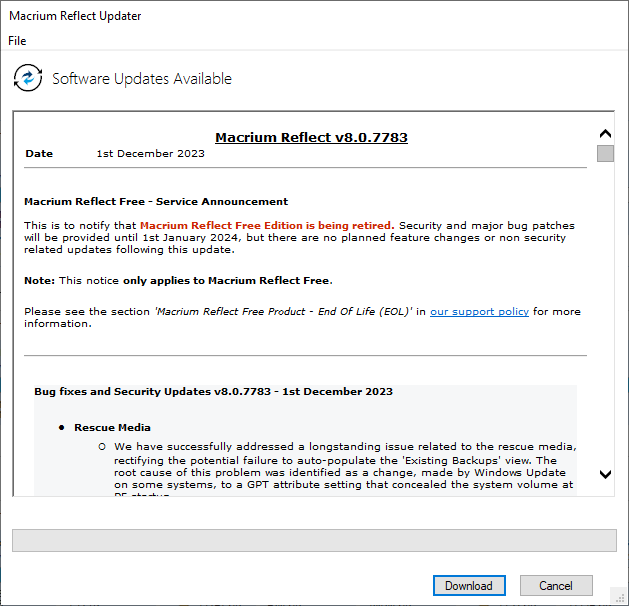
Con la retirada de la versión gratuita, los usuarios deben decidir entre actualizar a una licencia de pago de Macrium Reflect o buscar una alternativa. Si tiene suficiente presupuesto y está acostumbrado al software, actualizar es una elección sencilla. Sin embargo, para ser sinceros, no es barato. Los precios comienzan en $49.99 al año, o puede pagar una tarifa única de $79.99 por actualizaciones limitadas a la versión actual.
El mejor software de clonación gratuito: por qué Hasleo Backup Suite Free es la alternativa a Macrium Reflect
Si busca el mejor software de clonación gratuito como alternativa a Macrium Reflect Free Edition, ha llegado al lugar adecuado. Hasleo Backup Suite Free es un potente software gratuito de copia de seguridad y clonación para Windows desarrollado por Hasleo. Como software de clonación gratuito muy valorado, no solo iguala la funcionalidad de clonación principal de Macrium Reflect Free, sino que también la supera.
✦ Software de clonación gratuito sin coste alguno: Disfrute de la clonación de discos y particiones totalmente gratis sin pagar nada.
✦ Velocidad de clonación más rápida: En pruebas comparativas, Hasleo Backup Suite Free demuestra tiempos de restauración notablemente más rápidos a la vez que mantiene un rendimiento de copia de seguridad comparable.
✦ Funciones de clonación completas: Clone discos y particiones, y migre su sistema operativo Windows con el mejor software de clonación gratuito disponible.
✦ Interfaz más sencilla y fácil de usar: A diferencia de la compleja interfaz de Macrium Reflect, Hasleo Backup Suite ofrece una experiencia intuitiva que cualquiera puede dominar.
Descargue Hasleo Backup Suite Free como potente software de clonación gratuito y la mejor alternativa a Macrium Reflect Free. Puede clonar discos y particiones, y hacer copia de seguridad de su sistema operativo Windows, discos, particiones y archivos/carpetas.
Tutorial para hacer copia de seguridad de Windows/discos/particiones/archivos/carpetas con Hasleo Backup Suite Free


* Consejos: Si selecciona «Copia del sistema», Hasleo Backup Suite Free seleccionará automáticamente todas las particiones necesarias para una copia de seguridad del sistema Windows.
* Nombre de la tarea: Especifique un nombre de tarea para poder encontrar y gestionar rápidamente su tarea de copia de seguridad más adelante.
* Descripción: Describa brevemente el propósito de la tarea y cualquier otra información relevante.
* Destino: Modifique la ruta de destino donde se guardarán los archivos de imagen de copia de seguridad haciendo clic en el icono de carpeta.
* Opciones de copia de seguridad: Ajustes avanzados de copia de seguridad. Para obtener más información, consulte Opciones de copia de seguridad.
* Programación de copia de seguridad: Configure programaciones de copia de seguridad para realizar automáticamente sus tareas de copia de seguridad de forma periódica. Para obtener más información, consulte Programación de copia de seguridad.

* Prioridad: Especifique una prioridad para el proceso de copia de seguridad. Una prioridad más alta asigna más tiempo de CPU a la copia de seguridad, lo que puede ralentizar otros programas.
* Comprobar imagen: Verifique la integridad de los archivos de imagen de copia de seguridad al finalizar el proceso de copia de seguridad.
* Plan de energía: Realice la acción de administración de energía una vez completada la copia de seguridad.
Tutorial para restaurar Windows/discos/particiones/archivos/carpetas con Hasleo Backup Suite Free


Para las tareas de copia de seguridad de archivos/carpetas, seleccione la versión de copia de seguridad y los archivos/carpetas que desea restaurar. Especifique aquí la ubicación de destino y, a continuación, haga clic en «Proceder» para iniciar la restauración.

* Consejos: Tenga en cuenta que los pasos 3 y 4 solo se aplican a la restauración del sistema y a la restauración de disco/partición.



* Aquí puede especificar una acción de administración de energía que se realizará una vez completada la copia de seguridad.
Preguntas frecuentes (FAQ)
A: El mejor software de clonación gratuito para Windows es Hasleo Backup Suite Free. Ofrece una clonación rápida de discos y particiones, copia de seguridad y restauración de Windows, y es la mejor alternativa a Macrium Reflect Free.
A: Hasleo Backup Suite Free es el mejor software de clonación gratuito y la alternativa a Macrium Reflect Free. Dado que Macrium Reflect Free se retiró en 2024, Hasleo ofrece todas las funciones principales, como clonación de discos, copia de seguridad y restauración de Windows, copia de seguridad incremental y mucho más.
A: Paramount Software anunció la retirada de Macrium Reflect Free Edition en 2023. A partir del 1 de enero de 2024, ya no ofrecen una versión gratuita ni más parches ni actualizaciones de seguridad para ella.
A: Sí, en pruebas comparativas, Hasleo Backup Suite Free demuestra tiempos de restauración notablemente más rápidos a la vez que mantiene un rendimiento de copia de seguridad comparable al del mejor software de clonación gratuito.
A: Sí, Hasleo Backup Suite Free admite la clonación de discos y particiones como función principal de este software de clonación gratuito.
Conclusión
Como software de clonación gratuito, Hasleo Backup Suite Free ofrece clonación de discos, clonación de particiones y funcionalidad de copia de seguridad de Windows, es decir, casi todas las funciones de Macrium Reflect, además de ser más rápido y fácil de usar. Dado que Macrium Reflect ya no ofrece una versión gratuita, Hasleo Backup Suite Free es el mejor software de clonación gratuito y la mejor alternativa.