

Macrium Reflect Freeが提供を終了した今、最高の無料クローンソフトをお探しですか?Hasleo Backup Suite Freeは最高の無料クローンソフトであり、Macrium Reflectの強力な代替ソフトです。高速なディスクとパーティションのクローン機能に加え、包括的なバックアップ機能を提供します。
Macrium Reflect Free版は提供を終了しました
Macrium Reflectは、Paramount Software UK Limitedが開発したWindowsバックアップソフトです。優れたソリューションとして、世界中に大きなユーザー層を持っています。その人気の主な理由は、常に無料版のMacrium Reflect Freeを提供してきたことです。しかし2023年、Paramount SoftwareはMacrium Reflect Free Editionの提供終了を発表し、2024年1月1日以降は無料版を提供せず、パッチやセキュリティ更新も一切提供しないと述べました。Macrium Reflectの無料版をまだ使用している場合、起動時に次のような更新のプロンプトが表示されます:
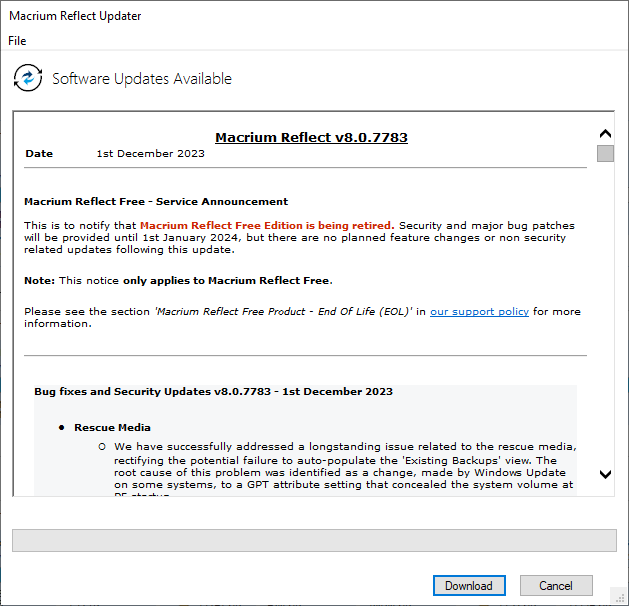
無料版の提供終了に伴い、ユーザーは有料のMacrium Reflectライセンスにアップグレードするか、代替ソフトを探すかを決める必要があります。十分な予算があり、そのソフトに慣れているなら、アップグレードはわかりやすい選択です。しかし正直なところ、安くはありません。料金は年間49.99ドルから、または現在のバージョンに限定した更新のために79.99ドルの一時金を支払うこともできます。
最高の無料クローンソフト — Hasleo Backup Suite FreeがMacrium Reflectの代替となる理由
Macrium Reflect Free Editionの代替となる最高の無料クローンソフトをお探しなら、まさにうってつけです。Hasleo Backup Suite Freeは、Hasleoが開発した強力で無料のWindowsバックアップ・クローンソフトです。トップクラスの無料クローンソフトとして、Macrium Reflect Freeの中核となるクローン機能に匹敵するだけでなく、それを上回ります。
✦ 完全無料のクローンソフト:何も支払うことなく、ディスクとパーティションのクローンを完全に無料で利用できます。
✦ より高速なクローン速度:比較テストでは、Hasleo Backup Suite Freeは同等のバックアップパフォーマンスを維持しながら、復元時間が大幅に短いことが示されています。
✦ 包括的なクローン機能:利用可能な最高の無料クローンソフトで、ディスクやパーティションをクローンし、Windows OSを移行できます。
✦ よりシンプルで使いやすいインターフェイス:Macrium Reflectの複雑なインターフェイスとは異なり、Hasleo Backup Suiteは誰でも使いこなせる直感的な体験を提供します。
強力な無料クローンソフトであり、Macrium Reflect Freeの最良の代替ソフトであるHasleo Backup Suite Freeをダウンロードしてください。ディスクやパーティションをクローンし、Windows OS、ディスク、パーティション、ファイル/フォルダーをバックアップできます。
Hasleo Backup Suite Freeを使ってWindows/ディスク/パーティション/ファイル/フォルダーをバックアップするチュートリアル


* ヒント: 「システムバックアップ」を選択すると、Hasleo Backup Suite FreeはWindowsシステムバックアップに必要なすべてのパーティションを自動的に選択します。
* タスク名: 後でバックアップタスクをすばやく見つけて管理できるように、タスク名を指定します。
* 説明: タスクの目的やその他の関連情報を簡単に説明します。
* 保存先: フォルダーアイコンをクリックして、バックアップイメージファイルを保存する保存先パスを変更します。
* バックアップオプション: 詳細なバックアップ設定です。詳細については、バックアップオプションを参照してください。
* バックアップスケジュール: バックアップタスクを定期的に自動実行するバックアップスケジュールを設定します。詳細については、バックアップスケジュールを参照してください。

* 優先度: バックアップ処理の優先度を指定します。優先度を高くするとバックアップにより多くのCPU時間が割り当てられ、他のプログラムの動作が遅くなる場合があります。
* イメージのチェック: バックアップ処理の完了時に、バックアップイメージファイルの整合性を検証します。
* 電源プラン: バックアップの完了後に電源管理アクションを実行します。
Hasleo Backup Suite Freeを使ってWindows/ディスク/パーティション/ファイル/フォルダーを復元するチュートリアル


ファイル/フォルダーバックアップタスクの場合は、復元するバックアップバージョンとファイル/フォルダーを選択します。ここで保存先を指定し、「続行」をクリックして復元を開始します。

* ヒント: 手順3と4は、システムの復元とディスク/パーティションの復元にのみ適用されることに注意してください。



* ここでは、バックアップの完了後に実行する電源管理アクションを指定できます。
よくある質問(FAQ)
A: Windows向けの最高の無料クローンソフトはHasleo Backup Suite Freeです。高速なディスクとパーティションのクローン、Windowsのバックアップと復元を提供し、Macrium Reflect Freeの最良の代替ソフトです。
A: Hasleo Backup Suite Freeは最高の無料クローンソフトであり、Macrium Reflect Freeの代替ソフトです。Macrium Reflect Freeが2024年に提供終了となって以来、Hasleoはディスククローン、Windowsのバックアップ/復元、増分バックアップなど、すべての中核機能を提供しています。
A: Paramount Softwareは2023年にMacrium Reflect Free Editionの提供終了を発表しました。2024年1月1日以降、無料版やパッチ、セキュリティ更新は一切提供されていません。
A: はい。比較テストでは、Hasleo Backup Suite Freeは最高の無料クローンソフトとして、同等のバックアップパフォーマンスを維持しながら、復元時間が大幅に短いことが示されています。
A: はい。Hasleo Backup Suite Freeは、この無料クローンソフトの中核機能として、ディスクとパーティションのクローンをサポートしています。
まとめ
無料クローンソフトとして、Hasleo Backup Suite Freeはディスククローン、パーティションクローン、Windowsバックアップ機能を提供し、Macrium Reflectのほぼすべての機能を備えながら、より高速で使いやすくなっています。Macrium Reflectが無料版を提供しなくなった今、Hasleo Backup Suite Freeは最高の無料クローンソフトであり、最良の代替ソフトです。