

デジタル時代において、バックアップと復元の機能はデータセキュリティに欠かせません。効率的なバックアップソリューションにより、組織は予期しない事態に対応し、システムのダウンタイムとデータ損失の両方を最小限に抑えられます。そのため、安全で信頼できるバックアップ・復元ツールを選ぶことは、すべてのWindowsユーザーにとって特に重要です。次に、トップクラスの無料バックアップソフト4選を紹介し、機能性、パフォーマンス、互換性、使いやすさという4つの重要な側面からそれぞれを詳しく分析します。これにより、堅牢なデータ保護システムを手軽に構築し、さまざまな潜在的なデータリスクに自信を持って対処できるようになります。
トップ1—Hasleo Backup Suite Free (推奨)
Hasleo Backup Suite Freeは、Hasleoが開発したプロフェッショナルかつ無料のバックアップソフトです。システム、ディスク/パーティション、ファイル/フォルダーの柔軟なバックアップと復元に加え、強力なディスクとパーティションのクローン機能をサポートします。バックアップ、復元、クローンを1つのパッケージに統合したオールインワンソリューションとして、世界中のユーザーから信頼されるデータ保護ツールとなっています。
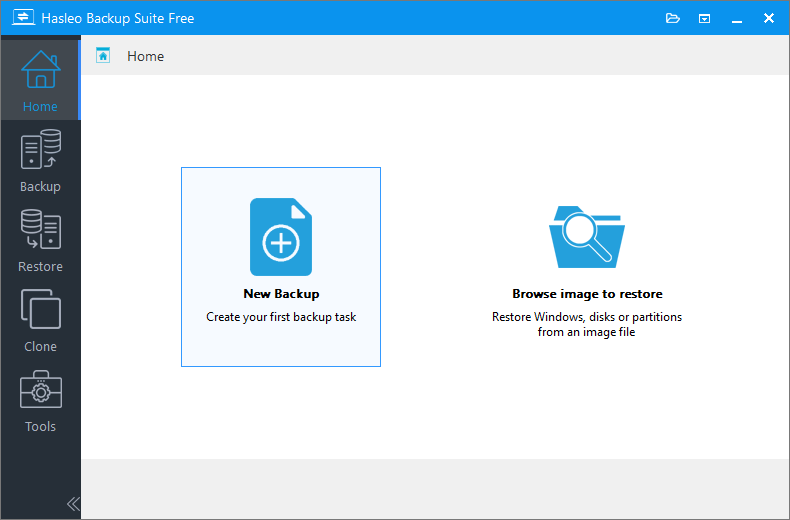
機能面では、Hasleo Backup Suite Freeは強力で包括的な機能を統合し、幅広いユーザーニーズに応えます。
長所:
- バックアップ機能: システム、ディスク/パーティション、ファイル/フォルダーのバックアップをサポートします。柔軟なイメージ保持ポリシーを提供し、イメージの圧縮、暗号化、フィルタリング、分割などの機能を統合しています。インテリジェントなバックアップスケジュールを構成して、定期的なタスクの自動実行を可能にします。3つのバックアップモード(フル、増分、差分)を提供し、要件に応じて柔軟にオプションを選択して、効率的かつ正確にバックアップを完了できます。
- 復元機能: バックアップイメージまたはバックアップタスクから、システム、ディスク/パーティション、ファイル/フォルダーの復元をサポートします。インテリジェント復元技術を統合し、増分および差分バックアップを復元する際に、バックアップチェーン全体に必要なデータブロックを自動的に抽出するため、手動の介入が不要です。さらに、高度な差分復元機能を無料で提供し、超高速のイメージリカバリを実現します。
- クローン機能: ディスクまたはパーティションのクローンをサポートし、完全なデータ複製を保証するセクターバイセクタークローンモードを提供します。クローンプロセス中にパーティションサイズを動的に調整でき、複数のパーティションアライメントモード(1M、4K、シリンダー、なし)をサポートしてストレージのパフォーマンスを最適化します。
- 内蔵ユーティリティツールキット: WinPE緊急ディスクの作成、イメージファイルの管理、ディスクのワイプ、ログの表示などの一連のツールを提供し、信頼できるデータ保護管理を実現します。
制限:
- 無料版はユニバーサル復元をサポートしていません。
性能面でも、Hasleo Backup Suite Freeは同様に優れた結果を提供します。
長所:
- 究極のバックアップ、復元、クローン速度: 高度なディスクシャドウコピーとインテリジェント読み取り技術を採用し、ハードウェアの性能を最大限に活用します。データの整合性を確保しながら、タスクのパフォーマンス効率を大幅に向上させます。
- 効率的な圧縮と暗号化アルゴリズム: 4つの圧縮レベル(なし、低、中、高)をサポートし、ストレージ容量とバックアップ速度を柔軟に調整できます。またAES-256暗号化を提供し、高い圧縮率を維持しながら最小限のパフォーマンス影響で機密データを保護します。
- インテリジェントな増分・差分包エンジン: 増分または差分バックアップ中に変更された内容のみを迅速に特定して処理し、ストレージ容量とタスク時間を大幅に節約します。日常のバックアップ操作が素早く完了し、消費電力を抑えられます。
- 極めて低いシステムリソース消費: 操作中にCPUとメモリをインテリジェントに管理するよう深く設計されており、システムの遅延を防ぎ、他のアプリケーションがスムーズに動作することを確保します。
- その他: 安定したタスク実行と、大きなファイルの処理における優れたパフォーマンスも備えています。
制限:
- 無料版は差分クローン技術をサポートしていません。
使いやすさとユーザー体験に優れ、複雑なバックアップ、復元、クローン作業をシンプルで直感的に行えるようにすることに注力しています。
長所:
- 明確で直感的なユーザーインターフェイス: モダンで洗練されたグラフィカルインターフェイスを備えています。「システムバックアップ」や「ディスククローン」などのすべての主要機能が、直感的なアイコンとテキストで明確に表示されます。ユーザーは学習することなく目的の機能をすぐに見つけられるため、非常に使いやすいです。
- ガイド付きタスクワークフロー: バックアップ、復元、クローンのいずれを実行する場合でも、明確なステップバイステップのガイダンスにより、コピー元データの選択、保存先の選択からバックアップオプションの構成まで、プロセス全体を簡単に完了でき、スムーズでストレスのない操作が可能です。
- スマートな既定設定: 迅速なセットアップを支援するため、さまざまなタスクに最適化された既定の構成を提供します。初心者ユーザーは推奨設定をそのまま適用してワンクリックでバックアップを開始できます。一方、上級ユーザーはパラメーターをカスタマイズでき、シンプルさと柔軟性の優れたバランスを実現します。
- リアルタイムの状態更新: タスク実行中に、タスクの進捗率、経過時間、推定残り時間などの明確なリアルタイム情報を提供します。これにより、ユーザーはタスクの状態を即座に把握でき、不確実性や待ち時間への不安を軽減できます。
- 気配りのあるリマインダーと警告: 重要な操作(ディスクの上書きなど)の前に、明確なプロンプトと警告を表示して、誤った操作によるデータ損失を効果的に防ぎ、ユーザーデータの安全性にさらに一段の保護を加えます。
制限:
- インターフェイスが十分に美しくありません。
さまざまなWindowsバージョン、ファイルシステム、ストレージハードウェアとの包括的な互換性が、プロフェッショナルグレードのツールとしての価値を裏付けています。
長所:
- 包括的なOSサポート: 無料版は、クラシックなWindows 7から最新のWindows 11まで、すべての主要なWindowsオペレーティングシステムと完全に互換性があり、環境全体でシームレスに動作します。
- 高度なハードウェアと起動アーキテクチャの互換性: UEFIとLegacy BIOSの両方の起動モードと完全に互換性があり、GPTとMBRのパーティション形式を正しく処理し、新旧を問わずあらゆるハードウェア構成にシームレスに適応します。x86、x64、ARM64アーキテクチャのWindowsをネイティブにサポートします。
- 幅広いファイルシステムのサポート: FAT12、FAT16、FAT32、exFAT、NTFSなどのファイルシステムをサポートします。
- 幅広いデバイスの互換性: HDD、SSD、USB、Thunderbolt、ダイナミックディスクなど、さまざまなストレージデバイスをサポートします。
- 堅牢な仮想化互換性: 生成されたバックアップイメージを仮想ディスクとしてマウントでき、仮想マシンの作成とデータ復旧の検証を大幅に促進します。
制限:
- 無料版はReFSファイルシステムをサポートしていません。
Hasleo Backup Suite FreeでWindows 11をバックアップする方法
トップ2—Macrium Reflect Free (提供終了)
Macrium Reflect Freeは、英国のParamount Software Limitedが開発したWindowsバックアップソリューションです。この堅牢なプログラムは世界中で多くのユーザーを獲得しました。しかし、無料版の公式サポートは2024年1月1日に終了し、機能の更新やセキュリティパッチを受け取ることはなくなりました。現在は、提供終了前にインストールを完了した既存ユーザーのみが元のバージョンを使用し続けられます。ただし、セキュリティ上の脆弱性にパッチを適用できないため、使用には注意が必要です。
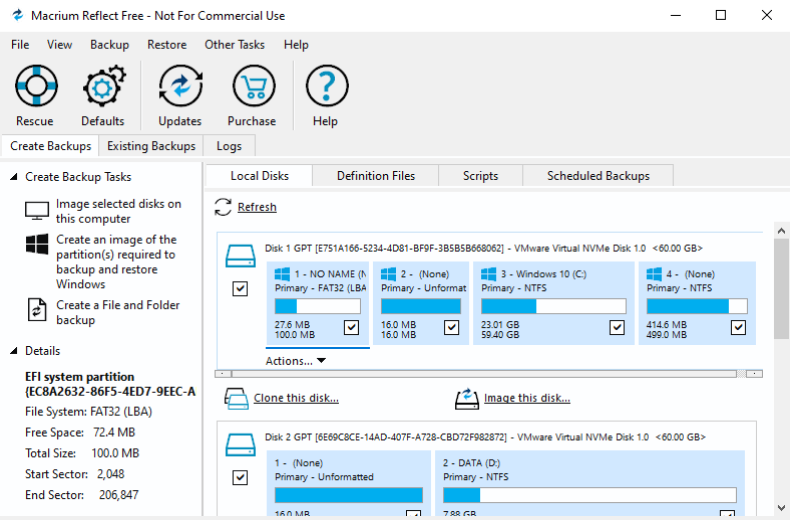
機能面では、Macrium Reflect Freeはそのライフサイクル全体を通じて、中核となるバックアップ・復元機能の信頼性で広く高く評価されていました。
長所:
- バックアップ機能: システム、ディスク/パーティションのバックアップをサポートします。イメージの分割(手動)とフィルタリングが可能で、バックアップをスケジュールして自動実行できます。フルおよび差分バックアップモードを提供します。
- 復元機能: システム、ディスク/パーティションの復元をサポートし、ユニバーサル復元機能を提供します。
- クローン機能: ディスクまたはパーティションのクローンをサポートし、プロセス中にパーティションサイズを手動で調整できます。
- その他: レスキューメディアを作成して、起動可能なUSBドライブ、ディスク、またはISOファイルを作成し、迅速なシステム復旧を可能にします。
制限:
- 差分バックアップの統合やフルバックアップへのマージをサポートしておらず、古いバックアップチェーンの管理には手動での削除が必要です。
- ユニバーサル復元機能を提供しますが、手動操作が必要です。プロセスは複雑で、成功は保証されません。
- ファイルのバックアップ/復元、増分バックアップ、圧縮、暗号化をサポートしていません。
性能面では、主な長所と制限は次のようにまとめられます。
長所:
- 高いバックアップ・復元効率: 成熟したディスクイメージング技術を採用してデータブロックをインテリジェントに読み取り、バックアップと復元のプロセスを高速化します。
- 効率的な差分バックアップ: この方法は変更されたデータのみを迅速に取得してバックアップし、時間とストレージ容量を節約します。
- 適切に管理されたリソース使用率: バックアップ操作中、ソフトウェアは通常CPUとメモリの使用率を妥当なレベルに維持します。
- その他: 優れた安定性も備えています。
制限:
- 差分/高速クローン技術はサポートされていません
- 暗号化アルゴリズムや圧縮技術を提供していません。
- 増分バックアップ技術をサポートしていません。
使いやすさとユーザー体験については、短期的には良好な体験を提供します。しかし、アップデートが終了しているため、将来の要求に応えるのは難しくなります。
長所:
- 機能重視のインターフェイス: ミニマリストな設計ではなく、情報密度が高くコンパクトなレイアウトで効率を優先したインターフェイスです。
- ガイド付きタスクワークフロー: バックアップや復元の操作中に、明確でプロフェッショナルなステップバイステップのガイダンスを提供し、ユーザーを段階的に高度な構成設定へ導きます。
- スマートな既定構成: バックアップ中に部分的に最適化された安全な既定設定を提供し、初心者ユーザーがバックアップタスクを完了できるようにしつつ、技術系ユーザーには高度な機能を完全に制御できるようにします。
- リアルタイムの状態更新: 操作中に、タスクの進捗率、経過時間、推定残り時間などの明確なリアルタイム情報を提供します。
- 気配りのあるリマインダーと警告: ディスクの上書きなどの重要な操作の前に、明確なプロンプトと警告を表示して、誤った操作によるデータ損失を効果的に防ぎます。
制限:
- インターフェイスがシンプルさに欠け、新規ユーザーには情報過多となり、一定の学習曲線が生じます。
- 高度な構成には、ユーザーに一定の技術力が求められます
Macrium Reflect Freeはサポートが終了し購入もできませんが、短期的な互換性は依然として信頼でき、長期的な潜在的リスクは残ります。
長所:
- 包括的なOSサポート: Windows 7から最新のWindows 11まで、すべての主要なWindowsオペレーティングシステムと互換性があります。
- 高度なハードウェアと起動の互換性: UEFIとLegacy BIOSの両方の起動モードをサポートし、GPTとMBRのパーティション形式を正確に処理します。Windows x86/x64アーキテクチャも完全にサポートします。
- 複数のファイルシステムのサポート: NTFS、FAT32、exFATなどをサポートします。
- 幅広いデバイスの互換性: HDD、SSD、USB、CD、DVDなどのストレージデバイスをサポートします。
- 仮想化互換性: 作成したバックアップイメージを仮想ディスクとしてマウントできます。
制限:
- ReFSファイルシステムをサポートしていません。
- Windows 7との互換性にはService Pack 1のインストールが必要です。
- Windows ARM64アーキテクチャをサポートしていません。
- バックアップイメージを読み取り専用モードで仮想ディスクとしてマウントします。
Macrium Reflect FreeでWindows 11をバックアップする方法
トップ3—EaseUS Todo Backup Free
EaseUS Todo Backup Freeは、EaseUS Technologyが個人ユーザー向けに開発した無料のデータバックアップ・リカバリソフトです。システムクラッシュやハードウェア故障によるデータ損失を防ぐデータ保護ソリューションを提供することに注力しています。
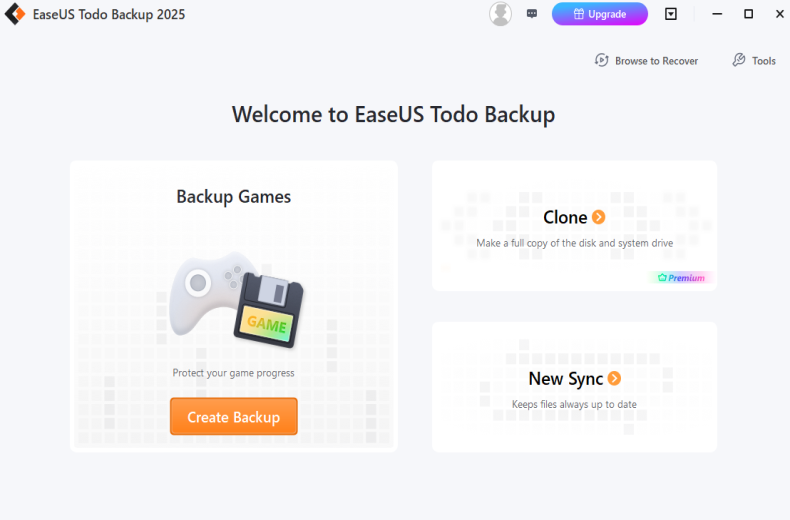
機能面では、EaseUS Todo Backup Freeはバックアップと復元の機能を提供し、ほとんどの家庭ユーザーの日常的なデータ保護ニーズに応えます。
長所:
- バックアップ機能: イメージ保持ポリシーを備えたシステム、ディスク/パーティション、ファイルのバックアップをサポートします。ユーザーは暗号化とバックアップスケジュールを柔軟に構成でき、フル、増分、差分のバックアップモードを選択して多様なデータ保護要件を満たせます。
- 復元機能: システム、ディスク/パーティション、ファイルの復元をサポートし、増分および差分バックアップのインテリジェントな復元が可能です。
- その他: WinPE緊急ディスクの作成をサポートします。
制限:
- ユニバーサル復元をサポートしていません。
- イメージのフィルタリングや分割を提供していません。
- バックアップスケジュールをサポートしていません。
- ディスクまたはパーティションのクローンをサポートしていません。
性能面では、EaseUS Todo Backup Freeは機能性とリソース使用量のバランスを取りながら、優れた能力を発揮します。
長所:
- 高速なバックアップと復元: インテリジェントセクターバックアップ技術を採用し、既定ではデータを含むセクターのみをバックアップするため、プロセスが高速化されます。
- 高効率な暗号化アルゴリズム: AES-256暗号化をサポートし、プライバシーとセキュリティを保護します。
- インテリジェントな増分・差分包エンジン: 増分または差分バックアップをサポートし、時間とストレージ容量を大幅に節約します。
- 負担の少ないバックグラウンド動作: バックアップまたは復元タスク中、ソフトウェアは比較的妥当なCPU使用率を維持します。ユーザーは目立ったシステムの遅延を感じることなく、軽い操作を続けられます。
- その他: 操作中の優れた安定性を示します。
制限:
- 差分/高速クローンおよび復元技術は提供されていません。
- 圧縮技術を提供していません。
使いやすさとユーザー体験の面では、EaseUS Todo Backup Freeは大きな努力を払っています。
長所:
- 直感的なユーザーインターフェイス: メインインターフェイスにバックアップ機能が大きなアイコンで表示され、明確で分かりやすくアクセスできます。
- ウィザードベースのタスクワークフロー: ステップバイステップのウィザードにより、バックアップまたは復元タスクの作成プロセス全体を案内します。
- リアルタイムの状態フィードバック: バックアップおよび復元操作中に、進行状況バーと完了率を表示します。
- 気配りのあるリマインダーと警告: 破壊的な操作の前に警告ダイアログが表示され、ユーザーに再確認を促します。
制限:
- 頻繁にポップアップ広告が表示されます。
- 無料版はテクニカルサポートを提供していません。
互換性の面では、EaseUS Todo Backup Freeは優れた適応性を示します。
長所:
- 幅広いWindowsシステムのサポート: Windows 7、Windows 8、Windows 10、Windows 11と互換性があります。
- 優れた互換性: 幅広いWindows x86/x64アーキテクチャをサポートします。
- 複数のファイルシステムのサポート: FAT 12/16/32およびNTFSファイルシステムをサポートします。
- 幅広いデバイスの互換性: HDD、SSD、USB、DVDなど、さまざまなストレージデバイスをサポートします。
制限:
- ReFSファイルシステムをサポートしていません。
- Windows ARM64アーキテクチャをサポートしていません。
EaseUS Todo Backup FreeでWindows 11をバックアップする方法
トップ4—AOMEI Backupper Standard
AOMEI Backupper Standardは、AOMEI Technologyが開発した無料のバックアップソフトです。美しいインターフェイスと信頼性の高いパフォーマンスにより、市場で人気のあるWindowsバックアップソリューションの1つです。
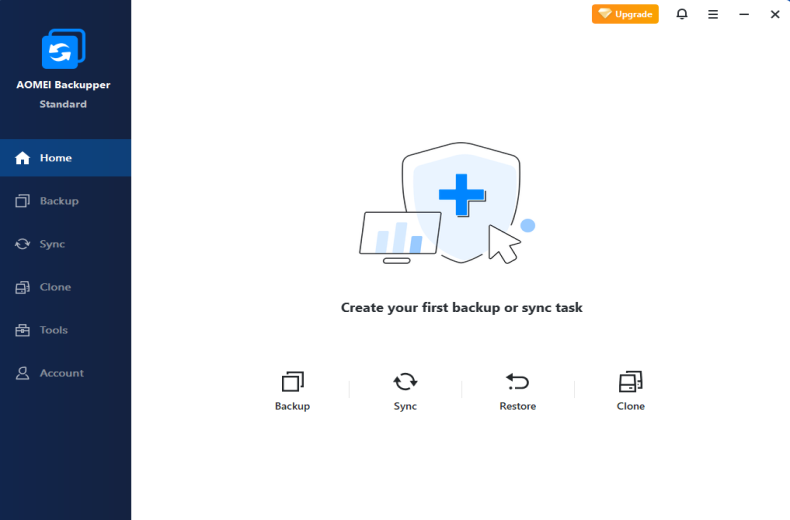
機能面では、AOMEI Backupper Standardはほとんどのユーザーの日常的なデータ保護ニーズに応えます。
長所:
- バックアップ機能: システム、ディスク/パーティション、ファイルのバックアップをサポートし、圧縮とイメージ分割を備えています。バックアップタスクのスケジュールを設定でき、フルと増分の両方のバックアップモードを提供します。
- 復元機能: システム、ディスク/パーティション、ファイルのバックアップの復元をサポートします。
- クローン機能 パーティションとディスクのクローン(データディスクのみ)をサポートし、セクターバイセクタークローンモードと4Kアライメントモードを提供します。
- ツールボックス: WinPE緊急ディスクの作成とログの表示をサポートします。
制限
- ユニバーサル復元をサポートしていません。
- イメージ保持ポリシー、暗号化、フィルタリングを提供していません。
- 差分バックアップや電源プランの構成をサポートしていません。
- パーティションのサイズ変更やアライメントモードの調整をサポートしていません。
性能面では、AOMEI Backupper Standardは日常的な使用に高速な速度を提供します。
長所:
- 高速なバックアップとクローン: データを含むセクターのみをバックアップし、データディスクのクローンのみをサポートするため、イメージサイズと所要時間の両方を削減します。
- 圧縮機能の提供: 3つの圧縮レベル(なし、標準、高)をサポートし、ユーザーが選択してファイルサイズを削減できます。
- 迅速な増分バックアップ: 増分バックアップは最後のバックアップ以降に変更されたデータブロックのみを取得するため、バックアップ時間を大幅に短縮します。
- その他: 安定した処理能力を備えています。
制限:
- 差分/高速クローン技術は提供されていません。
- 暗号化アルゴリズムは提供されていません。
使いやすさとユーザー体験については、ソフトウェアには次のような長所と制限があります。
長所:
- 明確で直感的なユーザーインターフェイス: 主要機能が明確に表示された洗練されたグラフィカルインターフェイスを備えています。
- ガイド付きタスクフロー: タスク実行中に明確なステップバイステップの指示を提供します。
- スマートな既定設定: あらかじめ設定された構成が付属しており、ユーザーはワンクリックでバックアップを開始できます。
- リアルタイムの状態フィードバック: 操作中に、進行状況バー、現在の速度、経過時間などの情報が表示されます。
- 気配りのあるリマインダーと警告: ユーザーが重要な操作を実行するときに、明確なプロンプトと警告を提供します。
制限:
- 時々ポップアップ広告が表示されます。
互換性については、次のような長所と制限があります。
長所:
- 幅広いOSサポート: Windows 7からWindows 11までと互換性があります。
- 優れたハードウェア互換性: UEFIとLegacy BIOSの両方の起動モードをサポートし、GPTとMBRのパーティション形式を認識し、Windows x86/x64アーキテクチャと互換性があります。
- 複数のファイルシステムのサポート: FAT16、FAT32、NTFSをサポートします。
- 複数のストレージデバイスとの互換性: HDD、SSD、USBをサポートします。
制限
- ReFSファイルシステムをサポートしていません。
- ARM64アーキテクチャをサポートしていません。
AOMEI Backupper StandardでWindows 11をバックアップする方法
機能比較
データバックアップの分野では、強力かつ無料のソフトウェアソリューションを選択することが重要です。Hasleo Backup Suite Free、Macrium Reflect Free、EaseUS Todo Backup Free、AOMEI Backupper Standardは、特に人気の高い4つの選択肢です。より適切な選択ができるよう、これらの主要機能とパフォーマンスを比較した表をまとめました。
| Hasleo Backup Suite Free(推奨) | Macrium Reflect Free(提供終了) | EaseUS Todo Backup Free | AOMEI Backupper Standard | |
|---|---|---|---|---|
| システムのバックアップ/復元 |  |
|
|
|
| ディスク/パーティションのバックアップと復元 | |
|
|
|
| ファイル/フォルダーのバックアップと復元 | |
 |
ファイルのバックアップ/復元 | ファイルのバックアップ/復元 |
| ディスククローン | |
|
|
データディスクのクローンのみ対応 |
| パーティションクローン | |
|
|
|
| 増分バックアップ | |
|
|
|
| 差分バックアップ | |
|
|
|
| 差分/高速復元 | |
|
|
|
| ユニバーサル復元 | |
手動 | |
|
| バックアップ速度 | 最速 | より高速 | より高速 | 高速 |
| 復元速度 | 最速 | より高速 | より高速 | 高速 |
| イメージ保持ポリシー | |
|
|
|
| バックアップスケジュール | |
|
|
|
| バックアップの暗号化 | |
|
|
|
| バックアップの圧縮 | |
|
|
|
| ファイルフィルター | |
手動 | |
|
| バックアップイメージの分割 | |
|
|
|
| WinPEメディアの作成 | |
|
|
|
| Windows ARM64のサポート | |
|
|
|
| テクニカルサポート | |
|
|
|
よくある質問(FAQ)
A: Hasleo Backup Suite Freeを強くお勧めします。システム/ディスク/パーティション/ファイルのバックアップとクローンを含む最も包括的な機能を備え、直感的なインターフェイスと優れたパフォーマンスを提供します。Macrium Reflect Freeなど多くの代替製品は入手できなくなりました。
A: ほとんどの無料バックアップソフトは個人/家庭での使用のみを対象としています。業務目的の場合は、有償版やエンタープライズソリューションを検討してください。商用利用の制限については、必ずライセンス契約を確認してください。
A: バックアップがないと、データ損失が発生し、Windowsとアプリケーションを最初から再インストールする必要があります。これには多くの時間がかかり、恒久的なデータ損失につながる可能性があります。定期的なバックアップが不可欠です。
A: 推奨されるバックアップ頻度はデータの変更率によって異なります。ほとんどのユーザーには、毎月のフルバックアップと毎日の増分バックアップの組み合わせが適しています。重要なシステムや頻繁な変更がある場合は、より頻繁なスケジュールを検討してください。
A: バックアップは、システムドライブとは別の外付けドライブやネットワーク上の場所に保存してください。これにより、元のデータとバックアップの両方に影響するハードウェア故障から保護できます。災害復旧のためにオフサイトバックアップを保管するユーザーもいます。
A: どちらにも用途があります。増分バックアップは最後のバックアップ以降の変更のみを保存するため、ストレージ容量を節約します。差分バックアップは最後のフルバックアップ以降の変更を保存するため、復元が簡単になりますが、より多くの容量を使用します。復元のニーズに基づいて選択してください。
A: 無料版のユニバーサル復元機能は通常限定的です。Hasleo Backup Suite Freeでは、異なるハードウェアへの復元にWinPE起動メディアが必要です。有償版には通常ユニバーサル復元が含まれ、ハードウェアの移行が容易になります。
A: はい。Windowsが起動しないときのシステム復旧には、WinPE起動レスキューディスクの作成が不可欠です。推奨するすべてのツールがこのようなメディアの作成をサポートしています。Hasleo Backup Suiteはこの機能をツールキットに含めています。
まとめ
この記事では、市場にあるトップクラスの無料Windowsバックアップソフト4選を、機能性やパフォーマンスなど複数の側面から比較して包括的に分析しました。総合的な評価の結果、Hasleo Backup Suite Freeを強くお勧めします。豊富で強力な機能と優れたパフォーマンスを備えるだけでなく、直感的で使いやすいインターフェイスも備えており、理想的なバックアップの選択肢となります。
完全な保護のために、Hasleo Backup Suite Freeを使用して起動可能なWinPE緊急ディスクを作成し、必要なときに迅速にシステムを復旧できるようにすることをお勧めします。